AI猫画像生成・動画用素材作成の実践ガイド
猫種、毛色、画風、用途を先に決めると、AIで作る猫画像は安定します。SNS投稿、プロフィール、ポートフォリオ、短尺動画、プリント用まで、静止画を素材として整える考え方が重要です。
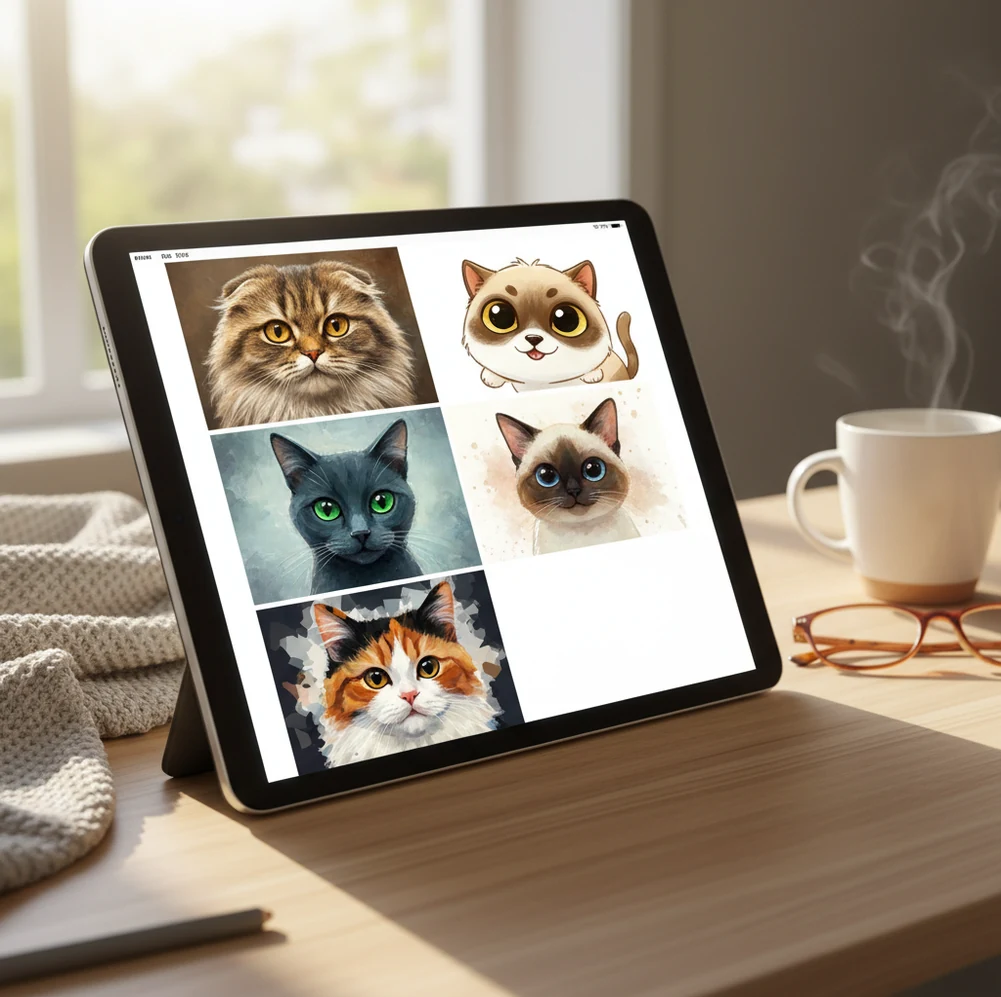
AI 猫画像 生成は、猫種・毛色・画風・用途を先に決めてから作ると失敗しにくく、Pict.AIなら生成後の微調整までWebとiOS/Androidでまとめて行いやすいです。
AI猫画像生成は、テキスト指示や参考画像から猫の見た目、背景、画風を作る方法です。動画用素材にするなら、1本の動画を一発で作るより、同じ猫の特徴を固定した静止画を複数枚作るほうが扱いやすいです。公開や商用利用では、各ツールの利用規約と参照画像の権利確認が必要です。
AI猫画像生成・動画用素材作成とは?
AI猫画像生成・動画用素材作成とは、プロンプトや参考画像を使って猫の画像を作り、SNS、動画編集、スタンプ、プリントなどに使える素材へ整える作業です。最初に決めるべき要素は、猫種、毛色、目の色、ポーズ、背景、画風、出力比率です。たとえば「茶トラ、緑の目、窓辺、写真風、正方形」のように条件を絞ると、生成結果のブレが減ります。Pict AIのように生成後のトリミングや明るさ調整まで行える環境では、出力した画像をそのまま使うのではなく、動画のサムネイル、リール素材、プロフィール画像に合わせて仕上げる流れが作りやすくなります。
AI猫画像生成の仕組み
AI猫画像生成の仕組みは、入力された言葉を画像の特徴量に変換し、猫の形、毛並み、背景、光、画風を統計的に合成することです。モデルは「黒猫」「長毛」「アニメ調」「室内の柔らかい光」などの語句を手がかりに、画像全体の構図を段階的に作ります。動画用素材では、同じ猫に見える一貫性が重要になるため、毛色、目の色、首輪、背景、カメラ角度を固定します。完全に同一の猫を毎回再現するのは難しいため、実務では3〜10枚ほど候補を出し、顔の比率、耳、ひげ、前足の破綻が少ないものを選んで編集します。
AI猫画像を動画用素材にする使い方
ステップ 1
用途を決めます。SNSアイコン、YouTubeサムネイル、リール動画、LINEスタンプ、ポートフォリオ、ギフト用プリントのどれに使うかで、比率や余白が変わります。
ステップ 2
猫の基本設定を固定します。猫種、毛色、目の色、表情、ポーズ、背景、画風を短く指定し、最初は要素を詰め込みすぎないようにします。
ステップ 3
画像を複数生成します。同じプロンプトを基準に、表情だけ、目線だけ、前足の位置だけを変えると、動画編集でつなぎやすい差分素材になります。
ステップ 4
使う画像を選別します。耳の数、ひげの向き、瞳孔、前足の指、毛柄のズレを拡大して確認し、不自然なものは素材から外します。
ステップ 5
トリミング、明るさ、背景、余白を整えます。動画に使う場合は、同じ解像度と比率で書き出し、編集アプリで3〜10枚を並べて短尺クリップにします。
AI猫画像生成・素材作成の機能
写真風の猫画像生成
実写に近い毛並み、自然光、室内背景を指定し、プロフィール画像や動画サムネイルに使いやすい猫写真風の素材を作れます。
イラスト風・アニメ調の生成
水彩風、セル風、絵本風、ゆるいキャラクター風など、SNS投稿やスタンプ向けの猫イラストを作り分けられます。
表情・ポーズ違いの量産
笑顔、眠そうな顔、驚いた顔、横向き、座り姿などを差分として作ると、動画やスタンプのセット素材にしやすくなります。
比率と余白の調整
1:1、9:16、16:9など用途別の構図に合わせ、猫の顔が切れないように余白や中心位置を整えます。
背景づくり
無地、窓辺、桜、雪、カフェ、宇宙風など、投稿テーマや動画の世界観に合わせた背景を指定できます。
書き出し前の仕上げ
明るさ、コントラスト、トリミング、背景の整理を行うと、生成直後の画像を公開向けの素材に近づけられます。
AI猫画像生成・動画用素材 vs 他ツール比較
| ツール | 主な用途 | 猫画像生成 | 動画用素材化 | 向いている人 |
|---|---|---|---|---|
| Pict AI | 猫画像の生成と仕上げ編集 | 写真風、イラスト風、表情違いを試しやすい | 比率調整や切り抜き前提の素材作りに向く | 猫素材を短時間で複数案作りたい人 |
| Canva | SNS投稿や動画テンプレート制作 | 生成よりもデザイン配置やテンプレ編集が中心 | 既存素材を投稿や動画レイアウトに組み込みやすい | 投稿デザインまで一括で作りたい人 |
| Adobe Express | 画像編集、SNS用デザイン、簡易動画 | 生成機能と編集機能を組み合わせて使える | テキスト、背景、レイアウト込みの制作に向く | ブランド感のある投稿素材を整えたい人 |
| Remini | 既存写真の高画質化と補正 | ゼロからの猫生成より写真補正が主用途 | 古いペット写真や低解像度画像の改善に向く | 手元の猫写真をきれいにしたい人 |
猫を新しく作るなら生成系、投稿全体を作るならデザイン系、既存写真を直すなら補正系が向いています。動画用素材では、生成した画像の統一感と書き出し比率を確認することが重要です。
AI猫画像生成素材の活用シーン
SNS投稿とプロフィール
正面アップの猫、季節背景の猫、ブランドカラーに合わせた猫アイコンを作ると、X、Instagram、TikTokの見た目を統一しやすくなります。
短尺動画とサムネイル
9:16の縦長構図で猫の表情違いを作り、テキストやBGMと組み合わせると、リールやショート動画用の素材になります。
LINEスタンプ風の表情セット
喜ぶ、怒る、眠い、驚く、お願いするなどの表情を同じ画風でそろえると、スタンプ案やキャラクター設計のラフに使えます。
ポートフォリオと制作提案
写真風、絵本風、アニメ調、グッズ風の比較画像を並べると、AI画像制作の作例やクライアント提案資料として見せやすくなります。
ギフトとプリント
ポスター、カード、ステッカー、カレンダー用に猫画像を作る場合は、印刷サイズ、解像度、余白、背景の細かさを事前に決めると失敗が減ります。
AI猫画像生成・動画素材の制限事項
- 同じプロンプトでも毎回完全に同じ猫は生成されず、毛柄、目の形、顔の比率が変わることがあります。
- 特定の飼い猫を正確に再現する用途では、写真の雰囲気に近づけられても個体の完全一致は難しい場合があります。
- 耳、ひげ、瞳孔、前足、しっぽなど細部に破綻が出ることがあるため、公開前の拡大確認が必要です。
- 静止画を並べただけの動画は動きが硬く見えるため、滑らかな歩行やジャンプには専用の動画生成・編集ツールが必要になることがあります。
- 商用利用、二次配布、スタンプ販売、グッズ化では、利用規約、生成物の権利、参照画像の権利を確認する必要があります。
- 有名キャラクター、ブランドロゴ、実在の作品風を強く指定すると、著作権や商標のリスクが高まります。
- 人物や第三者のペット写真を参考に使う場合は、プライバシー、同意、写真の保存先に注意が必要です。
- 無料枠があるツールでも、生成回数、解像度、透かし、商用利用、保存形式に制限がある場合があります。
あわせて使えるAIツール
猫画像を動画に組み込んだ後の公開前チェック
猫の静止画に問題がなくても、動画にすると毛並みのちらつき、カット間の大きさの変化、字幕との重なりが目立つことがあります。素材の確認だけで終わらせず、編集後に書き出した動画をスマートフォンで再生し、次の項目を確認してください。
- 顔の位置がカットごとに跳ねないか:連続する画像を切り替えたとき、猫の目の高さや頭の大きさが急に変わると、意図しない動きに見えます。同じ場面の表情違いなら、目の位置を基準に画像を重ね、拡大率と配置をそろえます。場面転換なら、背景や構図も変えて切り替わりを明確にします。
- 拡大演出で画質が落ちないか:編集画面ではなく、書き出した動画の最も拡大される瞬間を確認します。目の周囲や毛の輪郭がぼやける場合は、ズーム量を減らすか、大きな画像に差し替えます。素材の解像度が低いまま動画だけ高解像度にしても、細部は戻りません。
- 細い模様がちらつかないか:縞模様、ひげ、背景の細かな線は、縮小や動画の圧縮でちらつくことがあります。通常速度で再生し、静止画では気づかなかった点滅がないか見ます。目立つ場合は、過度なシャープ処理を弱め、背景の細部を整理します。
- 字幕と投稿画面の表示が重ならないか:猫の口元に字幕がかかると、表情が伝わりにくくなります。投稿先のプレビューで、右側の操作ボタンや下部の説明文も含めて確認します。字幕は編集アプリで別に配置しておくと、投稿先に合わせて位置を直せます。
- 動きに合わせて接地感が保たれるか:切り抜いた猫を移動させる場合、足元の影だけが元の位置に残っていないか確認します。床に座っている猫を上下に動かすと、浮いて見えることもあります。自然な動作を表現できない素材は、無理に動かさずカメラのゆっくりした移動で見せます。
- 冒頭と末尾が意図どおりにつながるか:ループ動画は、最後から最初へ戻る瞬間も再生して確認します。顔の向きや背景の明るさが急変するなら、同じ画像を両端に置くなどして調整します。自動で付いた黒い余白や、不要な無音部分も削除します。
- 修正版と公開用ファイルを取り違えないか:採用画像、編集プロジェクト、最終動画を分けて保存し、ファイル名に版番号を付けます。差し替えた画像が動画に反映されていることを確認してから公開用フォルダーへ移すと、修正前の猫画像を誤って投稿する事故を防げます。
最後に、実写と誤認されやすい内容なら、投稿文に「AI生成の猫画像を使用」などと添えます。特に架空の救助場面や危険な行動を描いた動画では、実際に起きた出来事として受け取られない説明が重要です。
AI猫画像の生成と動画素材づくりの疑問
対応する背景除去機能や画像編集ツールを使えば、生成した猫画像を透過素材にできます。「透明背景」と指示するだけでは、透過を表す市松模様が画像に描かれる場合があるため、実際に背景が透明か確認してください。保存は透過に対応したPNGなどを選びます。JPEGでは透明部分を保持できません。長毛やひげの周囲は切り抜きで欠けやすいため、白と黒の背景に重ねて輪郭を確認すると不備を見つけやすくなります。
使う画像生成モデルによって、言語への対応や細かな指示の反映度が異なるため、英語が常に有利とは限りません。まずは日本語で具体的に指定し、猫種や毛柄など特定の条件だけが反映されない場合に、その語句を英語へ置き換えて比較します。文章全体を一度に変えると改善の理由を判断しにくくなります。猫種、構図、背景などの条件を保ち、一項目ずつ変更する方法が有効です。
最初は猫種、毛色、目の色、画風、背景、用途を短く指定すると安定します。例として「三毛猫、緑の目、窓辺、写真風、SNSアイコン用」のように書くと方向性が出やすいです。
短いリールやショート動画なら、まず3〜10枚を目安に作ると扱いやすいです。同じ猫の特徴を固定し、目線や表情だけを少し変えると、つないだときの違和感が減ります。
生成AIは同じ指示でも確率的に画像を作るため、毛柄、顔の丸さ、目の位置などが変わることがあります。統一感を出すには、毛色、首輪、背景、画角を毎回同じ言葉で固定します。
雰囲気の近い猫画像を作ることはできますが、その個体を完全に再現できるとは限りません。思い出用途で写真を使う場合も、保存先、共有範囲、家族の同意に配慮してください。
商用利用できるかは、使うツールの規約、プラン、参照画像の権利によって変わります。販売、広告、スタンプ、グッズ化に使う前に、生成物の利用条件を必ず確認してください。
画風を「アニメ調」「セル風」「太めの輪郭線」など少数の言葉で固定し、写真風の指定と混ぜすぎないことが大切です。目の大きさや表情を追加するとキャラクター感を出しやすくなります。
正方形で、猫の顔が中央にあり、背景がシンプルな構図が向いています。小さく表示されても見えるように、目、輪郭、毛色のコントラストをはっきりさせると使いやすいです。
同じ画風、同じ猫、同じ線の太さで表情違いを作るとセット感が出ます。実際に販売や配布をする場合は、プラットフォームの審査基準、サイズ、透過、権利条件を確認してください。
滑らかな動きが必要なら動画生成AIが向きますが、サムネイル、字幕背景、表情差分、短い演出素材なら静止画を複数作る方法が管理しやすいです。目的に応じて使い分けるのが現実的です。