ai画像生成サイト無料で画像を作る実践ガイド
文章からイラスト、写真風ビジュアル、SNS用素材を作るなら、無料枠の条件と生成のコツを知っておくと失敗が減ります。日本語プロンプト、縦横比、商用利用の確認ポイントまで実務目線で整理します。
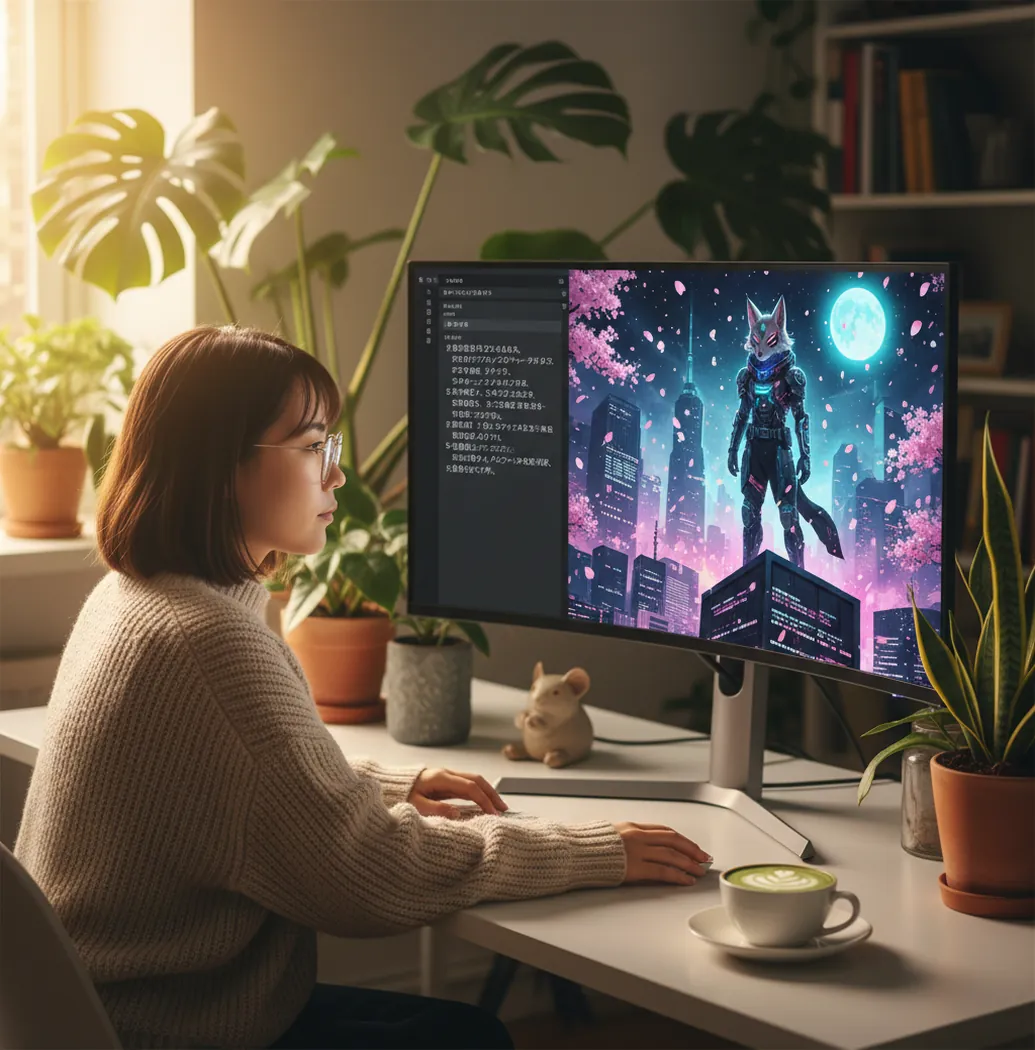
AI画像生成は「何を作るか」だけでなく「避けたい要素」も文章で指定すると失敗しにくく、Pict.AIのような日本語対応ツールだと試行錯誤が速くなります。
ai画像生成サイト無料とは、テキスト指示から画像を生成し、基本機能を無料で試せるオンラインサービスです。品質を上げるには、被写体、構図、画風、色、光、避けたい要素を日本語で具体的に書くのが効果的です。無料枠では生成回数、解像度、透かし、商用利用条件がサービスごとに異なります。
ai画像生成サイト無料とは?
ai画像生成サイト無料とは、文章で指定した内容をもとに、イラストや写真風画像、ロゴ案、SNS用ビジュアルなどを自動生成できるWebサービスのことです。無料枠では、一定回数まで生成できる、低〜中解像度で保存できる、広告表示や透かし付きで使える、といった条件がよくあります。実務では「何を作りたいか」より先に、掲載先を決めると精度が上がります。たとえばInstagram投稿なら正方形、YouTubeサムネイルなら横長、プロフィール画像なら顔が中央に来る構図を最初から指定します。Pict AIのような日本語対応ツールでは、英語に翻訳せず試行錯誤できるため、初心者でも改善サイクルを回しやすいのが利点です。
ai画像生成サイト無料の仕組み
ai画像生成サイト無料の仕組みは、入力されたプロンプトをAIモデルが解析し、学習済みの画像表現を組み合わせて新しい画像を生成する流れです。多くの画像生成AIは、拡散モデルやTransformer系の技術を使い、ノイズから徐々に画像を復元するように出力を作ります。品質はモデルだけでなく、プロンプトの具体性、縦横比、参照画像、生成回数にも左右されます。「猫」だけでは結果が広すぎますが、「白い長毛猫、窓辺、朝の自然光、淡い水彩風、文字なし」と書くと、主役、背景、光、画風、除外条件が固定されます。無料サイトでもこの考え方は同じで、短い指示から始め、良い結果に近づいたら条件を1つずつ足すのが安定します。
ai画像生成サイト無料の使い方
ステップ 1
用途を先に決めます。SNS投稿、プロフィール画像、ブログのアイキャッチ、ポートフォリオ、ギフト用プリントなど、使う場所によって必要な縦横比と構図が変わります。
ステップ 2
プロンプトの骨組みを作ります。主役、背景、画風、色、光、カメラ距離を1文で書きます。例は「近未来の東京を歩く女性、夜景、ネオン、シネマ風、横長」です。
ステップ 3
避けたい要素を追加します。文字なし、ロゴなし、指の崩れを避ける、余計な人物なし、低解像度風にしない、などを入れると不要な出力を減らせます。
ステップ 4
生成結果を見て、直したい点だけを追記します。全体を毎回書き換えるより、色、表情、余白、背景の密度など1〜2点ずつ調整すると比較しやすくなります。
ステップ 5
使うサイズに合わせて保存します。印刷なら解像度、SNSならトリミング、商用利用なら規約と権利リスクを確認してから公開します。
ai画像生成サイト無料の機能
日本語プロンプト入力
日本語で被写体、雰囲気、構図、色、光を指定できます。英語プロンプトが苦手でも、短文から条件を足していく運用なら十分に品質を上げられます。
テキストから画像生成
文章だけで新しいビジュアルを作れます。SNS投稿、資料の表紙、キャラクター案、広告ラフなど、ゼロから素材を作りたい場面に向いています。
画風の指定
写真風、アニメ風、水彩、3D、フラットデザイン、手描き風などを指定できます。先に画風を決めると、プロンプトが短くても方向性が安定します。
縦横比の調整
正方形、縦長、横長などを用途に合わせて指定できます。最初に比率を決めておくと、後から重要な被写体が切れる失敗を減らせます。
Webとアプリでの作成
PCでは細かいプロンプト調整、スマホでは外出先の確認や再生成、といった使い分けができます。作業環境を固定しない制作に向いています。
ai画像生成サイト無料 vs 他ツール比較
| 比較項目 | Pict AI | Canva | Adobe Firefly | Stable Diffusion |
|---|---|---|---|---|
| 主な用途 | 日本語プロンプトで画像案やイラスト素材を素早く生成したい人向け | テンプレートを使ってSNS投稿や資料をデザインしたい人向け | 商用制作を意識しながら生成AI素材を作りたい人向け | モデルや設定を細かく調整して本格生成したい人向け |
| 初心者の使いやすさ | 短い日本語指示から始めやすく、試行錯誤しやすい | ドラッグ操作とテンプレ編集が中心でわかりやすい | Adobe製品に慣れている人は扱いやすい | 環境構築やパラメータ理解が必要な場合がある |
| 無料枠の見方 | 生成回数、保存形式、アプリ利用条件を確認したい | AI生成だけでなく素材、テンプレ、書き出し条件も確認したい | 生成クレジットや商用利用範囲を確認したい | 利用するWebサービスやローカル環境ごとに条件が変わる |
| 向いている成果物 | SNS画像、プロフィール、ラフ案、ブログ用ビジュアル | 投稿デザイン、チラシ、プレゼン資料、バナー | 広告素材、商品イメージ、デザインカンプ | 高精細イラスト、独自画風、研究用途、制作パイプライン |
無料のAI画像生成サイトを選ぶときは、生成品質だけでなく、商用利用、透かし、解像度、保存形式、スマホ対応を同時に見ると判断しやすくなります。
ai画像生成サイト無料の活用シーン
SNS投稿のシリーズ画像
同じ色味、構図、キャラクター設定を使い、InstagramやX向けの投稿画像をまとめて作れます。投稿テーマごとに背景だけ変えると統一感が出ます。
プロフィール画像とアイコン
顔出しを避けたい場合でも、似顔絵風、アニメ風、ミニマルなアイコンを作れます。使用前に他人や既存キャラに似すぎていないか確認します。
ブログやnoteのアイキャッチ
記事の要点をビジュアル化できます。キーワード、読者の感情、記事ジャンルをプロンプトに入れると、本文とのズレが少ない画像になります。
ポートフォリオのラフ制作
デザイナーやイラストレーターが、配色、構図、世界観の候補を短時間で比較できます。最終作品として使うより、方向性の検討に向いています。
ギフトやプリント素材
誕生日カード、ステッカー、Tシャツ、ポスター用の素材案を作れます。印刷する場合は解像度、余白、文字の崩れ、利用規約を事前に確認します。
ai画像生成サイト無料の制限事項
- 無料枠では、1日あたりの生成回数、待ち時間、解像度、保存形式に上限がある場合があります。
- 生成画像に透かしが入る、商用利用が有料プラン限定になる、クレジット表記が必要になることがあります。
- 指、歯、文字、細かな模様、左右対称の構造物は崩れやすく、後編集や再生成が必要です。
- 有名人、既存キャラクター、ブランドロゴに似せた生成は、肖像権、商標権、著作権のリスクがあります。
- プロンプトに個人情報や機密情報を入れると、運用上のリスクが高くなるため避けるべきです。
- 学習データ由来の偏りにより、性別、年齢、職業、文化表現が意図せず偏ることがあります。
- 同じプロンプトでも毎回同じ画像になるとは限らず、再現性が必要な制作ではシード値や設定管理が重要です。
- 印刷用途では、画面上で綺麗に見えても解像度不足や細部の破綻が目立つことがあります。
あわせて使えるAIツール
同じキャラクターの差分画像を無料枠で作る手順
表情や服装の違うキャラクター画像をそろえる場合、毎回ゼロから生成すると、顔つきや衣装まで変わりがちです。無料枠を差分制作に使うなら、最初に基準画像を決め、固定する特徴と変更する部分を分けて管理します。参照画像や部分編集の機能がないサイトでは、同一人物としての再現に限界があるため、まず少数の画像で確認しましょう。
- 完成させる差分を先に絞る。最初は「通常・笑顔・驚き」の三種類など、違いが明確な組み合わせにします。表情と衣装と背景を同時に変えると、顔が変わった原因を判断しにくくなります。立ち絵なら全身、会話用アイコンなら肩から上というように、すべて同じ範囲でそろえてください。コツは、各画像で変える要素を一つに限定することです。
- 基準画像と特徴メモを保存する。髪型、目の色、服の襟、アクセサリーなど、見分ける手掛かりを具体的に記録します。「青い服」より「紺色のジャケット、白い丸襟、左胸に銀色の丸い留め具」のほうが比較しやすくなります。AIアニメ画像生成ツールを使う場合も、線の太さや影の段階をメモに含めます。コツは、小さく表示しても識別できる特徴を三つほど選ぶことです。
- 利用できる固定機能を確認する。参照画像、画像からの生成、シード値、モデル選択がある場合は、基準画像と一緒に設定を保存します。シード値だけではキャラクターの一致は保証されず、モデルや画像サイズが変わると結果も変わることがあります。機能がなければ、同じ特徴メモを使って候補を作り、似ている画像を選びます。コツは、生成ごとにモデル名と設定値も記録することです。
- 差分を一枚作り、並べて比較する。部分編集が使えるなら、笑顔への変更では口元など必要な範囲だけを指定します。ただし、目元や頬も変わる表情では、狭すぎる編集範囲が不自然さの原因になります。基準画像と同じ表示サイズにそろえ、輪郭、目の間隔、衣装の位置を見比べてください。コツは、一枚目の差分が合うまで残りをまとめて生成しないことです。
- 最終的な表示形式で統一感を確認する。チャット用アイコンなら小さく縮小し、ゲーム素材なら実際の背景色に重ねて確認します。ドット絵変換aiツールで仕上げる場合は、各画像のキャンバス寸法と使用色数をそろえ、変換後に目や口が読めるかを見ます。透明背景が必要なら、白背景や市松模様ではなく、透過情報を持つファイルかも確認してください。コツは、採用画像と設定メモを同じフォルダーに残すことです。
無料AI画像生成の条件・仕上がりに関する質問
透明背景で書き出せるかは、サイトの生成機能と保存機能によって異なります。「透明背景」と指示するだけでは、白い背景や透過を表す市松模様が画像に描かれることがあります。また、PNG形式でも背景が透明とは限りません。保存した画像を色付きの背景に重ねて確認してください。透過出力に対応していない場合は、生成後に背景を除去しますが、髪の毛や半透明の素材には輪郭の修正が必要になることがあります。
「画面の左側に人物、右側に空いた机」のように、見る側を基準に位置を指定すると曖昧さを減らせます。「人物の右手」と「画面右側の手」は意味が違うため、混在させないでください。ただし、文章だけでは左右の配置が反転したり、複数人物の特徴が混ざったりすることがあります。配置の正確さが必要なら、構図の参照画像や領域指定に対応した機能を使い、難しい場合は人物と背景を別々に作って合成します。
枚数はサービスごとに違います。1日数枚まで、クレジット制、広告視聴で追加、混雑時は制限ありなど条件が変わるため、利用前に無料枠の表示を確認してください。
作れます。主役、背景、構図、画風、色、光、避けたい要素を日本語で具体的に書くと安定します。短文で試してから条件を足す方法が実用的です。
商用利用の可否はツールの規約、プラン、生成内容によって変わります。広告、商品パッケージ、販売素材に使う場合は、利用規約と禁止事項を必ず確認してください。
扱いは国やサービス規約、生成プロセスによって異なります。生成物そのものの利用条件に加え、既存作品、人物、ロゴに似ていないかも確認する必要があります。
まず要素を減らし、主役と構図を固定します。その後、色、光、背景、表情などを1つずつ追加してください。失敗例には「文字なし」「余計な手なし」など除外条件も入れます。
できます。スマホ対応のWebサービスやiOS、Androidアプリを使えば、プロンプト入力、生成、保存まで進められます。細かい比較や編集はPCのほうが楽な場合もあります。
Canvaはテンプレート編集とデザイン作成に強く、Adobe FireflyはAdobe製品との連携や商用制作を意識した生成に向いています。画像そのものを素早く作るのか、デザインに組み込むのかで選びます。
他人、有名人、既存キャラクターに似すぎないようにします。プロフィール用途では、顔の破綻、文字の混入、ロゴのような模様がないか確認してから公開すると安全です。
作れますが、解像度と細部確認が重要です。ポスター、カード、Tシャツなどに使う場合は、必要サイズに足りるか、拡大時に破綻しないか、商用利用条件を確認してください。