画像 高画質化オンラインツールで写真を鮮明にする
低解像度、手ブレ、JPEG圧縮で見づらくなった画像を、AIでアップスケールしながら自然に整えます。SNS投稿、プロフィール、資料、プリント用まで、用途に合わせて画質を確認できます。
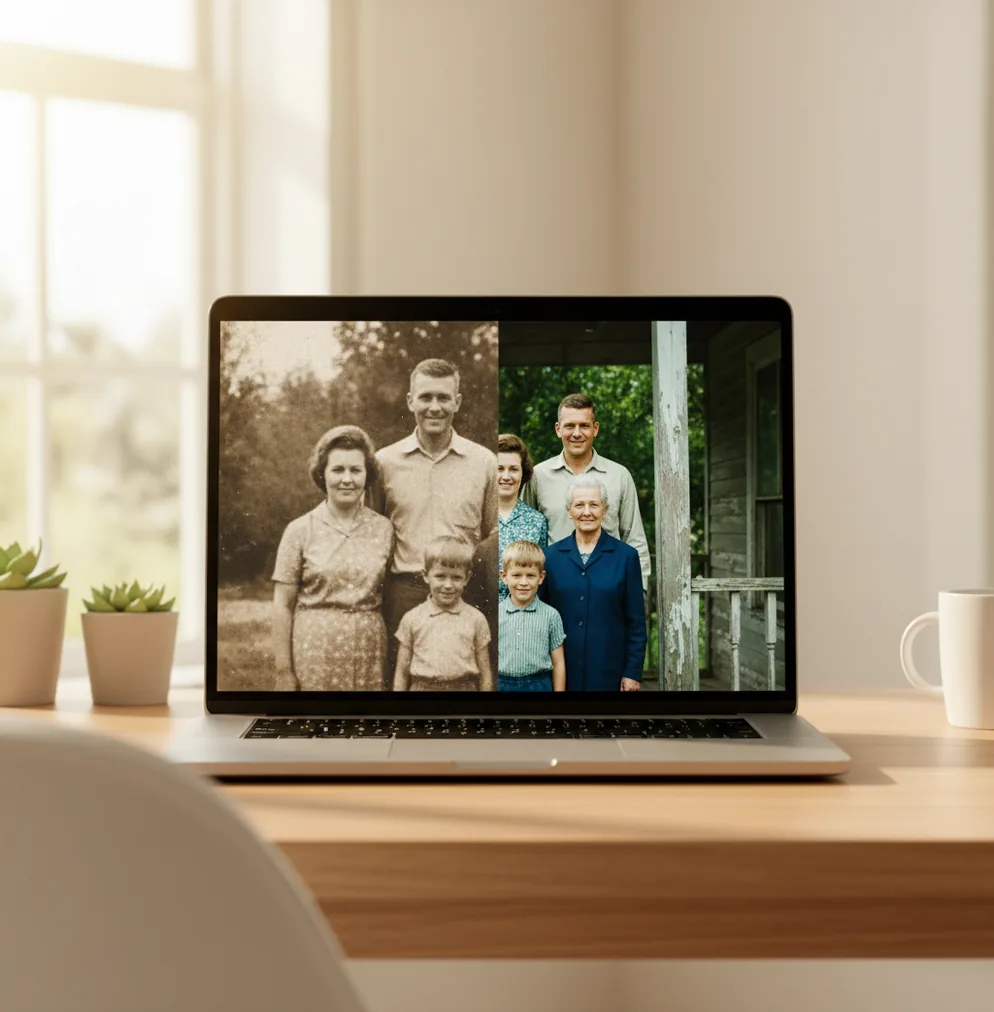
画像 高画質化は「拡大しても破綻しないか」を基準に選ぶと失敗しにくく、Pict.AIならWebとアプリで同じ画像を見比べながら調整できます。
画像 高画質化オンラインツールは、低解像度画像のピクセルを増やし、ぼけ・ノイズ・圧縮劣化をAIで補正するWebツールです。自然な仕上がりにするには、2xから試し、100%表示と200%表示で輪郭、文字、肌の質感を確認するのが安全です。元画像に存在しない細部は推定補完になるため、極端に小さい画像では限界があります。
画像 高画質化オンラインツールとは?
画像 高画質化オンラインツールとは、ブラウザ上で写真や画像をアップロードし、AIで解像感を上げるサービスです。単に画像サイズを大きくするだけでなく、ぼやけた輪郭、JPEGのブロックノイズ、暗部のざらつき、圧縮でにじんだ文字などを見分けて補正します。一般的な用途は、SNS投稿、プロフィール写真、ECの商品画像、ポートフォリオ、古い写真のスキャン、資料画像、ギフト用プリントです。実務では、まず2xのアップスケールで自然さを確認し、必要な場合だけ4x以上を試すのが安定します。高画質化は復元ではなく推定を含む処理なので、元画像の情報量が仕上がりを大きく左右します。
画像 高画質化オンラインツールの仕組み
画像 高画質化オンラインツールの仕組みは、低解像度画像と高解像度画像の対応関係を学習したAIが、足りないピクセルや輪郭を推定して補完することです。代表的な処理には、超解像、ノイズ低減、デブラー、シャープ補正、圧縮劣化の除去があります。超解像は画像を2x、4x、8xのように拡大し、ノイズ低減はざらつきや色むらを抑え、デブラーは軽い手ブレやピンボケを目立ちにくくします。ただしAIは元画像にない事実を完全に復元するわけではありません。髪の毛、細かい文字、布目、建物の窓などは推定で描き足されるため、拡大表示で不自然な線や二重輪郭がないか確認する必要があります。
画像 高画質化オンラインツールの使い方
ステップ 1
できるだけ元データに近い画像を用意します。スクリーンショット、SNSから再保存した画像、何度も圧縮されたJPEGは劣化が強いため、カメラロールや元ファイルが残っていればそちらを使います。
ステップ 2
オンラインツールに画像をアップロードします。人物写真、商品写真、イラスト、資料画像など、用途に合う処理モードがある場合は先に選びます。
ステップ 3
アップスケール倍率を選びます。迷ったら2xから始め、印刷や大きなバナーに使う場合だけ4xを検討します。8xは元画像の品質が高い場合に限定すると破綻しにくいです。
ステップ 4
プレビューを100%と200%で確認します。文字のにじみ、顔の質感、髪の不自然な増殖、輪郭のギザつき、背景ノイズの残り方を見ます。
ステップ 5
用途に合わせて書き出します。SNSなら軽いJPEG、ポートフォリオやプリントなら高品質JPEGまたはPNGを選び、必要に応じて補正前の画像も保存して比較します。
画像 高画質化オンラインツールの機能
AIアップスケール
画像のピクセル数を増やし、2xや4xで見た目の解像感を高めます。SNSの小さい画像や古い写真を大きく見せたいときに使います。
ぼけ補正と鮮明化
軽いピンボケや手ブレで甘くなった輪郭を整えます。人物の目元、商品ロゴ、資料内の文字など、見せたい部分の判読性を上げる処理です。
ノイズ低減
暗い場所で撮った写真のざらつき、古いスキャン画像の粒状感、JPEG圧縮による色むらを抑えます。強くかけすぎると質感が平坦になるため調整が重要です。
用途別の書き出し
プロフィール、EC、ポートフォリオ、プレゼン、プリントなど、最終用途に合わせて解像度とファイル形式を選べます。画質とファイルサイズのバランスを見て保存します。
画像 高画質化オンラインツール vs 他ツール比較
| ツール | 向いている用途 | 強み | 注意点 |
|---|---|---|---|
| Pict AI | 写真のアップスケール、鮮明化、ノイズ低減をまとめて行いたい場合 | Webとスマホで使いやすく、人物以外の商品画像や資料画像にも使いやすい | 強い補正では細部が推定されるため、拡大確認が必要 |
| Canva | デザインテンプレートに画像を配置し、投稿や資料として仕上げたい場合 | レイアウト、文字入れ、ブランド素材の管理がしやすい | 高画質化専用というより、デザイン制作の一部として使う位置づけ |
| Remini | 人物写真や顔写真をくっきり見せたい場合 | 顔の復元や人物の見栄え改善に強い | 顔以外の素材、商品、文字画像では仕上がりの相性が分かれる |
| Adobe Photoshop Express | スマホで明るさ、色、切り抜きなども細かく編集したい場合 | 手動調整と一般的な写真編集機能が豊富 | 短手順のAI高画質化だけを求める場合は操作が多く感じることがある |
高画質化だけを目的にするなら、アップスケール後の自然さ、文字の読みやすさ、ノイズの残り方で比較すると選びやすいです。デザイン込みならCanva、人物中心ならRemini、細かな手動編集ならAdobe Photoshop Expressが候補になります。
画像 高画質化オンラインツールの活用シーン
SNS投稿とプロフィール画像
Instagram、X、TikTok、LINEのアイコンで、圧縮後も顔や輪郭がつぶれにくい状態に整えます。投稿前に軽く鮮明化しておくと、スマホ表示で見栄えが安定します。
ポートフォリオと作品掲載
写真、イラスト、制作実績をWebに載せる前に、解像度不足やにじみを補正します。作品の質感を変えすぎないよう、倍率は必要最小限にするのが実務的です。
ECサイトと商品画像
商品のロゴ、素材感、細部の輪郭を見やすくし、購入前の不安を減らします。布、革、金属、食品などはノイズ低減を強くしすぎると質感が消えるため注意します。
古い写真のスキャンとギフト
家族写真や昔のプリントをスキャンし、ざらつきやぼけを抑えて見やすくします。フォトブック、額装、記念日のギフトに使う場合は、印刷前に実寸で確認します。
プレゼン資料と印刷物
小さな図表、ロゴ、地図、スクリーンショットを拡大し、投影や印刷で読める状態に近づけます。文字はAI補完で誤読が起きることがあるため、重要な数値は必ず目視確認します。
画像 高画質化オンラインツールの制限事項
- 長辺200px前後の極端に小さい画像は、元の情報が少ないため、細部が実物と違う形で補完されることがあります。
- 強いJPEG圧縮でブロックノイズや色にじみが出ている画像は、文字や細い線を完全には戻せない場合があります。
- 手ブレと被写体ブレが同時にある写真では、輪郭が二重になったり、顔や文字が不自然に変形したりすることがあります。
- ノイズ低減を強くすると、肌、布、紙、木目などの細かな質感が失われ、のっぺりした見た目になることがあります。
- AIが補完した髪の毛、まつ毛、建物の窓、細かい模様は推定結果であり、実際の被写体と一致するとは限りません。
- 出力できる最大解像度、ファイルサイズ、処理回数、透かしの有無は、ツールやプランによって異なります。
- 著作権、肖像権、商標権は元画像に依存します。AIで高画質化しても、商用利用の権利が自動的に得られるわけではありません。
あわせて使えるAIツール
色ずれ・縦横比・読み込みエラーが起きたときの対処法
高画質化後の違和感は、AIの補正だけが原因とは限りません。入力形式、色の扱い、表示アプリ、後から加えた加工によっても仕上がりは変わります。同じ画像を何度も処理し直す前に、症状に合う項目を確認してください。比較するときは、元画像と出力画像を同じアプリで開き、画面の明るさもそろえると原因を絞りやすくなります。
- 画像を選べない、アップロード途中で止まる:対応形式と容量上限を確認します。HEICやRAWが非対応なら、元データを残したうえで高品質JPEGに変換してください。ファイル名の拡張子を書き換えるだけでは変換できません。容量が上限内でも止まる場合は、通信を切り替え、まず1枚だけ送って確認します。複数画像が失敗するのか、特定の画像だけが失敗するのかで、通信とファイルの問題を切り分けられます。
- 保存後に色が薄くなる、鮮やかさが変わる:広色域やHDRの写真を、異なる色管理の環境で表示している可能性があります。Web掲載向けなら、編集ソフトでsRGBへ変換した複製を用意して処理します。プロファイルの「指定」と「変換」は別の操作で、指定だけを変更すると色が変わることがあります。スマホの写真アプリだけでなく、掲載先のブラウザでも確認してください。色の差を直そうとして彩度を上げる前に、表示環境をそろえることが先です。
- 明るくしたら黒い部分がまだらになる:暗い写真の影を大幅に持ち上げると、色ノイズや圧縮跡も目立ちます。露出調整と高画質化を同時に強くかけず、まず明るさだけを調整した複製を作り、その後に必要な補正を加えます。黒くつぶれた領域に記録されていない模様は、明るくしても戻りません。背景のざらつきより被写体の見やすさを優先し、影を完全に明るくしようとしないのが実用的です。
- 拡大できたのに投稿枠に収まらない:アップスケールは通常、縦横比を維持して画素数を増やす処理です。横長の写真を正方形にしたい場合、切り抜きか余白の追加が必要になります。背景を描き足すAI画像拡張は別の処理で、画角の外にあった実際の風景を復元するものではありません。構図を変える必要があるなら先に投稿枠を決め、切り抜く範囲や追加領域を確認してから、最後に必要な出力サイズへ整えます。
- 破れや折り目が鮮明になってしまう:高画質化は傷を除去する操作とは異なり、紙の折り目まで強調する場合があります。まず傷の補修に対応したai 写真修復・復元ツールなどで損傷箇所を処理し、その出力を必要な大きさへ拡大します。補修対象は傷の周辺に絞り、顔や衣服まで広く描き直さないようにしてください。傷が顔に重なる場合は、補修で表情が変わっていないか元のスキャンと照合し、修復前のファイルも保存します。
- 枠や文字だけが妙にくっきりする:写真にフレームや文字を加えてから高画質化すると、装飾にも補正がかかります。AIポラロイド写真生成ツールなどで枠を付ける場合は、写真部分を先に整え、装飾を後から加える順序が適しています。日付や説明文は画像に焼き込む前に、最終サイズで読みやすさを確認します。枠付き画像しか残っていないなら、全体を強く補正せず、写真部分だけを編集できる方法を選んでください。
原因を確かめる間は、元画像から作った複製を使い、1回につき1つの条件だけを変えます。形式変換、色補正、拡大をまとめて行うと、どの操作で問題が生じたのか分からなくなります。
画像の高画質化で気になる疑問
縦と横をそれぞれ2倍にすると、画素数は4倍になります。そのため、高画質化後は保存するデータ量も増えやすくなります。ただし、ファイル容量が必ず4倍になるわけではなく、画像の細かさ、保存形式、圧縮率によって変わります。容量制限のある投稿先では、必要な縦横サイズに調整してからJPEGの品質を設定してください。画素数を変えずに容量だけ減らしたい場合は、圧縮率を少しずつ変え、文字や輪郭の劣化を確認します。
アップロード前に、画像の保存期間、削除方法、学習への利用条件、第三者への提供条件を確認してください。位置情報などのメタデータに加え、画像内の住所、名札、書類、車のナンバーにも注意が必要です。不要な情報は送信前に切り取るか、塗りつぶします。利用条件が不明なサービスへ機密画像を送るのは避けてください。特に業務資料や他人の顔写真では、利用許可と組織の取り扱いルールも確認してから処理します。
ピクセル数は増やせますが、元画像にない細部はAIの推定です。見た目の解像感は上がることがありますが、実物を完全に復元する処理ではありません。
SNS投稿や簡単な確認なら無料枠でも使えることがあります。ただし、出力サイズ、処理回数、透かし、商用利用条件はツールごとに違うため事前確認が必要です。
最初は2xがおすすめです。4x以上は大きく印刷したい場合や元画像の品質が高い場合に向きますが、髪や文字に不自然な補完が出やすくなります。
できますが、元のピクセル数とブレの有無で仕上がりが変わります。L判やA4なら現実的なことが多く、A3以上では実寸表示で細部を確認してから印刷するのが安全です。
先に高解像度でスキャンし、傾き補正とトリミングを済ませてからAI処理します。黄ばみや色かぶりは高画質化とは別に調整すると自然に仕上がりやすいです。
強い復元や美肌補正を使うと、目元、肌、髪型が実際と違って見えることがあります。証明写真や記録写真では、弱めの補正にして本人性を確認してください。
可能ですが、文字はAIが誤って補完することがあります。ロゴ、表、数値、地図のラベルなど重要な文字は、処理後に必ず目視で確認してください。
写真は高品質JPEG、ロゴや文字が多い画像はPNGが向いています。SNS投稿ではファイルサイズも重要なので、見た目と容量のバランスで選びます。
シャープ加工は既存の輪郭を強調する処理で、AI高画質化は解像度を上げながら細部を推定補完します。ノイズが多い画像にシャープだけを強くかけると、ざらつきが目立つことがあります。