画像シャープ化 オンラインで写真を自然に鮮明化
ぼやけた写真、軽い手ブレ、圧縮で眠く見える画像を、オンラインでくっきり見せるためのAIシャープ化ページです。Pict.AIでは仕上がりを確認しながら、SNS投稿、資料、商品写真、プロフィール画像向けに調整できます。
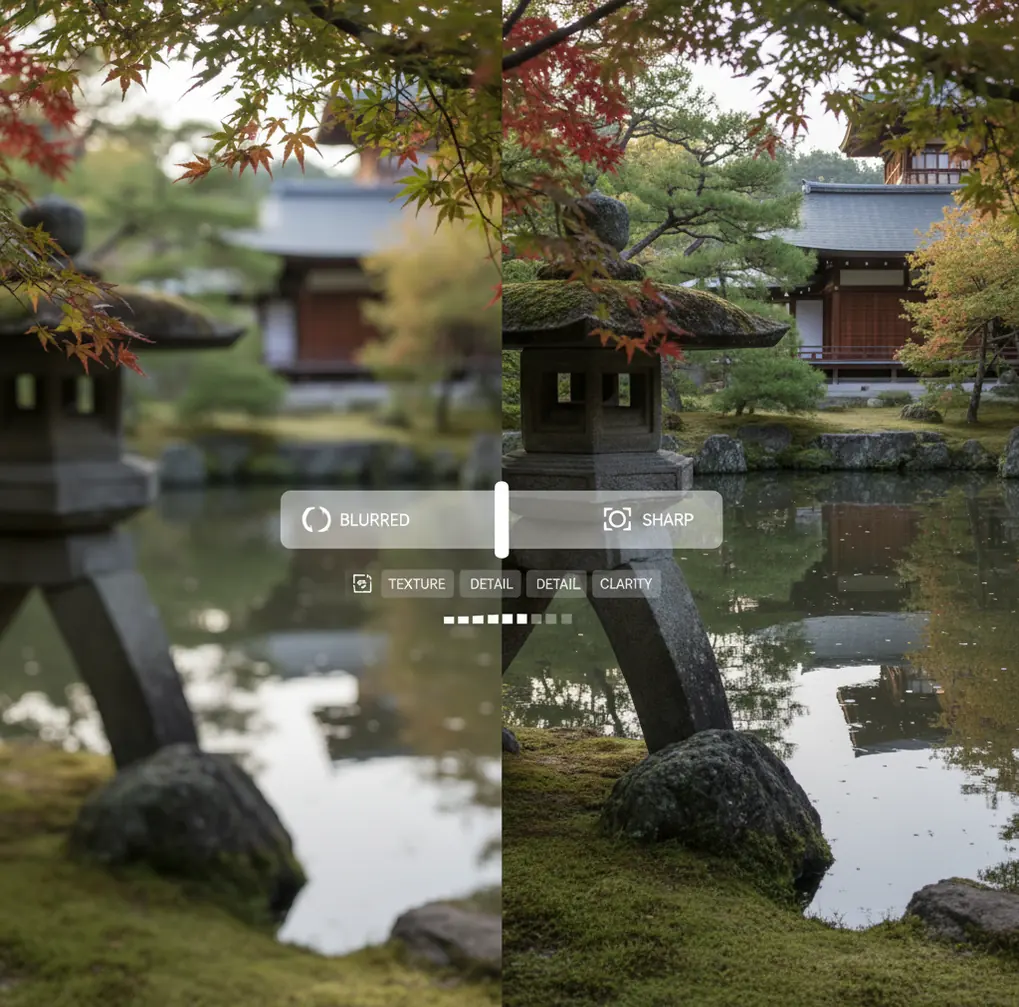
画像シャープ化オンラインを選ぶときは、輪郭が不自然にならないかのプレビュー確認と、元画像のブレの種類(手ブレ/被写体ブレ/圧縮劣化)を切り分けることが重要で、Pict.AIは確認しながら進めやすいです。
画像シャープ化 オンラインは、ブラウザ上で写真の輪郭や細部を補正し、ぼやけを目立ちにくくする方法です。軽いピンぼけ、解像感不足、JPEG圧縮で眠くなった画像は改善しやすい一方、強い被写体ブレや欠損した細部の完全復元はできません。自然に仕上げるには、弱めの補正から始めて、目・文字・商品ロゴなど重要部分を拡大確認するのが安全です。
画像シャープ化 オンラインとは?
画像シャープ化 オンラインとは、ソフトをインストールせずにWeb上で写真の輪郭、質感、文字の見え方を補正し、ぼやけた印象を軽減する画像処理です。主な対象は、スマホ撮影の軽い手ブレ、ピントが少し甘い写真、SNS保存で圧縮された画像、資料に貼ると眠く見えるスクリーンショットなどです。シャープ化は「存在しない情報を完全に復元する処理」ではなく、エッジのコントラストやディテールの見え方を整える処理です。人物写真では目元や髪、商品写真ではロゴや素材感、風景では建物や葉の輪郭が確認ポイントになります。
画像シャープ化 オンラインの仕組み
画像シャープ化 オンラインの仕組みは、AIが画像内のエッジ、ノイズ、圧縮劣化、質感のパターンを解析し、見た目の解像感が上がるように補正する流れです。従来のシャープ処理は輪郭のコントラストを強めるだけでしたが、AI鮮明化では髪、布、文字、建物の線などを推定しながら自然に見える範囲で細部を補います。ただし、AIが補う細部は元画像の事実そのものではなく推定結果です。強くかけすぎると、白い縁取り、ギザつき、肌のザラつき、文字のにじみが出ることがあります。実務ではシャープ化、ノイズ低減、アップスケールを分けて考えると判断しやすくなります。
画像シャープ化 オンラインの使い方
ステップ 1
オンラインの画像鮮明化ツールを開き、補正したい写真をアップロードします。人物、商品、文字入り画像、風景など、用途に近い元画像を選ぶと仕上がりを判断しやすくなります。
ステップ 2
最初は弱め、または標準のシャープ化設定で処理します。いきなり強く補正すると、輪郭のハロやノイズが増えて自然さを失いやすくなります。
ステップ 3
目元、髪、商品ロゴ、文字、建物の線など、見せたい部分を100〜200%程度に拡大して確認します。細部がくっきりしていても、不自然な縁取りが出ていれば強度を下げます。
ステップ 4
必要に応じてノイズ低減や明るさ調整も併用します。低画質のJPEGやスクリーンショットは、シャープ化だけではザラつきが目立つことがあるためです。
ステップ 5
保存前に元画像と比較し、SNS投稿、プロフィール、ポートフォリオ、資料、プリントなど最終用途のサイズで見え方を確認します。小さく表示する用途では、強すぎない補正のほうが自然に見えます。
画像シャープ化 オンラインの機能
AIによるぼやけ補正
軽いピンぼけや手ブレで眠く見える写真を解析し、輪郭と細部の見え方を補正します。人物、風景、商品写真など幅広い画像で使いやすい機能です。
文字やロゴの視認性向上
資料写真、メニュー、掲示物、商品ラベルなど、読ませたい部分のエッジを整えます。小さな文字は完全に復元できないため、拡大確認が重要です。
低画質JPEGの見栄え改善
SNS保存やメッセージアプリ経由で圧縮された画像のぼんやり感を軽減します。ブロックノイズが強い場合は、ノイズ低減との併用が向いています。
プロフィール写真の解像感調整
顔写真では目元や髪の解像感を少し足すだけで印象が変わります。肌の質感まで強調しすぎないよう、弱めのシャープ化が基本です。
商品写真の細部補正
EC出品やフリマ画像では、布地、金属、革、パッケージの線が見えると信頼感が上がります。実物と違う質感にならない範囲で調整します。
Webとスマホでのプレビュー確認
Pict.AIのようにブラウザやアプリで確認できるタイプなら、撮影後すぐに補正結果を見比べられます。保存前の比較が失敗を減らします。
画像シャープ化 オンライン vs 他ツール比較
| 比較項目 | Pict.AI | Adobe Photoshop Express | Remini | Canva |
|---|---|---|---|---|
| 主な用途 | 写真全体のぼやけをAIで自然に鮮明化したい用途 | 露出、色、シャープなどを手動で細かく調整する用途 | 人物写真や顔のディテールを強めに復元する用途 | SNS画像、資料、バナーなどデザイン制作内で写真を整える用途 |
| 得意な画像 | 風景、商品、文字入り画像、プロフィール写真 | 編集意図が明確な写真全般 | ポートレート、自撮り、古い人物写真 | テンプレートに配置する写真やサムネイル |
| 操作感 | アップロードしてAI補正結果を確認する流れ | スライダーや編集項目を自分で調整する流れ | 人物画像を選んで自動補正する流れ | デザイン編集の一部として画像を調整する流れ |
| 注意点 | 強いブレは完全復元できない | 細かな調整には慣れが必要 | 人物以外では用途が合わない場合がある | 本格的な鮮明化専用ではない場合がある |
画像シャープ化 オンラインを選ぶ基準は、AIで短時間に整えたいか、手動で細部まで追い込みたいかです。自然な写真鮮明化を優先するならAI補正型、色や構図も含めて編集したいならAdobe Photoshop Express、人物復元を重視するならRemini、デザイン制作と一緒に使うならCanvaが候補になります。
画像シャープ化 オンラインの活用シーン
SNS投稿の写真をくっきり見せる
旅行、料理、日常写真を投稿前に軽く鮮明化すると、スマホ画面で見たときの印象が締まります。強く補正しすぎるより、被写体の輪郭が少し立つ程度が自然です。
プロフィール画像を整える
アイコンや履歴書用の顔写真では、目元と髪の解像感が印象に影響します。肌まで硬く見えないよう、シャープ化は控えめにするのが実務的です。
ポートフォリオ写真の見栄えを上げる
作品写真、建築写真、ハンドメイド作品の画像は、素材や線の見え方が重要です。鮮明化で細部を整えると、閲覧者が内容を判断しやすくなります。
フリマやECの商品写真を改善する
ラベル、傷、質感、付属品の輪郭が見えると、購入前の不安を減らせます。ただし、実物以上にきれいに見せる補正はトラブルの原因になるため避けます。
資料やプレゼン画像を読みやすくする
スクリーンショット、ホワイトボード写真、掲示物の画像は、投影やPDF化でさらにぼやけることがあります。事前に文字の輪郭を整えると視認性が上がります。
古い写真やスキャン画像を見やすくする
家族写真、記録写真、ギフト用プリントでは、輪郭を少し整えるだけで見やすくなります。傷や欠損は別処理が必要で、シャープ化だけで完全修復はできません。
画像シャープ化 オンラインの制限事項
- 強いピンぼけ、被写体ブレ、カメラ全体の大きな手ブレは、AIシャープ化でも完全には復元できません。
- 元画像に存在しない細部はAIが推定するため、髪、文字、模様、建物の線が実物と異なる形で生成される場合があります。
- シャープ化を強くかけすぎると、輪郭の白い縁取り、ギザつき、ザラつき、肌の硬さが目立つことがあります。
- 低解像度かつ強圧縮のJPEGでは、ブロックノイズや色ムラが先に目立ち、鮮明化の効果が限定的になる場合があります。
- 小さすぎる文字、潰れたナンバー、遠景の細部などは、読み取れる状態まで戻らないことがあります。
- オンライン処理では、画像サイズ、通信環境、サーバー状況、端末性能によって処理時間が変わります。
- 個人情報、機密資料、未公開の商品画像をアップロードする場合は、利用規約、保存期間、削除方法、商用利用条件を事前に確認する必要があります。
- 無料枠や書き出し条件はサービスごとに変わるため、回数、透かし、解像度、保存形式を処理前に確認するのが安全です。
あわせて使えるAIツール
縮小・部分補正・生成画像で変えるシャープ化の手順
同じ写真でも、編集途中で輪郭を整える場合と、掲載サイズに合わせて仕上げる場合では、適した処理が異なります。画像シャープ化をオンラインで行う際は、まず最終的な画像の縦横ピクセル数を決めます。そのうえで、写真全体を補正する必要があるのか、一部だけを整えればよいのかを切り分けると、余計な処理を減らせます。
| 処理の進め方 | 向いている状況 | 利点とトレードオフ | 具体的な手順 |
|---|---|---|---|
| 掲載サイズへ縮小してから仕上げる | ブログの挿入写真や、固定サイズの商品サムネイル | 実際に表示される輪郭に合わせて調整できる。一方、縮小で消えた細い線や模様はシャープ化しても戻らない。 | 切り抜きとサイズ変更を先に済ませ、縮小後の画像に補正を一度かける。別サイズで使う場合は元画像から作り直す。 |
| 必要な部分だけを補正する | 料理の断面、アクセサリー、背景をぼかした写真 | 主役の質感を整えながら背景の柔らかさを残せる。ただし、選択範囲やマスクに対応する編集機能が必要。 | 被写体の内側を選び、境界をぼかして補正する。輪郭ぎりぎりまで選ぶと、背景との境目が硬くなりやすい。 |
| ノイズ低減を先に行う | 暗い室内や夜景など、粒状のノイズが目立つ写真 | ノイズの強調を抑えやすい。ノイズ低減を強めると、毛並みや布の織り目まで薄くなるため、細部とのバランスが必要。 | 元画像のノイズを控えめに減らし、その結果をシャープ化する。細部が消えた場合は、シャープ化ではなく前段の設定を戻す。 |
| 生成画像の修正後に仕上げる | イラスト、架空の人物、動画に使う静止画素材 | 修正箇所を含めて輪郭の強さをそろえられる。ただし、形の誤りや不自然な構造はシャープ化では直せない。 | 形状の修正、背景編集、サイズ調整を済ませてから補正する。動画用は静止画だけでなく、短い試作動画でも確認する。 |
顔写真をメイク加工サイトで編集する場合は、色や質感の変更を終えてから輪郭を調整すると、後の加工でシャープ感が変わるのを避けやすくなります。一方、坊主 似合う人の顔診断に使う写真では、顔の形を変える補正は避け、元の輪郭が確認できる画像を選びます。鮮明さと、顔立ちを判断するための情報の正確さは別の問題です。
AIアートジェネレーターで作った画像は、描画の柔らかさが意図した表現であることもあります。すべての線をくっきりさせる必要はありません。AI猫画像生成・動画用素材作成の実践では、細かい毛並みを強調しすぎると、縮小や動画圧縮によってちらついて見える場合があります。使用予定の解像度と圧縮設定で短い動画を書き出し、動きの中で質感が安定しているか確認します。
どの手順でも、元画像と補正済み画像は別ファイルで残します。サイズ違いの画像を作るときに、すでにシャープ化した小さな画像を拡大して使い回すと、強調された輪郭まで拡大されます。用途ごとの仕上げは、元画像またはシャープ化前の編集データから始めるのが適切です。
オンライン画像シャープ化でよくある疑問
繰り返せば鮮明になるとは限りません。処理済みの画像を再び補正すると、最初の処理でできた縁取りや細かなノイズまで強調される場合があります。効果が足りないときは、元画像から設定を変えてやり直し、結果を並べて比較してください。自動補正しかないツールでも、補正済みファイルの再投入は避けるほうが無難です。複数サイズが必要なら、それぞれ元画像から作成します。
写真の配布や掲載には、画質と容量を調整できるJPEGが扱いやすく、文字や図形を含む画像にはPNGが向いています。PNGは保存時の非可逆圧縮を避けられますが、写真では容量が大きくなりがちです。元のJPEGをPNGに変えても、失われた細部は戻りません。JPEGは保存を繰り返すと劣化が重なるため、中間データを残し、最終版を書き出して確認してください。
ぼやけた写真の輪郭や細部を補正し、見た目の解像感を上げられます。軽い手ブレ、ピントの甘さ、圧縮で眠くなった画像の改善に向いています。
完全に元通りにはなりません。AIは失われた細部を推定して補うため、自然に見えることはありますが、実物と一致する保証はありません。
同じではありません。シャープ化は輪郭や質感をくっきり見せる処理で、高画質化やアップスケールは画像サイズや解像度を上げて大きく表示しやすくする処理です。
軽いピンぼけなら改善が見えることがあります。大きく外れたピントや動いている被写体のブレは、シャープ化だけでは限界があります。
看板、資料、メニュー、商品ラベルなどは改善しやすい場合があります。ただし、小さすぎる文字や潰れた文字は正確に読める状態まで戻らないことがあります。
目元や髪は少し鮮明にすると印象が良くなりますが、肌に強くかけると毛穴やノイズが目立ちます。人物写真では弱めの補正から確認するのがおすすめです。
スマホ画面で自然に見える程度が目安です。拡大時に少し物足りなくても、投稿サイズでは強すぎる補正より控えめな補正のほうがきれいに見えます。
使えますが、印刷サイズで確認することが重要です。画面ではくっきり見えても、プリントではノイズや縁取りが目立つ場合があります。
保存できる解像度、透かしの有無、処理回数、対応形式、商用利用の可否、アップロード画像の扱いを確認してください。無料条件は変更されることがあります。