写真イラスト化ツールで写真をアニメ風・水彩風に変換
写真をアップロードして、アニメ風、水彩風、手描き風などのイラスト表現に変換できます。Pict AIはWebとiOS/Androidで、1枚の写真から仕上がりを試せる写真加工ツールです。
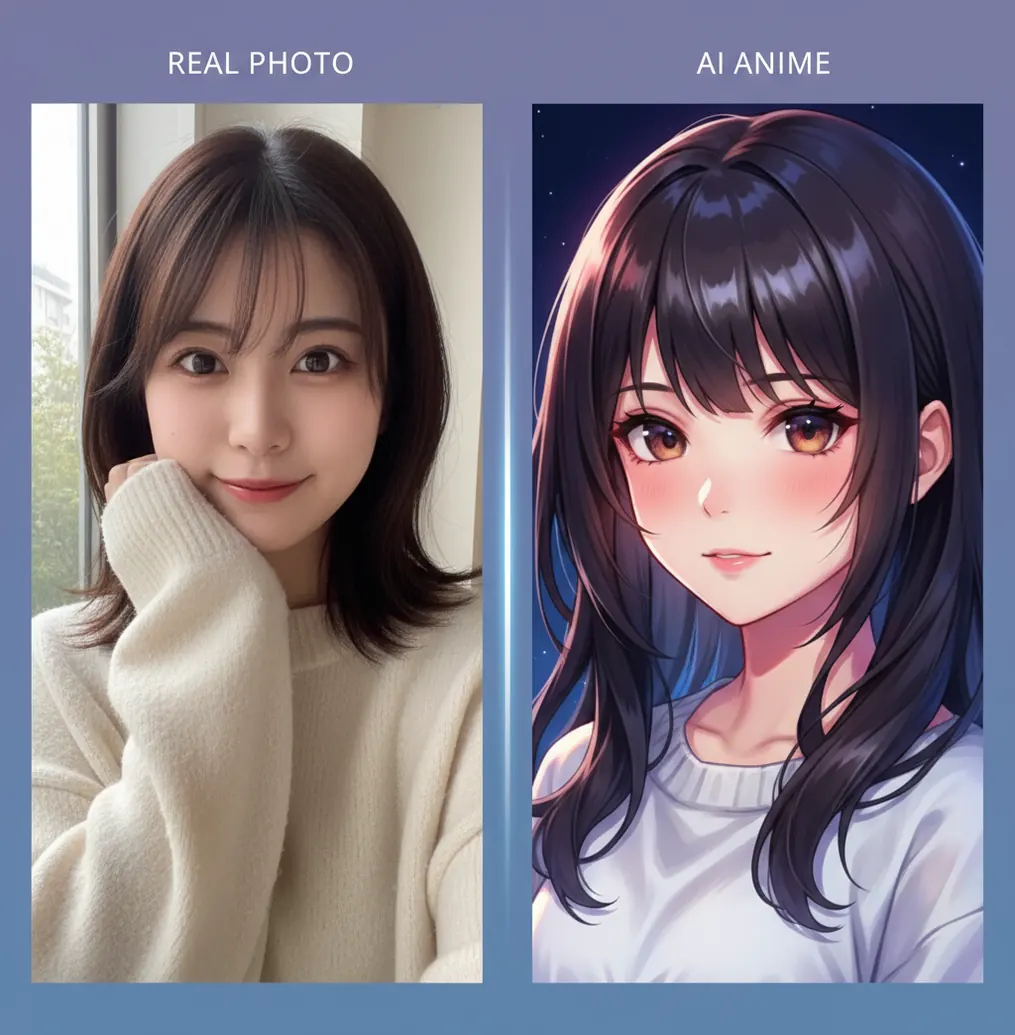
写真イラスト化は「元写真の良さ」を整えてから変換すると失敗が減り、Pict.AIのようにWebとアプリで試せる環境だと比較が速くなります。
写真イラスト化ツールは、写真の輪郭・色・陰影をAIが解析し、アニメ風や水彩風などのイラスト表現に変換するサービスです。きれいに仕上げるには、明るくブレの少ない写真を選び、顔や主役が大きく写るようにトリミングしてから変換します。SNSアイコン、プロフィール、ポートフォリオ、ギフト、プリント素材に使いやすい形式です。
写真イラスト化ツールとは?
写真イラスト化ツールとは、元写真をAIで解析し、線画、塗り、色調、質感をイラスト風に変換するオンライン画像加工サービスです。人物写真ならアニメ風アイコン、ペット写真なら絵本風の待受、商品写真ならポートフォリオ用のビジュアルに加工できます。重要なのは、写真を完全に手描き化するのではなく、元画像の構図や表情を残しながら画風を変える点です。仕上がりは入力写真の明るさ、解像度、背景の複雑さ、選んだスタイルに強く左右されます。
写真イラスト化ツールの仕組み
写真イラスト化ツールの仕組みは、画像内の被写体、輪郭、顔のパーツ、明暗、背景をAIが読み取り、指定された画風に合わせて再構成する処理です。たとえばアニメ風では輪郭線と目元が強調され、水彩風では色のにじみや淡い陰影が加わり、油彩風では筆跡のような質感が出ます。顔認識、セグメンテーション、スタイル変換、画像生成の技術が組み合わさるため、単なるフィルターより変化量が大きいのが特徴です。ただし、手指、眼鏡、細い髪、文字、複雑な背景は崩れやすく、複数スタイルで比較するのが実務的です。
写真イラスト化ツールの使い方
ステップ 1
最初に用途を決めます。SNSアイコン、プロフィール画像、配信用サムネイル、ポートフォリオ、ギフト用プリントなど、使う場所によって必要な縦横比や雰囲気が変わります。
ステップ 2
明るくピントの合った写真を選びます。人物なら顔が大きく写った単体写真、ペットなら目や輪郭がはっきりした写真のほうが、AIイラスト化の失敗が少なくなります。
ステップ 3
必要に応じてトリミングします。主役を中央に寄せ、背景の余計な物を減らすと、輪郭や髪、服の境界が安定しやすくなります。
ステップ 4
アニメ風、水彩風、カートゥーン調、手描き風などのスタイルを選んで変換します。1回で決めず、2〜3案を作って顔、髪、背景、手元を見比べるのが現実的です。
ステップ 5
仕上がりを確認して保存します。SNS用なら小さく表示したときの見え方、印刷用なら解像度と余白、商用利用なら利用規約を確認してから書き出します。
写真イラスト化ツールの機能
写真1枚から変換
複数枚の学習用画像を用意しなくても、1枚の写真からイラスト化を試せます。まず雰囲気を確認し、良い結果が出た写真だけ追加調整する流れに向いています。
複数の画風を選択
アニメ風、漫画風、水彩風、油彩風、カートゥーン調、デフォルメ調など、用途に合わせて見た目を切り替えられます。プロフィールと印刷物で別テイストを作る使い方もできます。
人物・ペット・商品に対応
顔写真だけでなく、ペット、料理、雑貨、作品写真などもイラスト表現にできます。背景を整理した写真ほど、主役が分かりやすい仕上がりになります。
SNS向けの見え方調整
アイコンや投稿画像では、小さく表示しても輪郭や表情が伝わることが大切です。中央配置、余白、顔の大きさを意識すると使いやすい画像になります。
Webとスマホで作業
PCでは大きな画面で比較し、スマホでは撮影した写真をそのまま加工できます。外出先で試作し、後から画面の大きい環境で選ぶ流れにも合います。
保存前の比較
同じ写真でも画風によって印象は大きく変わります。目元、髪、背景、服の線が自然かを確認し、用途に合う案だけを書き出すのが効率的です。
写真イラスト化ツール vs 他ツール比較
| 項目 | Pict AI | Canva | Remini | YouCam |
|---|---|---|---|---|
| 主な目的 | 写真をアニメ風・水彩風などの画風に変換して使う | テンプレート上でSNS画像、チラシ、資料をデザインする | 古い写真や顔写真を高画質化・鮮明化する | 自撮りの美肌、メイク、輪郭補正をスマホで行う |
| 向いている人 | 1枚の写真からイラスト調のアイコンや投稿素材を作りたい人 | 文字入れやレイアウト込みで完成画像を作りたい人 | ぼやけたポートレートを自然に補正したい人 | 撮影後すぐに盛れる人物加工をしたい人 |
| 得意な加工 | 写真からの画風変換、人物・ペット・作品写真のイラスト化 | テンプレ編集、ブランド素材管理、簡単な画像加工 | 顔の復元、ノイズ除去、解像感の改善 | 美肌、メイク、ヘアカラー、顔まわりの補正 |
| 注意点 | 細部の再現性は写真条件とスタイル相性に左右される | 写真そのもののイラスト化は主目的ではない場合がある | イラスト化より写真補正が中心 | 自然な画風変換より美容加工が中心 |
| 利用シーン | SNSアイコン、プロフィール、ギフト、プリント、ポートフォリオ | SNS投稿、プレゼン資料、チラシ、バナー | 古い家族写真、証明風写真、ポートレート補正 | 自撮り投稿、プロフィール写真、ビューティー加工 |
写真イラスト化ツールを選ぶ基準は、画風変換をしたいのか、デザイン編集をしたいのか、写真補正をしたいのかで変わります。イラスト化が主目的なら画風の種類と出力品質、SNSや資料まで作るならテンプレ機能、顔写真の鮮明化なら補正性能を優先すると選びやすいです。
写真イラスト化ツールの活用シーン
SNS投稿・プロフィール画像
顔出し感を少し抑えながら、本人らしさのあるアイコンを作れます。X、Instagram、TikTok、LINEのプロフィールで統一感を出したいときに便利です。
ポートフォリオ・作品紹介
写真素材をそのまま載せるより、イラスト調にすると世界観を作りやすくなります。クリエイターの自己紹介、制作実績、イベント告知のビジュアルに使えます。
ギフト・記念カード
家族写真、カップル写真、ペット写真を水彩風や絵本風にすると、誕生日カード、結婚祝い、送別ギフトに使いやすい素材になります。
プリント・グッズ制作
イラスト化した画像は、スマホケース、ステッカー、ポストカード、Tシャツなどのラフ案にも使えます。印刷する場合は解像度と余白を事前に確認します。
配信・動画サムネイル
人物やペットをイラスト調で目立たせると、実写写真より柔らかい印象になります。YouTubeサムネイル、配信告知、ショート動画の表紙に向いています。
写真イラスト化ツールの制限事項
- 生成結果は毎回完全に同じになるとは限りません。目の形、髪の流れ、服の線などが微妙に変わることがあります。
- 暗い写真、ピンボケ写真、低解像度の画像は、輪郭や顔のパーツが不自然になりやすいです。
- 眼鏡、指、歯、細い髪、アクセサリー、文字入りの服は崩れやすい領域です。
- 集合写真では人物の取り違えや顔の簡略化が起きる場合があります。単体写真のほうが安定します。
- 背景が複雑な写真は、主役と背景の境界が混ざることがあります。トリミングや背景整理が有効です。
- 特定の有名作品や作家の画風を直接指定する使い方は、権利や規約の観点で制限されることがあります。
- 商用利用、広告利用、グッズ販売、二次配布の可否はサービスごとに異なります。公開前に利用規約を確認してください。
- 無料枠があるサービスでも、回数、解像度、透かし、保存形式、利用可能な機能が変更されることがあります。
- 顔写真をアップロードする場合は、プライバシーポリシー、保存期間、削除方法、第三者提供の有無を確認するのが安全です。
あわせて使えるAIツール
写真とイラストを比較するときの基準:変えてよい部分、残したい部分
写真のイラスト化では、「絵として魅力があるか」と「元写真に忠実か」を分けて判断します。陰影が整理されて見やすくなっても、商品の素材感や建物の形まで正確とは限りません。変換前に、残したい特徴を三つほど決めておくと、見栄えだけで仕上がりを選ぶことを避けられます。
下の表は、変換前の情報がイラストでどう変わりやすいかを整理したものです。得意な処理でも、すべての画像で同じ結果になるわけではありません。商品紹介や記録用途では、イラストを実物の状態を示す写真の代わりにせず、装飾用の画像として区別してください。
| 変換前の写真 | 変換後に期待できる表現 | 苦手な再現 | 比較の基準 |
|---|---|---|---|
| 明暗の段階が多い室内写真 | 細かな陰影をまとめ、主役が読み取りやすい色面にする | 光源の位置や、すべての影の向きを正確に保つ | 立体感が残っているか。影が物体の形と矛盾していないか |
| ガラスや金属を含む静物写真 | 反射をハイライトとして整理し、絵としての質感をつける | 透けて見える物や、鏡面に映った景色を忠実に描く | 透明な物が不透明になっていないか。反射を別の物体に変えていないか |
| 革、木、布などの素材写真 | 色や大まかな模様を使って、素材の印象を表す | 傷、木目、織り目の位置や密度をそのまま残す | 実物の特徴と、生成された装飾を混同しない |
| 建物や室内の写真 | 壁面や窓を簡略化し、街並みや部屋の雰囲気を描く | 窓の数、家具の寸法、直線の平行関係を厳密に維持する | 案内図や物件説明に使える正確さがあるとは考えない |
| 白黒や色あせた写真 | 限られた色でも線や濃淡を使い、イラストとしてまとめる | 撮影当時の服や景色の本来の色を特定する | 新しく付いた色は推定であり、歴史的な記録とは分けて扱う |
比較するときは、元写真と完成画像を同じ表示サイズで並べます。まず構図と色のまとまりを見て、次に残したい特徴だけを照合してください。背景の模様が変わっても記念カードには使える一方、商品の型や材質が変われば販売用の説明画像には適しません。用途によって、許容できる変化は異なります。
- 小さな完成画像を大きくするなら、AI画像拡大ツールはイラスト化の後に使う選択肢です。ただし、拡大時に描き足された線や質感は、元写真の細部が復元された証拠ではありません。
- 横長のレイアウトに合わせてAI画像拡張を使う場合は、追加された領域を創作部分として確認します。画面外にあった建物や風景を正確に再現する処理ではないため、記録写真の補完には向きません。
- 暗い写真で見えない部分は、単なる明るさ調整でも情報が戻らないことがあります。ai 写真修復・復元ツールを先に使う場合も、補われた特徴が次のイラスト化に引き継がれるため、修復後の画像を元写真と照合してください。
何が原因で特徴が変わったか分からなくならないよう、元写真、補正後、イラスト化後を別々に保存します。色が違うなら補正段階、形が変わったなら画風変換の段階へ戻って調整できます。すべての加工を重ねた画像だけを残すより、やり直す範囲を絞れます。
写真のイラスト化でよくある疑問
同じスタイルを選ぶだけでは、写真ごとの光や色の違いまで統一されるとは限りません。まず一枚を基準に決め、ほかの写真の明るさと色味を近づけてから、同じ設定で変換します。指示文を入力できる場合は、線の太さ、配色、背景の扱いを共通にしてください。生成後に全画像を並べ、彩度とコントラストを調整すると、シリーズとしてまとまりやすくなります。ただし、人物の顔立ちや衣装の完全な一致は保証されません。
被写体だけを選択して加工できるツールなら、背景を変えずにイラスト化できる場合があります。画像全体を変換する方式では、人物と背景が一緒に描き直されるため、元の背景を固定できるとは限りません。その場合は、変換した被写体を切り抜き、元写真の背景に重ねる方法があります。髪や半透明の部分の境界を確認し、明るさと影を合わせると合成の違和感を減らせます。
無料で試せる写真イラスト化サービスはあります。ただし、変換回数、保存解像度、透かし、商用利用の可否はサービスや時期で変わるため、利用前に最新条件を確認してください。
明るくピントが合い、顔や主役が大きく写っている写真を選ぶことです。背景がシンプルな画像を使い、変換前に中央へトリミングすると仕上がりが安定しやすくなります。
多くの写真イラスト化ツールは1枚から変換できます。複数枚の学習が必要なアバター生成とは違い、単発の画風変換なら1枚でも十分試せます。
多くの場合はSNSアイコンやプロフィール画像に使えます。ただし、人物の権利、第三者の写真、商標、サービスの利用規約には注意が必要です。
写真イラスト化はアニメ風、水彩風、油彩風など広い画風変換を指します。漫画化はその中でも、線画、ベタ塗り、スクリーントーン風など漫画表現に寄せる加工を指すことが多いです。
できます。犬や猫などは目、鼻、輪郭がはっきり写っている写真を選ぶと、絵本風やカートゥーン調にしやすいです。毛並みが暗くつぶれている写真は崩れやすいので注意してください。
解像度、縦横比、余白、色味を確認してください。画面ではきれいに見えても、ポストカードやTシャツに印刷すると線が粗く見えることがあるため、事前の試し刷りがおすすめです。
安全性はサービスのデータ管理方針によって変わります。プライバシーポリシー、画像の保存期間、削除方法、学習利用の有無を確認し、公開したくない写真は使わない判断も大切です。
商用利用に対応するサービスもありますが、プランや生成内容によって条件が異なります。広告、販売用グッズ、企業プロフィールに使う場合は、利用規約とライセンス範囲を必ず確認してください。