背景の色を変えるサイトで写真の背景色をAI変更
写真をアップロードすると、AIが人物や商品を検出し、背景を白・青・グレー・任意カラーに差し替えます。Webブラウザでもスマホでも、証明写真、SNS投稿、商品写真、プロフィール画像の背景整理に使えます。
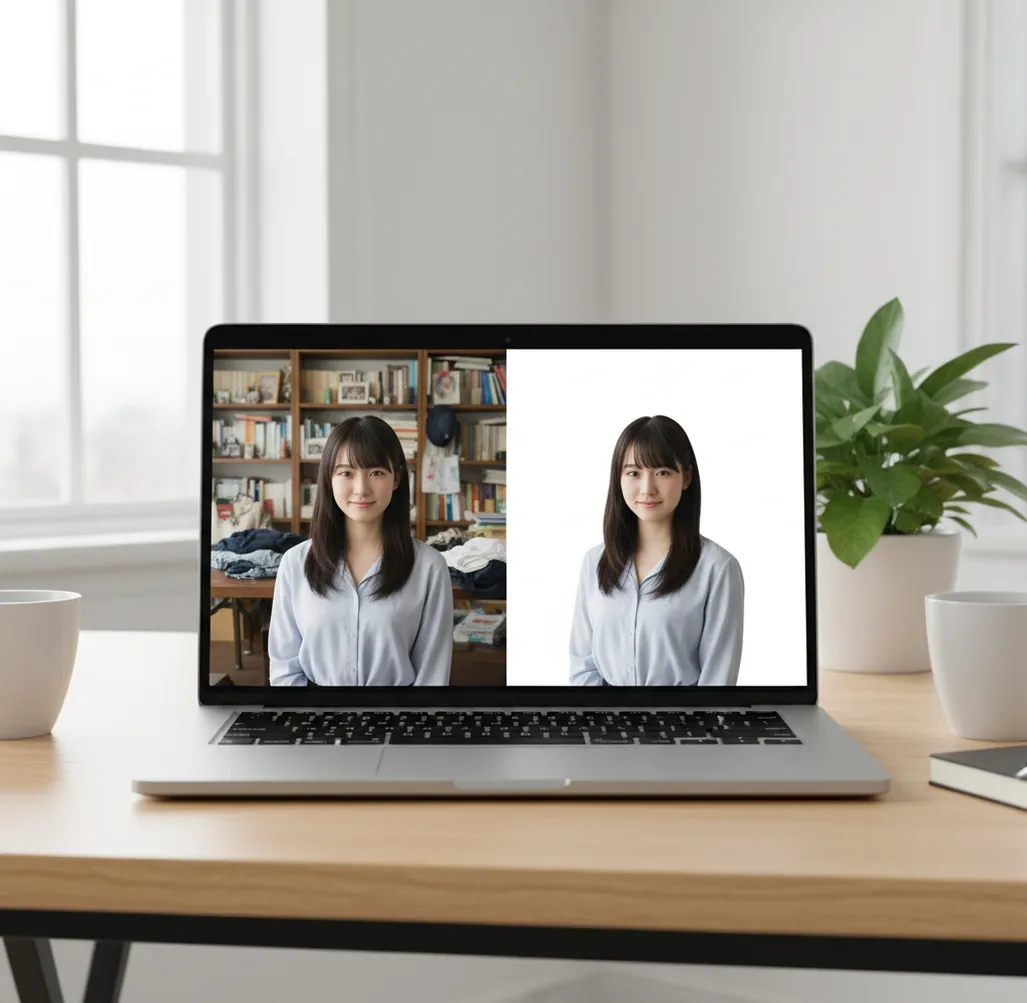
背景色変更は「切り抜き精度」と「用途別の規定確認」で品質が決まりやすく、Pict.AIはWebとスマホで同じ流れで作業できます。
背景の色を変えるサイトは、写真の被写体をAIで切り抜き、背景だけを別の色に置き換えるオンライン編集ツールです。証明写真なら白・青・グレー、商品写真なら白背景、SNSやポートフォリオならブランドカラーなどに統一できます。仕上がりは切り抜き精度、元画像の解像度、影や髪の毛の境界確認で大きく変わります。
背景の色を変えるサイトとは?
背景の色を変えるサイトとは、写真内の人物・商品・ペットなどの被写体を自動で切り抜き、背景だけを白、青、グレー、透明、ブランドカラーなどへ変更できるWebツールです。従来の手動切り抜きより短時間で処理でき、証明写真、EC出品、SNS投稿、プロフィール画像、ポートフォリオ用の写真整理に向いています。
実務では、背景色を変える前に用途を決めることが重要です。履歴書や申請写真では提出先の規定、商品写真ではモールの画像ルール、SNSでは視認性や世界観を確認します。Pict AIのようなAI背景変更ツールは便利ですが、髪の毛、透明素材、強い影は仕上がりを拡大して確認するのが安全です。
背景の色を変えるサイトの仕組み
背景の色を変えるサイトの仕組みは、AIが画像を解析して「被写体」と「背景」を分離し、背景領域だけに新しい色を適用する流れです。人物写真では顔、髪、服の輪郭を推定し、商品写真では商品の外形や影を検出します。その後、切り抜きマスクを作成し、白背景、青背景、グレー背景、透過PNGなどに置き換えます。
精度は元画像の条件に左右されます。被写体と背景の色が近い写真、逆光、低解像度、ガラスやレースのような透ける素材は境界が曖昧になりやすいです。自然に見せるには、背景色の変更後に輪郭の欠け、髪のにじみ、影の残りを等倍と拡大の両方で確認します。
背景の色を変えるサイトの使い方
ステップ 1:写真をアップロードする
背景色を変更したい写真を選び、Webブラウザまたはスマホアプリの編集画面に読み込みます。証明写真や商品写真では、元画像の解像度が高く、被写体が中央に写っているものを選ぶと仕上がりが安定します。
ステップ 2:AI切り抜き結果を確認する
AIが人物や商品を検出し、背景と被写体を分離します。髪の毛、指先、商品の細いパーツ、透明素材の周辺は崩れやすいため、プレビューで輪郭を確認します。
ステップ 3:背景色を選ぶ
白、青、グレー、任意カラー、透明背景などから用途に合う色を選びます。履歴書や申請用は提出先の指定、EC出品は掲載先のガイドライン、SNS投稿はブランドカラーとの相性を優先します。
ステップ 4:境界と影を微調整する
背景色を変えた後、被写体の縁に前の背景色が残っていないか確認します。影を残すと自然に見える場合もありますが、証明写真や白抜き商品画像では不要な影がマイナスになることがあります。
ステップ 5:用途に合わせて書き出す
JPEG、PNG、透過PNGなど、目的に合う形式で保存します。提出や出品の前には、等倍表示で画質、余白、背景色、ファイルサイズを確認してから使うとやり直しを減らせます。
背景の色を変えるサイトの機能
AI自動切り抜き
人物、商品、ペットなどを検出し、背景と被写体を分離します。手動でパスを引く作業を減らせるため、複数枚の写真を短時間で整えたいときに便利です。
白・青・グレー背景への変更
証明写真やプロフィール画像でよく使う白、青、グレーの背景に変更できます。背景を単色にすると、顔や商品が見やすくなり、掲載面の統一感も出しやすくなります。
背景透過とPNG保存
背景を透明にして、バナー、資料、サムネイル、ポートフォリオに合成しやすい素材として保存できます。透過PNGはデザイン制作や印刷データの下準備にも使えます。
輪郭確認と仕上げ調整
背景変更後に、縁のにじみ、髪の欠け、影の残りを確認できます。自然な合成にするには、色を変えるだけでなく境界の見え方まで見ることが重要です。
Webとスマホで編集
PCではまとめて画像を処理し、スマホでは外出先で確認や再編集ができます。Pict AIはブラウザとiOS/Androidで使えるため、作業環境を固定せずに背景色変更を進められます。
背景の色を変えるサイト vs 他ツール比較
| ツール | 向いている用途 | 背景色変更の特徴 | 注意点 |
|---|---|---|---|
| Pict AI | 証明写真、商品写真、プロフィール、SNS用の背景色統一 | AI切り抜き後に白・青・グレー・任意カラーへ短手数で変更しやすい | 細い髪や透明素材は拡大確認が必要 |
| Canva | SNS画像、バナー、チラシ、テンプレート制作 | 背景変更に加えて文字、素材、レイアウトまで一緒に編集しやすい | 背景色変更だけを大量処理する場合は工程が増えることがある |
| Adobe Photoshop Express | 写真補正、細かい手動編集、クリエイティブ加工 | 切り抜き後の補正や色調整の自由度が高い | 初心者には設定項目が多く、用途によっては時間がかかる |
| YouCam Makeup | 自撮り、ビューティー加工、人物写真の雰囲気変更 | スマホで人物写真の背景や見た目を手軽に変えやすい | 商品写真や規定提出用の画像整理には用途確認が必要 |
背景の色を変えるサイトを選ぶ基準は、切り抜き精度、背景色の指定しやすさ、書き出し形式、Web対応、商用利用条件です。デザイン全体を作るならCanva、細部まで編集するならAdobe Photoshop Express、セルフィー中心ならYouCam Makeup、背景色変更を短手順で進めたいなら専用型ツールが扱いやすいです。
背景の色を変えるサイトの活用シーン
証明写真・履歴書写真
背景を白、青、グレーなどの無地に整えると、顔まわりが見やすくなります。ただし、サイズ、余白、影、顔の位置は提出先の規定を必ず確認します。
EC商品写真・フリマ出品
生活感のある背景を白背景に変更すると、商品だけに視線を集めやすくなります。メルカリ、楽天、Amazonなどでは掲載ルールが異なるため、出品前に確認が必要です。
SNS投稿・アイコン画像
背景色をブランドカラーや淡い単色に変えると、投稿のトーンを統一できます。Instagram、X、TikTok、YouTubeサムネイルでプロフィールの印象を揃えたいときに使えます。
ポートフォリオ・名刺・会社サイト
人物写真の背景を揃えると、チーム紹介や実績ページに統一感が出ます。背景透過で保存すれば、Webデザインや印刷物のレイアウトにも組み込みやすくなります。
ギフト・プリント制作
家族写真やペット写真の背景を明るい色に変えると、ステッカー、アクリルグッズ、フォトブック、ポスター用の素材として使いやすくなります。印刷前は解像度確認が重要です。
背景の色を変えるサイトの制限事項
- 髪の毛、ファー、レース、細いストラップ、透明なガラスはAI切り抜きの境界が乱れることがあります。
- 元画像の解像度が低い場合、背景色を変更しても輪郭がギザギザに見えたり、印刷時に粗く見えたりします。
- 背景を単色に変えても、元写真の光源、影の方向、反射までは完全に一致しない場合があります。
- 証明写真、パスポート写真、各種申請写真は、ツールで作成しても提出先が受理するとは限りません。
- 商品写真では、ECモールや広告媒体ごとに白背景、余白、文字入れ、合成可否のルールが異なります。
- 人物写真、ロゴ、キャラクター、ブランド品画像を使う場合は、肖像権、著作権、商標、利用規約の確認が必要です。
- 無料枠、保存サイズ、書き出し回数、透過PNG対応、商用利用条件はサービスや時期によって変わることがあります。
あわせて使えるAIツール
公開前に確認する背景色・保存データ・一覧表示のチェック
編集画面で背景がきれいに見えても、保存後や掲載後に同じ状態で表示されるとは限りません。背景の色を変えるサイトで仕上げた写真は、書き出したファイルを開き直し、実際の掲載サイズでも確認します。公開前のチェックでは、輪郭だけでなく、色の数値、画像同士の整合性、意図しない情報の残り方まで見ておくと修正箇所を見つけやすくなります。
- 指定色は保存後の数値で確認する。白背景をRGBの255・255・255に指定した場合は、保存した画像の背景中央と四隅をスポイトで確認します。JPEGでは圧縮によって境界付近の値が変わることがあるため、被写体から離れた位置も測ります。ブランドカラーも見た目だけで判断せず、指定したカラーコードと照合してください。
- 色空間をそろえて見比べる。書き出し設定を選べる場合、一般的なWeb掲載ではsRGBが扱いやすい選択です。元写真と完成画像を同じ表示環境で並べ、背景以外の肌や服、商品の色が変わっていないか確認します。画面の夜間モードや色温度補正を有効にしたまま、背景色の微調整を決めないようにします。
- 一覧に並べたときの大きさを確認する。複数の商品画像や社員写真は、背景色が同じでも被写体の占有率が違うと不ぞろいに見えます。掲載予定の小さな表示サイズで並べ、人物なら目の高さ、商品なら底面の位置を基準に調整します。丸顔の人物も、顔を細く加工するのではなく、左右の余白や切り取り位置を見直すと自然な印象を保ちやすくなります。
- 単色化で失われる情報を確認する。商品を支える台や使用状況まで消すと、サイズ感や使い方が伝わらなくなる場合があります。単色背景の画像を主画像にするなら、元の環境が分かる写真を補助画像として残す方法もあります。背景を消さずに視線を整理したい用途では、写真 背景 ぼかしAIツールで処理した画像との違いも比較できます。
- 透過素材は合成先で確認する。背景透過aiツールで作った素材を別の背景に重ねる場合、透明部分を示す市松模様の画面だけで完成と判断しないことが重要です。最終的に使う色へ重ね、半透明の髪やガラスに元の背景色が残っていないか確認します。合成先が決まっていなければ、明るい背景と暗い背景の両方で確認してください。
- 縮小後の輪郭に合わせて補正する。画像シャープ化 オンラインの処理を加えるなら、掲載寸法への縮小後に必要性を判断します。強いシャープ処理は輪郭の明暗差を増やし、不自然な線を生むことがあります。失われた細部を正確に戻す処理ではないため、元の書き出しファイルを残し、補正なしの画像とも比較します。
- 公開情報と作業履歴を分ける。保存ファイルに撮影位置などのメタデータが含まれていないか、対応する画像情報画面で確認します。背景を消しても、服の名札や商品の管理番号は残ります。公開用の画像と元写真は別に保存し、使用した背景色と書き出し寸法を控えておくと、追加画像も同じ条件で仕上げられます。
写真の背景色変更でよくある疑問
周囲の色との対比によって、同じ被写体でも明るさや色味が違って見えることがあります。また、元の背景から反射した光が服や商品に写っている場合、その色は背景を差し替えても残ります。元画像と完成画像を同じ画面で比べ、可能なら被写体の同じ位置のRGB値も確認してください。数値が変わっていなければ、見え方の差である可能性があります。商品写真では背景に合わせて商品自体の色を補正すると、実物との違いを広げるおそれがあります。
背景に選んだ色が純白ではない場合のほか、書き出し時の色変換、JPEG圧縮、閲覧画面の表示設定などが原因として考えられます。まず保存した画像を開き、被写体から離れた背景部分のRGB値を確認します。値が255・255・255なら、画像データ上は白です。数値が異なる場合は背景色と保存設定を見直し、別の閲覧ソフトでも比較してください。輪郭周辺だけが灰色なら、切り抜きの半透明部分や影が残っている可能性もあります。
無料で試せる背景変更サイトはあります。ただし、保存サイズ、書き出し回数、透かしの有無、商用利用の可否はサービスごとに違うため、利用前に公式表示を確認してください。
写真をアップロードし、AIで被写体を切り抜いたあと、背景色に白を指定して保存します。商品写真や証明写真では、輪郭の欠け、影、余白を等倍で確認すると失敗しにくいです。
背景色を変えること自体は可能ですが、受理されるかは提出先の規定次第です。背景色、影、顔の大きさ、頭頂部の位置、余白、画像サイズを必ず確認してください。
スマホ対応のWebツールやiOS/Androidアプリを使えば、スマホだけで背景色を変更できます。細かい輪郭確認は画面を拡大し、保存前に等倍表示で確認するのがおすすめです。
明るい場所で撮影し、商品と背景の色に差をつけると切り抜きが安定します。反射、強い影、透明パーツがある商品は、背景変更後に境界と影の残りを確認してください。
背景透過に対応したサイトなら、背景を削除して透過PNGとして保存できます。ロゴ、バナー、資料、サムネイルに合成する素材を作るときに便利です。
背景変更だけで大きく劣化するとは限りませんが、元画像が小さいと輪郭や細部が粗く見えます。印刷やEC出品に使う場合は、高解像度の元画像を使い、保存後に拡大確認してください。
証明写真や申請用は提出先の指定を優先します。商品写真は白背景が見やすく、プロフィールやSNSでは青やグレー、ブランドカラーを使うと印象を統一しやすいです。
切り抜き精度、背景色の指定しやすさ、透過PNG対応、Webとスマホの使いやすさ、保存サイズ、商用利用条件を確認します。用途が証明写真か商品写真かSNS投稿かで優先順位は変わります。