AI画像拡張(アウトペインティング)で背景・余白を補完
AI画像拡張(アウトペインティング)は、写真の外側に背景を描き足し、足りない余白や見切れを自然に補う編集です。SNS投稿、プロフィール、ポートフォリオ、商品画像、プリント用の比率調整に使えます。
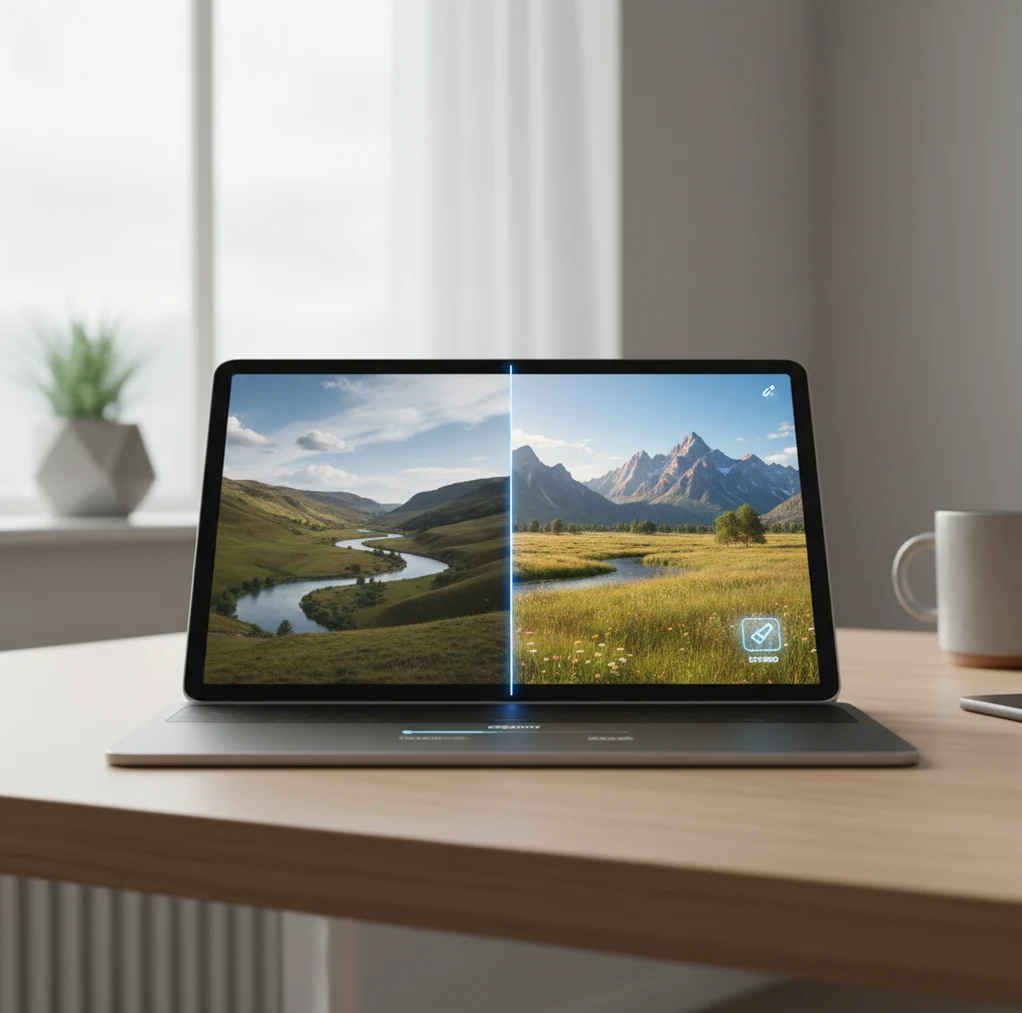
AI 画像拡張は「足りない余白を足す」編集なので、まず目的のアスペクト比(1:1、4:5、9:16、16:9)を決めてからPict.AIで生成すると手戻りが減ります。
AI画像拡張(アウトペインティング)は、元画像の外側に背景や余白を生成してキャンバスを広げるAI編集です。1:1、4:5、9:16、16:9など最終比率を先に決めると、SNSやバナー用に作り直す回数を減らせます。文字、ロゴ、規則模様、人物の細部は崩れやすいため、出力後は必ず拡大確認が必要です。
AI画像拡張(アウトペインティング)とは?
AI画像拡張(アウトペインティング)とは、写真やイラストの外側に新しい背景・余白をAIで生成し、画角を広げる編集手法です。切れてしまった空、壁、床、風景の続きを補完したり、縦長・横長・正方形の比率に合わせて構図を整えたりできます。画像全体を作り直す生成AIとは違い、元画像の被写体や雰囲気を残したまま外側だけを足すのが特徴です。SNS投稿、YouTubeサムネイル、EC商品写真、プロフィール画像、ポートフォリオ、ギフト用プリントなどで、トリミングせずに余白を増やしたい場面に向いています。
AI画像拡張(アウトペインティング)の仕組み
AI画像拡張(アウトペインティング)は、元画像の端にある色、光、影、質感、奥行き、被写体の位置関係を手がかりに、画像外側の続きを推定して生成します。実務では、生成モデルが周辺ピクセルの文脈を読み取り、「この空は右側にも続く」「床の線はこの角度で伸びる」といった候補を作ります。空、壁、ぼけた背景、海、芝生のように連続性が高い領域は自然に伸びやすい一方、文字、ロゴ、タイル、格子、服の柄のような規則的な情報は破綻しやすいです。きれいに見せるには、最終アスペクト比、被写体の配置、増やす方向を先に決めることが重要です。
AI画像拡張(アウトペインティング)の使い方
ステップ 1:画像をアップロードする
拡張したい写真やイラストを読み込みます。人物、商品、風景、室内写真は使いやすい素材です。圧縮が強い画像や極端に低解像度の画像は、継ぎ目やノイズが目立つことがあります。
ステップ 2:最終アスペクト比を決める
Instagram投稿なら1:1や4:5、ストーリーズやリールなら9:16、YouTubeサムネイルやWebバナーなら16:9がよく使われます。先に比率を固定すると、生成後の再編集が少なくなります。
ステップ 3:余白を足す方向を選ぶ
上、下、左右、全方向のどこに背景を増やすかを決めます。文字を載せたい場合は片側に余白を作り、プロフィール画像なら顔や商品を中央に残すと使いやすくなります。
ステップ 4:AIで背景を生成する
背景拡張を実行し、複数候補がある場合は光源、影、遠近感、色味が元画像と合うものを選びます。一度に大きく伸ばすより、小さく拡張して確認するほうが安定します。
ステップ 5:拡大確認して書き出す
人物の髪、指、商品ラベル、建物の直線、床の影などを100%表示で確認します。不自然な部分は再生成、不要物除去、軽い高画質化で整えてから、投稿・印刷・入稿用に保存します。
AI画像拡張(アウトペインティング)の機能
背景・余白の自動補完
画像の外側に空、壁、床、風景などの続きを生成し、足りない余白を自然に補います。見切れた構図を広げたいときの中心機能です。
SNS向けアスペクト比調整
1:1、4:5、9:16、16:9など、投稿先に合わせたサイズへ拡張できます。トリミングで被写体を切らずに、必要なキャンバスを作れます。
被写体の位置調整
人物や商品を中央寄せ、上寄せ、左右寄せにして、文字入れやデザイン用の空間を確保できます。サムネイルや広告画像で便利です。
プレビューと再生成
生成結果を見ながら、違和感のある背景を作り直せます。光の向き、パース、影、質感を比較して選ぶと、完成度が上がります。
不要物除去・高画質化との併用
拡張後の小さなゴミ、継ぎ目、ノイズを整える編集と相性が良いです。最終用途がプリントやポートフォリオの場合は、細部確認が特に大切です。
AI画像拡張(アウトペインティング) vs 他ツール比較
| ツール | 向いている用途 | 強み | 注意点 |
|---|---|---|---|
| Pict AI | 写真の外側に背景や余白を足し、SNS比率やバナー用に整えたい人 | 画像拡張、比率調整、背景補完を短い手順で進めやすい | 複雑な文字やロゴの再現は拡大確認が必要 |
| Canva | テンプレートを使ってSNS投稿、チラシ、広告デザインを作りたい人 | デザイン素材、文字入れ、ブランドテンプレートが豊富 | 背景を自然に描き足す用途より、レイアウト作成が中心 |
| Adobe Photoshop | 生成塗りつぶし、レイヤー、マスクで細かく仕上げたい人 | 手動補正と生成拡張を組み合わせた高精度な編集ができる | 操作に慣れが必要で、短時間のスマホ編集には重く感じる場合がある |
| Remini | 人物写真の高画質化、顔の復元、ぼけ補正を優先したい人 | 低解像度の人物写真を見やすくする用途に強い | 画角を広げるアウトペインティングが主目的ではない |
背景を増やすならAI画像拡張機能、デザインを組むならCanva、細部まで手動で詰めるならAdobe Photoshop、人物の鮮明化を優先するならReminiという選び方が実務的です。
AI画像拡張(アウトペインティング)の活用シーン
SNS投稿の比率調整
横長写真をInstagramの4:5にしたり、正方形画像を9:16のストーリーズ用に広げたりできます。被写体を切らずに余白を足せるため、投稿の見え方を統一しやすくなります。
YouTubeサムネイルとWebバナー
16:9の横長キャンバスに背景を広げ、人物や商品を残したままタイトル文字を置く空間を作れます。余白を意図的に作ると、クリック前の視認性が上がります。
EC商品画像と広告素材
商品写真の床や壁を伸ばして、1:1や4:5の掲載サイズに合わせられます。背景をそろえると一覧ページの見た目が整いますが、影や反射の違和感は確認が必要です。
プロフィール・ポートフォリオ
顔写真や作品画像の周囲に余白を足し、アイコン、ヘッダー、作品紹介ページに合わせた構図へ変更できます。印象を変えすぎず、掲載先ごとにサイズ展開しやすくなります。
プリント・ギフト制作
写真をポスター、カード、フォトブック、スマホ壁紙に使う前に、裁ち落としや安全余白を作れます。印刷では端が切れることがあるため、入稿サイズと解像度を確認しておくと安心です。
AI画像拡張(アウトペインティング)の制限事項
- 文字、ロゴ、看板、商品ラベルは正確に再現されず、別の文字や歪んだ形に見えることがあります。
- 格子、タイル、布の柄、建物の窓など、規則的な模様は途中でズレたり不自然に反復したりする場合があります。
- 人物の髪、指、耳、アクセサリー、服の境界は破綻しやすく、背景を伸ばすだけでも輪郭が崩れることがあります。
- 拡張量が大きいほどAIが想像で補う割合が増えるため、元の撮影場所とは違う背景が生成される可能性があります。
- 低解像度、強い圧縮、暗すぎる写真では、拡張後のノイズやぼけ、継ぎ目が目立ちやすくなります。
- 商用利用の可否は、元画像の権利、被写体の同意、利用するサービスの規約に依存します。広告、販売、二次配布では事前確認が必要です。
- アップロード画像の保存期間、学習利用の有無、削除方法はサービスごとに異なります。機密素材や未公開商品画像は規約を確認してから使うべきです。
- 無料で試せる範囲があっても、回数、解像度、透かし、書き出し形式、商用条件は変更されることがあります。最新条件は公式表示を確認してください。
AI画像拡張の設定で迷わないための用語6つ
画像拡張ツールの設定には、画像の大きさを指定する項目と、AIが描き直す範囲を指定する項目があります。この違いを押さえると、「余白だけを増やしたいのに写真まで変わった」「縦横比は合っているのに画素数が足りない」といった問題を切り分けやすくなります。画面で見かける用語を、編集時の判断につながる形で整理します。
- キャンバスサイズ
画像全体の作業領域の大きさです。アスペクト比が縦横の割合を表すのに対し、キャンバスサイズは幅と高さをピクセル数などで指定します。1200×800pxの写真を拡大せず中央に置き、1600×900pxに広げるなら、左右に各200px、上下に各50pxの追加領域ができます。比率だけでなく、完成画像の寸法も確認しましょう。
- マスク・保護領域
生成する場所と残す場所を区別するための指定です。ただし、塗った部分が「編集対象」なのか「保護対象」なのかはツールによって異なります。確定前に選択範囲の表示を確認してください。境界をぼかす設定では元画像側も混ざることがあるため、商品などを厳密に残したい場合は、保護領域との重なりに注意が必要です。
- コンテキスト領域・参照範囲
新しい背景を作る際に、AIが手がかりとして扱う元画像の部分です。編集対象そのものとは区別されます。床だけを参照する場合と、床に加えて壁や被写体の影まで参照する場合では、生成される空間の解釈が変わり得ます。参照範囲を調整できるツールでは、背景のつながりを判断できる情報を含めます。
- シード値
生成に使う乱数の初期値です。指定できる場合は、シード値を固定して指示文だけを変えると、結果を比較しやすくなります。ただし、同じ数値を入力しても、モデル、画像サイズ、その他の設定が変われば同じ画像になるとは限りません。候補を再現したいときは、数値だけでなく生成条件も一緒に記録します。
- アップスケール
画像の縦横の画素数を増やす処理です。写っている範囲を外側へ広げるアウトペインティングとは目的が異なります。800×800pxを1600×1600pxにしても、それだけでは画角は広がりません。また、AIによるアップスケールは細部を推定して補う場合があり、元画像の情報をそのまま増やせるわけではありません。
- アルファチャンネル・透明部分
画素の透明度を保存する情報です。透明な余白は、白い背景とは別物です。背景生成の対象として扱われるか、透明なまま残るかは処理によって異なります。透明部分を維持したい場合は、書き出し形式も確認してください。PNGは透明度を保存できますが、JPEGでは透明部分を保持できません。
必要な設定が見当たらなくても、すべてを手動で指定する必要はありません。まず完成寸法、生成範囲、保存形式の3点を確認し、シード値や参照範囲は調整できる場合に使うと、作業の目的を見失わずに済みます。
AI画像拡張の仕上がりと編集についての疑問
外側だけを生成する処理でも、ツールの仕様や境界の処理によって、元画像の端や被写体の一部が変わることがあります。元の部分を確実に残したい場合は、元画像を別レイヤーとして保持し、生成した背景の上に重ねる方法が有効です。生成後は位置をそろえて元画像と切り替えながら比較すると、色や輪郭の変化を見つけやすくなります。書き出し時の圧縮による画素の変化と、生成による描き直しも区別してください。
指示文を入力できる場合は、追加したい背景の素材、色、明るさ、置きたい物を具体的に書きます。例えば「左側に淡い灰色の無地の壁を延長。新しい家具は置かない」のように、必要な要素と避けたい要素を絞ると意図が伝わりやすくなります。元写真にない情景を細かく指定すると、背景の連続性より指示内容が優先される場合があります。自動補完だけで自然につながる画像では、長い指示文は必須ではありません。
AI画像拡張は、元画像の外側に背景や余白を生成して画角を広げる編集です。アウトペインティングとも呼ばれ、トリミングで切るのではなく、足りない部分を描き足すのが特徴です。
画像生成は新しい画像を一から作ることが多いのに対し、アウトペインティングは既存画像を基準に外側だけを補完します。元の被写体、色味、構図を活かしたままサイズを広げたいときに使います。
Instagram投稿なら1:1または4:5、ストーリーズやリールなら9:16、YouTubeサムネイルやWebバナーなら16:9が目安です。最終的に使う場所の表示サイズを先に決めると失敗が減ります。
多くの画像編集サービスには無料で試せる範囲があります。ただし、生成回数、解像度、透かし、保存形式、商用利用条件はサービスごとに違うため、利用前に最新の案内を確認してください。
商用利用できるかは、元画像の権利状態、人物や商品の許諾、使用するツールの利用規約によって決まります。広告、EC、印刷物、販売素材に使う場合は、規約と権利関係を確認する必要があります。
イラストやアニメ調の画像も拡張できる場合があります。背景がシンプルなら自然になりやすいですが、線画、柄、髪の毛、装飾が細かい画像は崩れやすいため、生成後の修正を前提にすると安全です。
一度に大きく広げず、必要な方向へ少しずつ拡張するのがコツです。光源、影、遠近感、床や壁の線、被写体の輪郭を100%表示で確認し、不自然な部分は再生成や不要物除去で整えます。
顔の近く、髪、指、服の柄、アクセサリーは破綻しやすい部分です。人物の輪郭が画像の端に触れていると難易度が上がるため、可能なら被写体の周囲に少し余白がある画像を使うと安定します。
画像の保存期間、学習利用の有無、削除方法、第三者提供の扱いはサービスごとに異なります。個人情報、未公開商品、クライアント素材、契約上の機密画像を扱う場合は、利用規約とプライバシーポリシーを確認してください。