背景透過aiツールで画像を透明PNGにする
写真、商品画像、ロゴ、イラストの背景をAIで切り抜き、透明PNGや白背景素材として使いやすく整えます。Pict AIはWebとiOS/Androidで、SNS投稿、EC出品、資料作成まで同じ流れで扱えます。
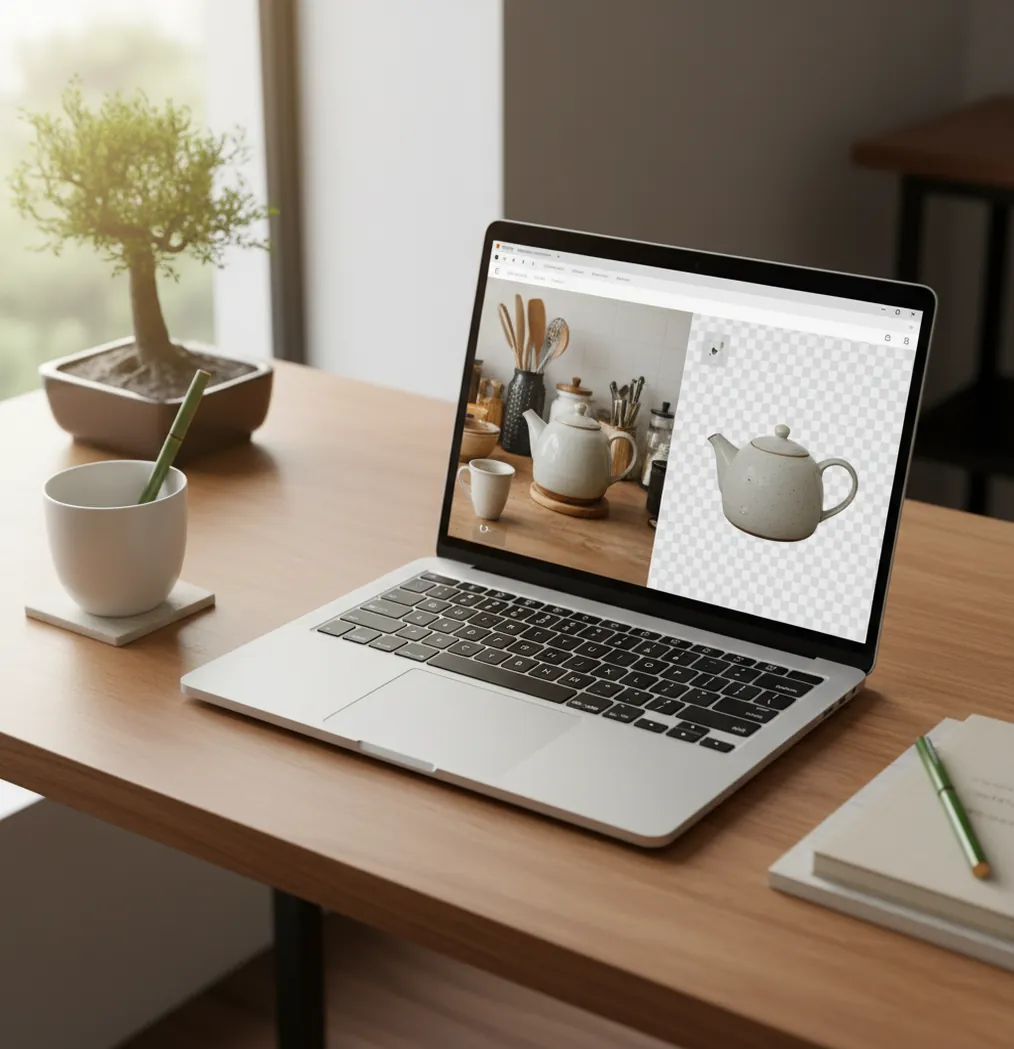
背景透過は「透明PNGで保存できるか」と「髪や縁の処理を直せるか」で使い勝手が変わり、Pict.AIはWebとスマホで同じ流れを取りやすいです。
背景透過aiツールは、画像内の被写体と背景をAIが分離し、背景部分を透明化してPNGなどで保存するツールです。商品写真、プロフィール画像、ロゴ、イラストをSNS投稿・EC・資料に再利用しやすくなります。髪の毛、毛皮、ガラス、背景と色が近い被写体は自動処理だけで完全にならないため、拡大確認と微調整が重要です。
背景透過aiツールとは?
背景透過aiツールとは、画像の主役となる人物・商品・ロゴ・イラストを自動認識し、不要な背景だけを削除して透明PNGとして保存できる画像編集ツールです。従来はPhotoshopのマスクやペンツールで数分から十数分かかった切り抜き作業を、AIが数秒〜数十秒で下処理します。実務では「背景を消す」だけでなく、白背景に差し替える、SNS用に正方形へ配置する、スライド上で重ねる、ポートフォリオ用に統一感を出す、といった用途で使われます。仕上がりは元画像の解像度、被写体と背景のコントラスト、輪郭の複雑さに左右されるため、透明PNGで書き出せるか、境界を目視で直せるかが選定ポイントです。
背景透過AIの仕組み
背景透過AIは、画像をピクセル単位で解析し、人物・商品・文字・ロゴなどの前景と背景をセグメンテーションで分ける仕組みです。多くのツールは、深層学習モデルで被写体の輪郭を推定し、背景に該当する領域のアルファ値を0にして透明化します。髪の毛や毛皮のような細い境界では、完全に切るのではなく半透明のマット処理を使い、自然な抜け感を作る場合があります。ロゴや文字画像では、エッジのシャープさと元画像の解像度が結果を大きく左右します。処理後は透明PNG、白背景JPG、合成用素材などに書き出しますが、AIの判定は確率的なので、反射、影、ガラス、背景と似た色の服などは誤検出が起きやすい領域です。
背景透過AIツールの使い方
ステップ 1
透過したい画像を用意します。商品、人物、ロゴ、イラストの輪郭が見切れていないか、画像が小さすぎないかを先に確認します。最低でもSNS用なら長辺1000px前後、印刷やポートフォリオ用ならさらに高解像度の元画像が安全です。
ステップ 2
編集画面に画像をアップロードし、AIの自動背景削除を実行します。被写体と背景の差がはっきりしている写真ほど、1回目の切り抜き精度が安定しやすくなります。
ステップ 3
プレビューを200〜400%程度に拡大し、髪の毛、指先、商品の角、ロゴの細線、影の残りを確認します。白フチや欠けがある場合は、消しゴム・復元・境界調整などで補正します。
ステップ 4
用途に合わせて背景を透明のまま残すか、白・グレー・ブランドカラーに差し替えます。EC出品では白背景、SNS投稿では色付き背景、資料では透明PNGが扱いやすいことが多いです。
ステップ 5
PNG、JPG、WebPなど必要な形式で書き出します。透明を保持したい場合はPNGを選び、使用先の背景色の上で最終表示を確認します。白背景で自然でも、濃色背景ではフチが目立つことがあります。
背景透過ツールの機能
AI自動背景削除
人物、商品、ロゴ、イラストの前景をAIが検出し、背景を自動で削除します。大量のEC画像やSNS素材を短時間で下処理したいときに効率的です。
透明PNG書き出し
背景を透明のまま保存できると、Canva、PowerPoint、Webページ、動画サムネイルなどに重ねて配置しやすくなります。透過を保持するならJPGではなくPNGが基本です。
白背景・単色背景への差し替え
背景削除後に白、薄いグレー、ブランドカラーなどへ置き換えられます。メルカリ、Amazon、楽天などの出品画像では、各プラットフォームの画像規約を確認してから使います。
境界の微調整
髪の毛、毛皮、レース、商品の細いパーツは自動処理だけでは崩れる場合があります。拡大表示でフチ、欠け、にじみを修正できる機能があると実務で使いやすくなります。
複数画像の素材化
同じ条件で撮影した商品写真やプロフィール画像をまとめて処理すると、投稿や出品の作業時間を短縮できます。枚数上限、解像度、保存形式はツールやプランごとに確認が必要です。
背景透過aiツール vs 他ツール比較
| ツール | 向いている用途 | 強み | 注意点 |
|---|---|---|---|
| Pict AI | 写真・ロゴ・イラストを透明PNG化し、SNS投稿、EC出品、資料素材に使いたい人 | WebとiOS/Androidで背景透過の流れを作りやすく、素材化から保存まで進めやすい | 髪、透明物、複雑な影は拡大確認と手動調整が必要になる場合がある |
| Canva | 背景透過後にテンプレートでSNS投稿、バナー、チラシまで作りたい人 | デザインテンプレート、文字入れ、ブランド素材管理が強い | 背景削除はデザイン制作工程の一部なので、細かいマスク調整は用途によって不足することがある |
| remove.bg | 人物や商品の背景を素早く削除し、単発で透明PNGを作りたい人 | 背景削除に特化しており、操作が非常にシンプル | 編集・デザイン・複数素材管理まで一体で行いたい場合は別ツール併用になりやすい |
| Adobe Express | 背景削除後にブランド用クリエイティブやSNS画像を作り込みたい人 | Adobe系の編集機能やテンプレートと組み合わせやすい | 本格的なレイヤー編集や精密な切り抜きはPhotoshop系の作業スキルが必要になることがある |
背景透過だけを最短で行うなら専用型、投稿画像や広告まで作るならデザイン統合型が向きます。選ぶ基準は、透明PNGの出力、境界調整、対応デバイス、無料範囲、商用利用条件の5点です。
背景透過AIの活用シーン
EC出品・フリマの商品写真
メルカリ、Amazon、楽天などの商品画像では、背景を整えるだけで商品が見やすくなります。透明化した後に白背景へ差し替えると、複数商品の見た目を統一しやすくなります。
SNS投稿・プロフィール画像
人物やロゴを切り抜いて、丸型アイコン、Instagram投稿、YouTubeサムネイルに配置できます。背景色や装飾を変えても主役を残せるため、投稿の再利用がしやすくなります。
プレゼン資料・営業資料
製品写真、人物写真、アイコンを透明PNGにすると、PowerPointやGoogleスライド上で図形や背景画像に重ねやすくなります。説明図の視認性も上がります。
ロゴ・イラスト素材の整理
白背景付きのロゴやキャラクター画像を透過すると、名刺、Webバナー、動画テロップ、ポートフォリオに使いやすい素材になります。高解像度の元データほどエッジがきれいに残ります。
ギフト・プリント制作
人物やペットを切り抜き、ステッカー、Tシャツ、マグカップ、フォトカード用のデータとして使えます。印刷では解像度とフチの残りが目立ちやすいため、書き出し後の確認が重要です。
背景透過ツールの制限事項
- 髪の毛、毛皮、レース、網目など細かい境界は、AIが背景と被写体を完全に分けられず、欠けやにじみが出ることがあります。
- ガラス、透明袋、煙、水しぶき、反射の強い金属などは背景の色を含んで見えるため、自然な透過結果になりにくい素材です。
- 被写体と背景の色が近い写真、暗い写真、強い逆光の写真では輪郭が溶けやすく、撮影し直したほうが早い場合があります。
- ロゴや文字の細線は、元画像が低解像度だとギザギザや欠けが目立ちます。可能なら大きいサイズのPNG、SVG、PDF元データを使うほうが安全です。
- 無料プランでは処理回数、解像度、ウォーターマーク、保存形式、一括処理の有無に制限があることがあります。利用前に最新条件を確認してください。
- 透明PNGはファイルサイズが大きくなる場合があります。Web掲載では表示速度を考え、必要に応じてWebPや圧縮も検討します。
- 背景透過した画像でも、人物の肖像権、商品写真の著作権、ブランドロゴの商標権、商用利用条件は自動で解決されません。公開前に権利確認が必要です。
あわせて使えるAIツール
切り抜き後の用途で決める、背景透過と追加加工の順番
背景透過aiツールで作った素材を別の加工に使うなら、先に「変えてよい部分」と「残すべき部分」を決めておきます。背景を消してから加工する方法が常に最適とは限りません。次の5つの条件から、用途に合う作業順を選んでください。
- 商品の形や印字を正確に残すなら、生成加工を挟まずに配置する。型番、ラベル、縫い目などを見せる画像は、元写真を切り抜き、背景とレイアウトだけを整えます。生成AIで補完すると、文字や部品の形が変わることがあります。床との接点を自然に見せたい場合は、切り抜きとは別に影を追加します。元写真の影を残すか、新しい背景に合わせて作るかを先に決めると、二重の影を防げます。
- 手描き風のステッカーにするなら、加工後に輪郭を確定する。ai手書き加工を使う場合は、加工によって線の太さや周囲の余白が変わることがあります。輪郭を変える加工なら先に実行し、その出力から背景を取り除きます。透過画像を入力できるツールなら、先に切り抜く方法も選べます。白い縁取りは透過処理と分けて追加すると、ステッカーの外周を調整しやすくなります。
- 仕事用の人物写真に仕上げるなら、服装・姿勢の変更を先に済ませる。aiビジネス写真生成ツールでジャケットや構図を変更する場合、生成が終わってから背景を透過します。先に切り抜いても、生成時に新しい背景が付けば再処理が必要です。完成した人物写真は元写真と見比べ、目元、顔の輪郭、眼鏡などが本人の特徴から離れていないか確認します。背景透過では顔の変化を修正できません。
- 人物を動かす動画に使うなら、入力条件を確認してから切り抜く。AIハグ動画生成ツールへ渡す写真は、必ずしも透明PNGが適しているわけではありません。背景付きの写真を想定するサービスでは、透過を行わず、人物同士の大きさや位置を整えるほうが適切な場合があります。切り抜き素材を使うときは、単色背景に配置してから渡す方法もあります。ただし、見切れた腕や隠れた体が正確に再現されるとは限りません。
- 生成イラストを素材集にするなら、生成後に背景と内部の空間を分けて処理する。AIイラスト生成ツールで無地背景を指定しても、透明データが出力されるとは限りません。完成画像を透過処理し、外側の背景だけでなく、腕と胴体の間や持ち手の内側も確認します。一方、吹き出しの白地やキャラクターの白目は残す部分です。白色を一括で消す方法では、こうした必要な領域まで失われることがあります。
加工を組み合わせる場合は、元画像、加工済み画像、透過素材を別々に保存します。背景だけを変更したいときに生成からやり直さずに済み、人物や商品の見た目が変わった段階も確認できます。
背景透過AIの保存・仕上がりに関するよくある質問
市松模様は通常、透明部分を示す編集画面の表示です。ただし、プレビューのスクリーンショットを保存した画像などでは、模様自体が画像に含まれています。確認するには、画像を色付きの背景に重ねてください。模様が消えれば透明表示、残れば画像の一部です。模様が焼き込まれている場合は、元画像から背景透過をやり直すほうが輪郭を保ちやすくなります。
画像全体の縦横サイズだけでなく、キャンバス内で商品が占める範囲をそろえます。例えば正方形のキャンバスを用意し、商品の高さと下端の位置を基準に配置すると、一覧で並べたときのばらつきを抑えられます。横長の商品には幅の上限も設定します。ただし、大小の異なる商品を同じ大きさに見せると実寸を誤解されるため、寸法表記や比較写真も添えてください。
無料で試せるツールは多いですが、回数、解像度、保存形式、ウォーターマーク、一括処理に制限がある場合があります。仕事やEC用で安定して使うなら、無料範囲だけで足りるか事前に確認してください。
透明を保持したい場合はPNGが基本です。JPGは透明情報を保存できないため、背景が白や黒に置き換わることがあります。Web用途では透過対応のWebPを使う選択肢もあります。
AIでかなり自然に切り抜ける場合もありますが、細い毛は背景と混ざりやすく、欠け、白フチ、にじみが出ることがあります。拡大して境界を確認し、必要なら手動で微調整するのが現実的です。
ロゴは元画像の解像度が重要です。小さいJPGから透過すると文字の端が荒れやすいため、可能なら高解像度PNG、SVG、PDFなどの元データを使ってください。商標や利用規約の確認も必要です。
使える場合が多いですが、各プラットフォームの画像ルールを確認してください。白背景、余白、文字入れ、合成表現、影の扱いに条件がある場合があります。誤認を招く加工は避けるべきです。
背景色の差し替え自体は可能ですが、証明写真は提出先ごとにサイズ、顔の位置、余白、背景色、画質条件が決まっています。背景変更後に規格へ合っているか必ず確認してください。
画像全体が必ず劣化するわけではありませんが、輪郭部分の見え方は変わります。元画像が低解像度だと、切り抜き後にギザギザやぼやけが目立ちやすくなります。
スマホ対応ツールなら、撮影、背景削除、背景色変更、保存、SNS投稿まで一連で行えます。ただし細かい境界確認は画面が大きいほうが楽なので、重要な画像はPCで最終チェックすると安心です。
短時間で大量の画像を処理するなら背景透過AIが向いています。髪、透明物、複雑な合成、印刷用の高精度マスクまで作り込むなら、Photoshopのような手動編集ツールが有利です。