ai 画像編集オンラインで写真を手早く整える方法
Pict AIは、ブラウザとiOS/Androidで使えるAI画像編集・写真加工ツールです。高画質化、背景透明化、カラー化などを、用途に合わせて1枚ずつ確認しながら進められます。
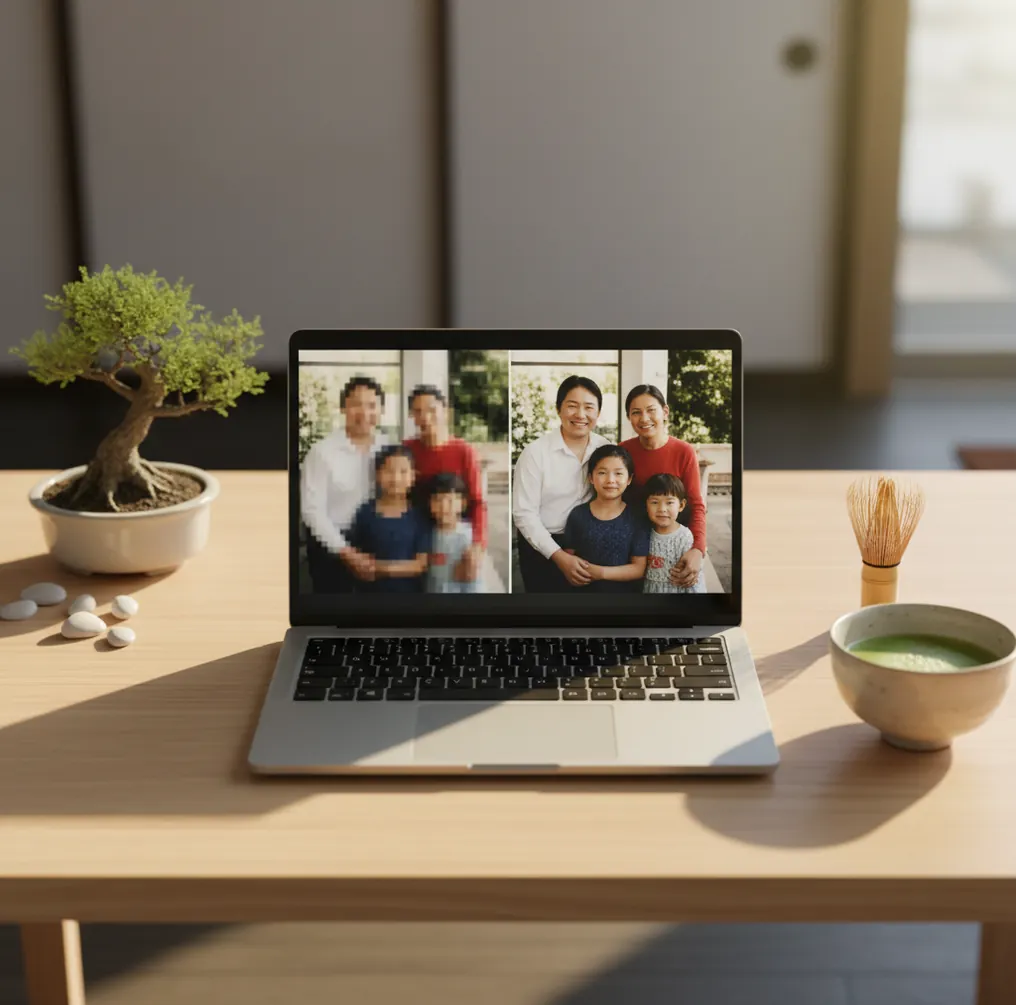
AI 画像編集は「何を直したいか」を先に決めるほど成功しやすく、Pict.AIなら高画質化や背景透明化を同じ画面の流れで試せます。
ai 画像編集オンラインは、写真の高画質化、背景切り抜き、色補正などをブラウザ上でAI処理する編集方法です。SNS投稿、プロフィール、EC出品、プリント用写真の下準備に向いています。仕上がりは元画像の解像度、ぶれ、被写体の境界によって変わるため、書き出し前の拡大確認が重要です。
ai 画像編集オンラインとは?
ai 画像編集オンラインとは、写真や画像をブラウザにアップロードし、AIで画質改善、背景透明化、明るさ補正、白黒写真のカラー化などを自動処理するサービスのことです。インストール不要で始めやすく、PCでは細部を大きく確認し、スマホでは外出先で軽く調整できます。特にSNS投稿、プロフィール写真、フリマ出品、ポートフォリオ、ギフト用プリントのように「短時間で見栄えを整えたい」場面で役立ちます。選ぶときは、無料枠、保存形式、解像度上限、透かしの有無、商用利用条件を先に確認すると失敗しにくいです。
AI画像編集オンラインの仕組み
AI画像編集オンラインの仕組みは、アップロードされた画像をAIモデルが解析し、ピクセル単位で補正候補を推定する流れです。高画質化では、ぼけや圧縮ノイズで失われた輪郭を周辺情報から補い、背景透明化では人物、商品、髪の毛、影などの境界をセグメンテーションで分離します。色補正では露出、ホワイトバランス、彩度を推定し、白黒写真カラー化では自然に見える色を生成します。ただしAIは元画像にない情報を完全に復元するわけではありません。強い手ブレ、極端な低解像、細い文字、透明素材は推測が増えるため、100%表示だけでなく200%前後に拡大して確認するのが実務的です。
オンラインAI画像編集の使い方
ステップ 1:用途を決める
最初に、SNS投稿、プロフィール、商品画像、証明写真、ポートフォリオ、プリントなどの用途を決めます。用途が決まると、解像感、背景、色味、比率のどれを優先するか判断しやすくなります。
ステップ 2:画像を読み込む
ブラウザまたはアプリで写真を読み込み、元画像の状態を確認します。暗さ、ぼけ、ノイズ、不要物、背景の複雑さを見て、どのAI編集を使うか決めます。
ステップ 3:編集を1つずつ適用する
高画質化、背景透明化、明るさ調整、カラー化、トリミングを一度に強くかけず、1処理ごとにBefore/Afterを確認します。過補正を避けるには、肌、髪、文字、商品の質感を見るのがコツです。
ステップ 4:拡大して不自然さを確認する
書き出し前に、輪郭の欠け、髪の毛のにじみ、文字の崩れ、白飛び、色転びを拡大表示で確認します。印刷用ならスマホ画面だけでなくPC画面でも見ると安全です。
ステップ 5:形式とサイズを選んで保存する
背景透過ならPNG、通常写真ならJPEG、後で再編集するなら高解像度の保存を選びます。無料で試せる範囲や書き出し回数、透かしの有無はサービスごとに違うため、公開前に最新条件を確認します。
AI画像編集オンラインの機能
画像 高画質化 AI
ぼやけた写真、圧縮で荒れた画像、古いスマホ写真の輪郭や質感を補正します。人物の肌や布、商品の表面は不自然な質感が出やすいため、強度を変えて比較すると実用的です。
背景透明化と切り抜き
人物、商品、ロゴ素材を背景から分離し、PNGで透過保存できます。EC画像、プロフィール、サムネイル制作に便利ですが、髪、ガラス、レース、影の境界は手直し前提で確認します。
白黒写真カラー化
モノクロ写真に自然な色を推定して付ける機能です。家族写真や記録写真をギフト用に見やすくする用途に向きますが、当時の正確な服色や建物色を保証するものではありません。
色補正と明るさ調整
暗い室内写真、逆光写真、黄色く転んだ照明下の写真を見やすく整えます。飲食店メニューやフリマ出品では、実物と色が離れすぎないよう控えめな補正が重要です。
不要物削除と画像修復
小さなゴミ、背景の写り込み、古い写真の傷や色あせを目立ちにくくします。複雑な背景や人物の一部にかかる不要物は、AIの補完が破綻しやすいため部分確認が必要です。
リサイズとトリミング
SNSの縦横比、ECモールの商品画像、履歴書用の比率、ポートフォリオ掲載用サイズに合わせて書き出します。用途ごとに推奨サイズが違うため、最終掲載先の条件に合わせます。
ai 画像編集オンライン vs 他ツール比較
| 項目 | Pict AI | Canva | Adobe Photoshop Express | YouCam Perfect |
|---|---|---|---|---|
| 主な向き | 高画質化、背景透明化、カラー化を同じ流れで試したい人向け | SNS投稿、バナー、資料などデザイン込みで作りたい人向け | 写真補正、フィルター、基本編集をスマホで整えたい人向け | 自撮り、人物加工、ビューティー補正を手早く行いたい人向け |
| 対応環境 | WebとiOS/Androidで使える | WebとiOS/Androidで使える | 主にiOS/Androidアプリで使いやすい | 主にiOS/Androidアプリで使いやすい |
| 背景透明化 | 切り抜きから透過保存まで進めやすい | デザイン上に配置する素材作りと相性がよい | 基本的な切り抜きや合成に対応 | 人物中心の背景加工で使われやすい |
| 高画質化 | 自然な補正を確認しながら進める用途に向く | デザイン作成が主目的で、写真補正は補助的 | 露出、色、シャープなど基本補正に強い | 顔まわりの印象補正を重視しやすい |
| 注意点 | 元画像が荒すぎると推測補正が増える | テンプレート起点なので写真修復だけなら遠回りな場合がある | 高度な合成はPhotoshop本体のほうが向く | 人物加工が強く見える場合がある |
比較の基準は、オンラインで写真を整える実務でよく見る用途です。デザイン制作まで含めるならCanva、スマホの写真補正ならAdobe Photoshop ExpressやYouCam Perfect、画像の高画質化や背景透明化を中心に試すなら専用のAI編集ツールが選びやすくなります。
AI写真加工オンラインの活用シーン
SNS投稿用の写真を整える
Instagram、X、TikTok、ブログ用に、暗さを補正し、主役が目立つようにトリミングします。スマホで撮った日常写真でも、背景整理と色補正だけで投稿前の見栄えがかなり変わります。
プロフィール写真を自然に改善する
仕事用プロフィール、SNSアイコン、マッチングアプリ用写真では、肌を加工しすぎず、明るさと背景を整えるのが現実的です。本人らしさを残すほうが信頼感につながります。
フリマ・ECの商品画像を見やすくする
メルカリ、ラクマ、BASE、Shopifyの商品写真では、背景透明化、明るさ補正、余白調整が役立ちます。ただし実物と違う色や質感に見せるとトラブルになるため、補正は控えめにします。
ポートフォリオ素材を整理する
作品写真、制作実績、ハンドメイド作品を掲載する前に、解像感、傾き、余白、背景を統一します。複数枚を同じトーンでそろえると、Webポートフォリオ全体が見やすくなります。
家族写真をプリントやギフトに使う
古い写真の色あせ、白黒写真のカラー化、軽いぼけ補正は、フォトブック、年賀状、記念日のギフトに向いています。大切な写真は元データを残し、補正版を別名で保存します。
AI画像編集オンラインの制限事項
- AIの高画質化は元画像にない情報を完全に復元できません。極端な低解像や強い手ブレでは、顔、文字、模様が不自然に生成される場合があります。
- 背景透明化は髪の毛、透明なガラス、レース、細いアクセサリー、影の境界で誤判定が起きやすく、用途によっては手動修正が必要です。
- 白黒写真カラー化は自然に見える色を推定する処理であり、歴史的に正しい色や当時の服・建物の色を保証するものではありません。
- 人物写真の補正は、肌の質感がなめらかになりすぎたり、本人の印象が変わったりすることがあります。証明写真や仕事用では控えめな調整が安全です。
- オンライン編集は通信環境、画像サイズ、サーバー混雑により処理時間が変わります。締切がある案件では、アップロードと書き出しの時間に余裕を持つ必要があります。
- 無料枠では、書き出し回数、解像度、透かし、保存形式、同時処理枚数に制限がある場合があります。最新条件は利用前に確認してください。
- アップロード画像の保存期間、学習利用の有無、商用利用条件はサービスごとに異なります。公開前の機密画像、顧客写真、未発表商品は慎重に扱います。
- 生成画像やAI補正画像を広告、販売、印刷物に使う場合は、人物の権利、ロゴ、既存作品との類似、利用規約を確認する必要があります。
無料AI画像編集ツール
すべてのツールを日本語で。Webとアプリで使えます。
テキストから画像を生成
写真やテキストからアニメ風に
ぼやけた写真をAIで鮮明に
背景を透明にして切り抜き
写真の顔を入れ替える
不要な物をAIで消す
色褪せた写真をAIで修復
モノクロ写真をカラーに
プロ品質の証明写真を生成
背景を好きな画像に変更
画像の範囲をAIで広げる
ぼやけた写真を鮮明に
ブレた写真をAIで修正
ウォーターマークを消す
サイズと比率を調整
パスポート・履歴書用
写真をイラスト風に変換
写真をジブリ風に変換
髪型を試してみる
自分の顔型を判定
写真やテキストから動画を作成
自撮りをプロ風に
プロのポートレートを生成
メイクをバーチャルで試す
写真をフィギュア風に
背景をぼかしてポートレート風
構図を整えて切り抜き
色味と明るさを自動調整
フォーマットを変換
PNGで透過画像を作成
写真内の要素をAIで差替え
坊主の似合い度をAI診断
AIでクリエイティブ画像を作成
自分のアバターを生成
写真の色や向きが変わる原因をファイル情報で確認する
AI画像編集オンラインで、読み込んだ写真の色が薄くなったり、保存後に向きが変わったりする原因は、補正の強さだけではありません。写真には画素のほかに、色の扱い方、表示方向、撮影情報などが記録されています。編集サービスがこれらを引き継ぐか、変換するかによって、同じ写真でも表示が変わります。
- 色空間:sRGB・Display P3
- Display P3はsRGBより広い範囲の色を扱えます。ただし、色空間の変換やプロファイルの扱いによって鮮やかさが変わることがあります。Web掲載用では、sRGBで書き出せるかが確認項目です。
- HDR:明るい部分の表現
- HDR写真は、対応画面で強い光や明暗差を表現できます。一般的なSDR画像へ変換すると、空や照明の明るさが変わる場合があります。読み込み直後に暗く見えても、すぐに露出を上げないほうが判断しやすくなります。
- HEIC・HEIF:読み込みと変換
- スマホ写真で使われる形式ですが、対応状況はサービスによって異なります。読み込めない場合は元ファイルを残して対応形式に変換します。変換時には色やHDRの扱いも変わる可能性があります。
- Exifの向き情報:縦位置の表示
- 写真の画素自体を回転させず、向きの情報だけで縦位置表示にするファイルがあります。この情報が失われると横向きになることがあるため、保存した画像を別のビューアーでも開いて確認します。
- 位置情報:撮影場所の記録
- ExifにはGPS座標が含まれる場合があります。背景から住所を消しても、ファイル内の位置情報が残っていれば別の経路で場所が分かります。公開する画像は、保存後のファイル情報も確認します。
- 撮影日時・機種名:引き継ぎの有無
- 編集後に撮影日時や機種名が削除されると、写真管理ソフトでの並び順や検索結果が変わることがあります。家族写真の整理では、元画像と編集画像を対応づけて保管すると探しやすくなります。
色の違いは、まず同じ画面で比較します。スマホの写真アプリとPCのブラウザを見比べると、画面の色設定や明るさの差も混ざります。同じ端末で元画像と保存画像を開き、夜間用の色調整や自動輝度の影響をそろえてから、肌、白い壁、空などの変化を確認してください。
読み込み直後から色や向きが変わっている場合は、AI処理を追加する前に入力形式を変えて比較します。補正前は正常で、保存後だけ変わる場合は、書き出し設定や閲覧ソフト側を確認します。この切り分けで、形式変換による違いを写真の欠点と取り違え、余計な補正を重ねることを避けられます。
公開用と保管用は分けて考えると管理しやすくなります。公開用は不要な撮影情報を取り除き、掲載先で表示を確認します。保管用の元画像は、撮影情報や元の色表現を残したまま保持します。編集済み画像だけを残すと、後から元の状態に戻せないことがあります。
オンラインAI画像編集の料金・保存・補正に関する疑問
小さな不要物を消す場合は、元の解像度で削除してから高画質化すると、処理する画素数を抑えられます。ただし、削除対象が小さすぎて選択できない場合は、先に拡大したほうが操作しやすくなります。削除跡に不自然な模様が残ったまま高画質化すると、その模様まで強調されることがあります。順番を固定するより、削除直後の境界や背景のつながりを確認してから次の処理へ進めるのが実用的です。
高画質化や生成による修復では、文字の線、字間、ロゴの形が変わる場合があります。特に小さい文字や、削除・補完する範囲に重なる文字は誤りが生じやすくなります。文字を正確に残したい場合は、編集範囲から外すか、写真部分だけを処理して元の文字レイヤーを重ね直します。画像全体が鮮明になっても表記が正しいとは限らないため、商品名、価格、連絡先は元画像と一字ずつ照合してください。
多くのAI画像編集サイトには無料で試せる範囲がありますが、書き出し回数、解像度、透かし、保存形式に制限が付くことがあります。実用前に無料枠と有料プランの差を確認するのが安全です。
安全性はサービスの運用方針によります。保存期間、削除方法、学習利用の有無、第三者提供の有無を利用規約やプライバシーポリシーで確認し、機密画像は慎重に扱ってください。
軽いぼけ、圧縮ノイズ、解像感不足は改善しやすいです。一方で、強い手ブレ、ピンぼけ、極端に小さい画像はAIの推測が増え、顔や文字が不自然になる場合があります。
背景を透明にしたい場合はPNG形式が一般的です。JPEGは透明部分を保持できないため、商品画像、ロゴ素材、合成用の切り抜きではPNGで書き出すのが向いています。
まず明るさと傾きを整え、次に高画質化や背景整理を行うと自然に仕上がりやすいです。加工後はスマホだけでなくPC画面でも確認すると、色味や輪郭の違和感に気づきやすくなります。
見やすくする範囲の明るさ補正や背景整理は役立ちます。ただし、傷、色、質感を実物より良く見せすぎるとトラブルにつながるため、購入者が誤解しない自然な補正にとどめます。
白黒写真のカラー化は、AIが自然に見える色を推定する処理です。当時の正確な色を再現するものではないため、記録資料ではなく思い出を見やすくする参考画像として使うのが現実的です。
使えますが、印刷ではスマホ画面より暗く見えたり、低解像の粗さが目立ったりします。プリント用なら高解像度で保存し、顔、文字、細部を拡大確認してから入稿または印刷してください。
利用規約、商用利用の可否、生成物の権利、アップロード画像の扱い、人物やロゴの権利を確認します。広告、EC、クライアントワークでは、補正前データと補正後データを両方保管しておくと安心です。