古い写真 復元・修復AIで色褪せ写真を見返せる形に
色褪せたプリント、白黒写真、傷やノイズのある家族写真を、AIで自然に整えるための実践ガイドです。スマホ撮影からカラー化、保存、プリント用の仕上げまで、失敗しにくい順番で解説します。
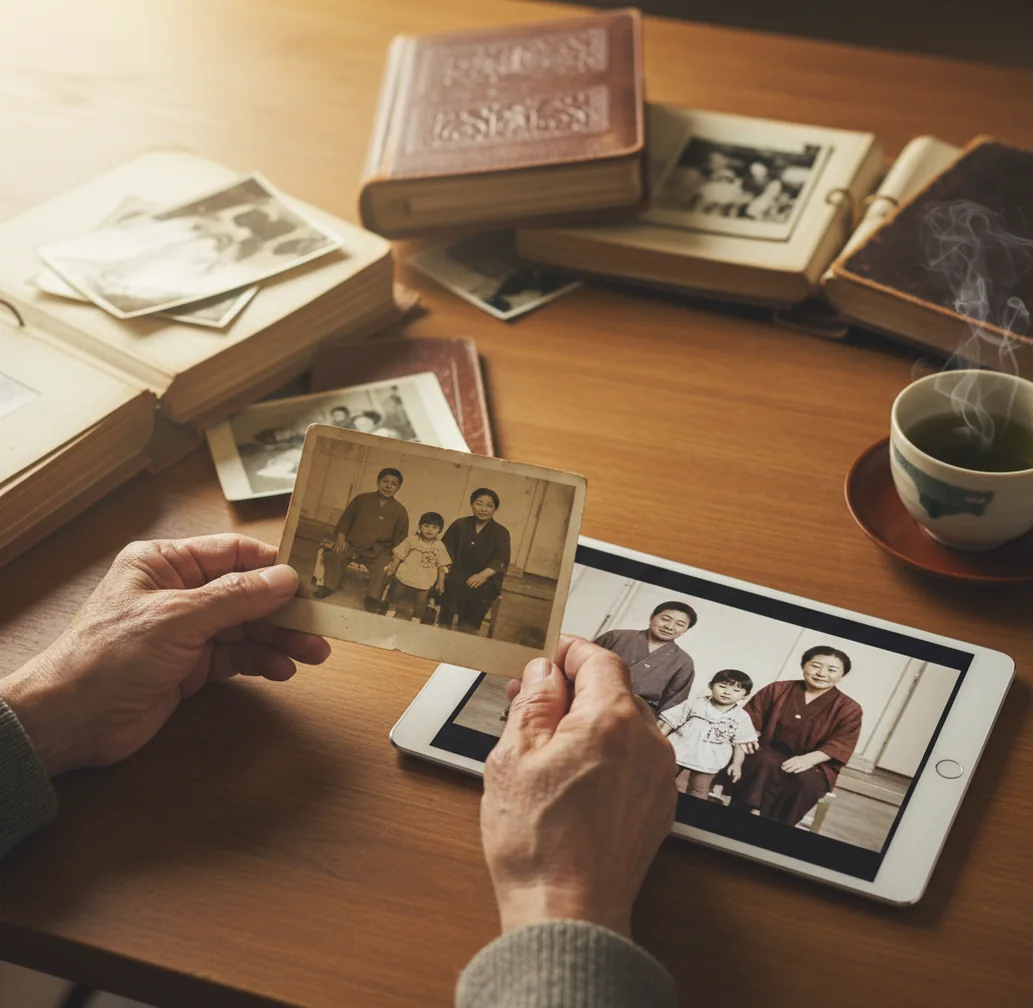
古い写真の復元は、最初の取り込み品質が結果を左右するため、反射を避けてまっすぐ撮影し、補正は段階的に進めるとPict.AIでも安定しやすいです。
古い写真 復元・修復AIは、色褪せ、黄ばみ、ノイズ、ぼけ、細かな傷をAIで推定補正し、見やすい写真に整える技術です。仕上がりは元写真の情報量に左右されるため、反射を避けて高解像度で取り込むほど安定します。カラー化は当時の正確な色の再現ではなく、自然に見える色を推定する処理です。
古い写真 復元・修復AIとは?
古い写真 復元・修復AIとは、経年劣化した写真をAIで解析し、色褪せ、黄ばみ、粒状ノイズ、軽い傷、ぼけを見やすく補正する技術です。白黒写真のカラー化、顔まわりの明瞭化、印刷向けの高画質化まで含むことが多く、アルバム写真をデジタル保存したいときに役立ちます。
重要なのは、AIが失われた情報を完全に取り戻すのではなく、残っている濃淡、輪郭、周辺パターンから自然な見た目を推定する点です。元画像のピント、明るさ、解像度が良いほど結果は安定します。家族写真、遺影候補、プロフィール用画像、ポートフォリオ資料、ギフト用プリントなど、用途に合わせて補正の強さを変えるのが実用的です。
古い写真 復元・修復AIの仕組み
古い写真のAI修復は、画像内の劣化要素を分けて推定し、段階的に補正する仕組みです。一般的には、まず解像度と輪郭を解析し、次にノイズ、退色、黄ばみ、傷、顔のディテールを検出します。その後、学習済みモデルが周囲の画素や人物の構造を参照し、欠けた質感や自然なコントラストを補います。
白黒写真のカラー化では、空、肌、衣服、木材、背景などの意味情報を推定し、あり得る色を割り当てます。ただし、色は史実ではなく確率的な予測です。強い補正を一度でかけると肌がのっぺりしたり輪郭が硬くなるため、色補正、ノイズ除去、シャープ、高画質化を弱めに重ねるほうが自然に仕上がります。
古い写真 復元・修復AIの使い方
ステップ 1
写真を取り込む前に、ホコリを柔らかい布で軽く払い、明るい場所で反射を避けます。スマホで撮る場合は写真に対して端末を平行にし、四隅が均等に入るように撮影します。スキャナーを使うなら300〜600dpiを目安にすると、顔や文字の補正が安定しやすくなります。
ステップ 2
取り込んだ画像を編集ツールに読み込み、まず回転、傾き、トリミングを整えます。最初に構図を直しておくと、AIが余計な余白や影を劣化として判断しにくくなります。元画像は必ず複製して保存し、修復後と比較できる状態にしておきます。
ステップ 3
色褪せ、黄ばみ、明るさ、コントラストを控えめに補正します。彩度だけを上げると古いプリント特有の赤転びや青かぶりが残るため、ホワイトバランスと階調も同時に確認します。人物写真では、顔が明るくなりすぎない範囲で調整します。
ステップ 4
ノイズ除去、傷の軽減、ぼけ補正を少しずつ追加します。顔、目、髪、制服、看板、日付など、残したい情報を拡大して確認してください。ノイズ除去を強くしすぎると紙の質感まで消え、シャープを強くしすぎると人工的な輪郭が出ます。
ステップ 5
必要に応じて白黒写真のカラー化や高画質化を試します。SNS投稿なら自然な明るさ、プリントなら少し明るめ、保存用なら元写真に近い色味を基準にします。最後にJPEGまたはPNGで書き出し、印刷用は解像度と縦横比を確認してから保存します。
古い写真 復元・修復AIの機能
色褪せ・黄ばみ補正
退色したプリントの赤み、黄ばみ、青かぶりを整え、人物や背景の階調を戻します。彩度を単純に上げるのではなく、明るさ、コントラスト、色バランスを合わせて調整すると自然です。
白黒写真のカラー化
肌、空、草木、衣服などを推定して色を付けます。正確な当時の色を保証する処理ではありませんが、家族で見返す写真やSNS投稿では、人物の印象をつかみやすくなります。
ノイズ除去と粒状感の軽減
スキャン時のざらつき、古いフィルムの粒状感、暗部のノイズを抑えます。やりすぎると肌や布の質感が消えるため、顔と背景で効き具合を見ながら弱めに使うのが安全です。
傷・汚れの目立ちにくさ改善
細かな擦れ、白い線、点状の汚れを周辺の画素からなじませます。破れや大きな欠損の完全修復は難しいものの、小さな傷ならプリント時に目立ちにくくできます。
顔まわりの明瞭化
集合写真や古い家族写真で、顔の輪郭、目鼻立ち、髪の境界を見やすくします。本人らしさを残すには、過度な美肌化や顔の作り替えに見える補正を避けることが大切です。
高画質化とプリント準備
共有用や印刷用に解像感を上げ、必要に応じてアップスケールします。L判、2L判、フォトブック、ギフト用プリントでは、書き出しサイズと明るさを用途別に調整します。
古い写真 復元・修復AI vs 他ツール比較
| ツール | 向いている用途 | 主な強み | 注意点 |
|---|---|---|---|
| Pict AI | 色褪せた家族写真、白黒写真、アルバム写真をまとめて復元・カラー化したい場合 | 復元、カラー化、ノイズ除去、高画質化を同じ流れで扱いやすい。WebとiOS/Androidで作業しやすい | 大きな欠損や史実に基づく正確な色再現はAI推定の範囲を超える |
| Canva | 復元後の写真をカード、SNS投稿、ポスター、フォトブック素材としてデザインしたい場合 | テンプレート、文字入れ、レイアウト作成が強い。共有やデザイン制作に向く | 古い写真の修復や傷除去そのものに特化したツールではない |
| Remini | 人物写真や顔の鮮明化をスマホで手早く試したい場合 | ポートレートの高精細化、顔まわりの見やすさ改善に強い | 古い写真全体の色補正、傷、紙質、背景の復元は目的がずれることがある |
| Adobe Photoshop Express | 手動で明るさ、色、トリミング、部分補正を細かく調整したい場合 | 編集項目が多く、写真ごとに仕上げを追い込みやすい | AI任せで一括復元したい人には操作量が多く感じられることがある |
古い写真の復元では、最初に目的を決めると選びやすくなります。修復とカラー化を中心にするなら復元系AI、デザイン化するならCanva、顔の鮮明化を重視するならRemini、手動調整を重視するならAdobe Photoshop Expressが候補です。
古い写真 復元・修復AIの活用シーン
家族アルバムのデジタル保存
押し入れに眠っているプリント写真をスキャンし、色褪せや黄ばみを整えてクラウドや外付けストレージに保存します。年代別、人物別、行事別に整理すると、家族で共有しやすくなります。
祖父母や親世代の写真ギフト
若い頃の写真、結婚写真、旅行写真を復元して、額装やフォトブックにします。強く加工するより、当時の雰囲気を残した自然な補正のほうが贈り物として受け入れられやすいです。
遺影候補や法要用の写真整理
顔が暗い、背景が古い、写真が小さい場合に、明るさや解像感を整えます。本人らしさを崩さないことが最優先なので、顔の形や表情を変える補正は避けます。
SNS投稿やプロフィール用の再編集
昔の写真をInstagram、X、Facebook、LINEのプロフィールや記念投稿に使う場合、トリミングと明るさを調整すると見やすくなります。スマホ画面では細部より顔の印象が重要です。
地域史・学校史・ポートフォリオ資料
古い集合写真、建物写真、イベント記録を読みやすく補正し、資料や展示用に整えます。文字や看板がある写真は、先にコントラストを調整すると判読性が上がる場合があります。
古い写真 復元・修復AIの制限事項
- AI修復は推定処理なので、当時の服、車、建物、背景の正確な色を保証できません。
- 大きな破れ、焼け焦げ、欠損、強いカビ跡は、補正しても不自然な生成跡が残ることがあります。
- 元写真が極端に小さい、強くピンぼけしている、顔が数十ピクセルしかない場合は、人物の細部が作られたように見えることがあります。
- ノイズ除去を強くすると、紙の質感、髪、布目、背景のディテールまで失われる場合があります。
- シャープや高画質化を過度に使うと、輪郭が硬くなり、古い写真らしい柔らかさが消えることがあります。
- 白黒写真のカラー化は自然さを優先する処理であり、歴史資料としての正確な復元には専門家の確認が必要です。
- 人物写真を公開・共有する場合は、写っている人や遺族の意向、肖像権、プライバシーに配慮が必要です。
- オンラインツールでは、アップロード画像の保存期間、学習利用の有無、削除方法がサービスごとに異なるため、利用前に最新の規約を確認してください。
あわせて使えるAIツール
網目模様・文字の変形・原本の傷みがある写真への対処
昔の写真を修復するとき、画面に見える異常がすべてAIで直せるとは限りません。取り込み時の問題、紙そのものの傷み、追加加工による変化を分けると、不要な再処理を減らせます。次の症状では、補正を強めるより入力画像や作業方法を見直してください。
- アルバムに貼り付いていて、写真を平らにできない:無理にはがすと、印画紙の表面まで失うことがあります。貼られた状態でページ全体を撮影し、画像上で写真部分を切り出します。浮いた部分を押さえつけたり、水や溶剤を使ったりしないでください。表面が剥離している写真、カビがある写真、ガラスに固着した写真は、触る前に写真保存の専門家へ相談するのが安全です。
- スキャンすると規則的な網目や波模様が出る:新聞や印刷物の写真では、印刷の網点と取り込みの周期が干渉するモアレが原因の場合があります。対応スキャナーならモアレ除去機能を使い、設定がなければ取り込み解像度や原稿の角度を変えて比較します。強いシャープ処理は網点も強調するため、模様が目立たない取り込み画像を選んでから修復します。
- 日付や看板が、読めそうで意味のない文字になる:生成補正が文字の線を描き足した可能性があります。文字部分は補正対象から外すか、元画像の同じ領域に戻します。読み取りたい場合は、生成を使わない明るさ・コントラスト調整を別の複製で試してください。日付や人名を記録するときは、不確かな文字を断定せず、判読できない箇所を明記します。
- 背景に残っていた建物や道具が消える:人物を際立たせる加工と、資料として残す修復は目的が異なります。写真 背景 ぼかしAIツールを使うなら、修復済み画像の複製だけに適用してください。背景には撮影場所や年代を判断する手掛かりが含まれます。家族に確認するための画像では、ぼかさない版を用意し、人物だけでなく周囲も見られるようにします。
- 加工後の画像が増え、修復版を見分けられない:写真からAIアバター作成サイトで作った画像や、写真 似顔絵 アプリ比較7選を参考に制作したイラストは、写真の修復版とは別に管理します。ファイル名の末尾を「取込原本」「修復」「カラー化」「似顔絵」などに分け、同じ写真の番号を付けると対応関係を追えます。元画像の撮影日と、加工した日も別項目で記録してください。
やり直す際は、直前の加工画像ではなく取り込み原本から再開します。生成された文字や消えた背景を次の処理へ引き継がないことが、記録としての価値を保つポイントです。
古い写真のAI修復で迷いやすい点と回答
状態のよいネガが残っていれば、退色したプリントより多くの階調や細部を取り込める場合があります。ただし、フィルム対応スキャナーなどが必要で、カラーネガは色の反転とオレンジ色のベースの補正も必要です。ネガにカビや深い傷がある場合は、プリントのほうが良い結果になることもあります。同じコマを両方から取り込み、顔の細部や明暗を比較して修復用の画像を選んでください。大切なネガの取り込みは専門店に依頼する方法もあります。
同じ設定を使えるのは、退色や露出、取り込み条件が近い写真です。同じアルバムでも、白黒とカラー、室内と屋外、傷の多い写真と少ない写真を一括処理すると、補正が合わない画像が混ざります。まず状態別に分け、各グループの数枚で設定を決めてから残りに適用します。処理後は一覧で明るさのばらつきを確認し、顔や文字に違和感がある写真だけ個別に調整すると、全枚数をやり直す手間を減らせます。
元写真に残っている情報量で大きく変わります。ピントが合っていて、顔や背景の輪郭が残っている写真ほど、色褪せ、ノイズ、黄ばみの改善を実感しやすいです。
大丈夫ですが、反射、影、歪みを減らすことが重要です。写真に対してスマホを平行にし、自然光や拡散光で撮ると、AIが劣化と影を混同しにくくなります。
正確な色ではなく、AIが自然に見える色を推定した結果です。歴史資料として使う場合は、当時の記録や専門家の確認が必要です。家族で見返す用途なら、彩度を控えめにすると違和感が減ります。
小さな傷、点状の汚れ、細い白線は目立ちにくくできる場合があります。一方で、大きな破れや顔の欠損はAIが想像で補うため、元の状態を完全に戻すことは難しいです。
可能ならスキャンがおすすめです。300〜600dpi程度で取り込むと、顔や文字の情報が残りやすく、後から高画質化やプリントをしやすくなります。スマホ撮影でも丁寧に撮れば実用的です。
使えます。ただし、印刷では画面より暗く見えることがあるため、少し明るめに仕上げると失敗しにくいです。L判や2L判なら、解像度とトリミング比率も確認してください。
あります。顔が小さい写真やピンぼけが強い写真では、AIが目鼻立ちを推定して補うため、本人らしさが変わる場合があります。顔補正は弱めにし、家族が見て違和感がないか確認するのが安全です。
無料で試せる範囲があるサービスはあります。ただし、回数制限、透かし、保存解像度、商用利用の可否はサービスごとに違います。利用前に最新の料金条件と保存条件を確認してください。
自分だけで写っている写真なら比較的判断しやすいですが、家族、友人、故人、第三者が写っている場合は配慮が必要です。公開範囲を限定する、本人や遺族に確認するなど、プライバシーを優先してください。