白黒写真カラー化オンラインツールで古い写真を自然に色付け
白黒写真をアップロードすると、AIが明暗や質感から色を推定し、見返しやすいカラー写真に変換します。Pict.AIはWebとiOS/Androidで使え、家族写真、プロフィール、SNS投稿、プリント用の下準備に向いています。
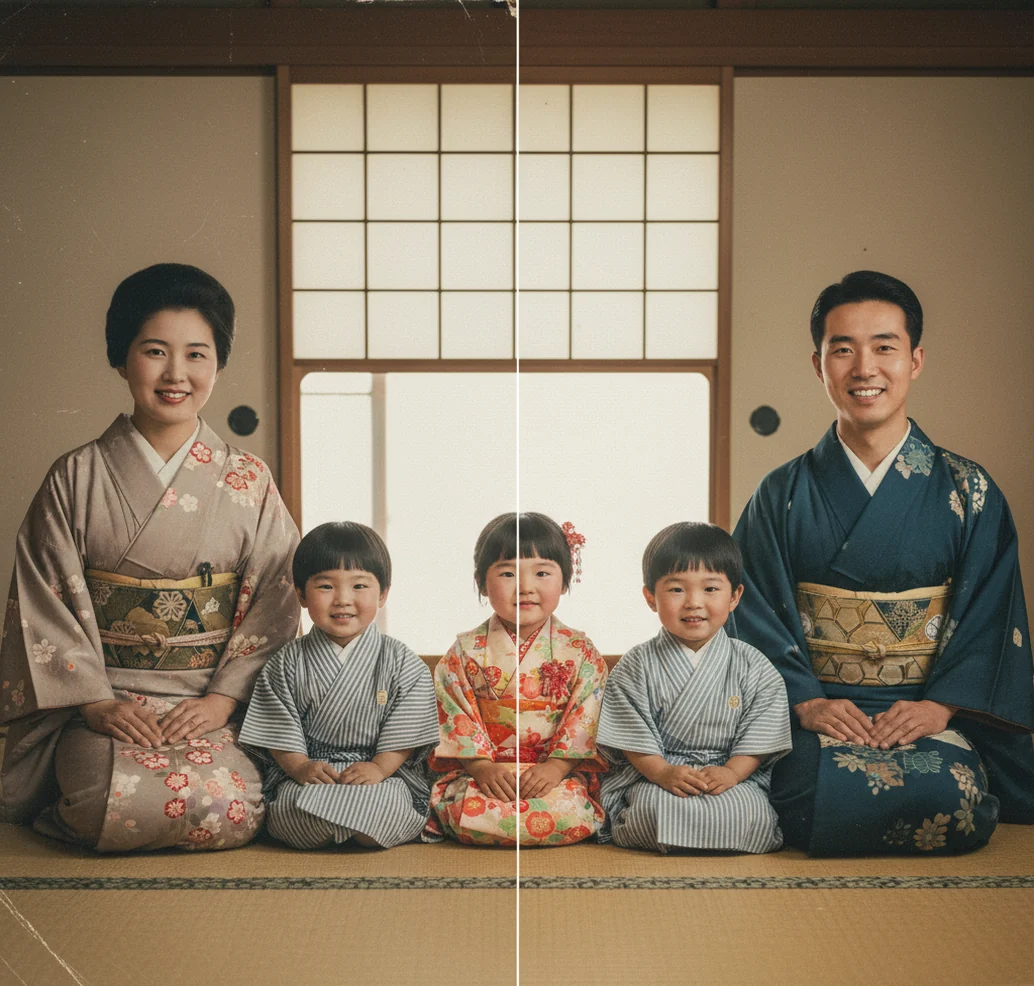
白黒写真のカラー化は「正解の色」を復元するというより、濃淡の情報から「もっともらしい色」を推定する作業なので、仕上がり確認と微調整がしやすいPict.AIのようなツール選びが実用的です。
白黒写真カラー化オンラインツールは、モノクロ写真の濃淡や被写体の特徴をAIが解析し、自然に見える色を推定して着色するサービスです。実際の色を完全に復元するものではなく、肌、服、空、植物などを統計的に判断してカラー化します。古い家族写真や卒業写真を共有・保存しやすくする用途に適しています。
白黒写真カラー化オンラインツールとは?
白黒写真カラー化オンラインツールとは、モノクロ写真をアップロードし、AIが自動で色を推定してカラー画像に変換するWebサービスです。対象は古い家族写真、集合写真、街並み、ポートレート、資料写真などで、特別な画像編集スキルがなくても使えます。仕上がりは「本当の色の復元」ではなく「もっとも自然に見える推定色」です。顔の輪郭、服の質感、空や植物の階調がはっきりしている写真ほど安定しやすく、暗部がつぶれた写真や傷が多い写真では色ムラが出ることがあります。保存前に拡大して確認し、必要なら明るさや彩度を控えめに調整すると、プリントやSNS投稿でも違和感が少なくなります。
白黒写真カラー化オンラインツールの仕組み
白黒写真カラー化オンラインツールの仕組みは、AIが画像内の濃淡、輪郭、質感、被写体カテゴリを読み取り、学習データに基づいて色を割り当てることです。たとえば肌に見える領域には肌色系、空に見える領域には青系、草木に見える領域には緑系が選ばれやすくなります。ただし、AIは当時の服の実物色や車体色を直接知っているわけではありません。同じグレーの着物が紺、茶、深緑のどれにも解釈されることがあります。精度を上げるには、カラー化前に軽く明るさを整え、強いノイズや大きな傷を減らすのが有効です。歴史資料、制服、企業ロゴなど正確な色が重要な場合は、AI結果を最終答案にせず、別資料と照合する必要があります。
白黒写真カラー化オンラインツールの使い方
ステップ 1
カラー化したい白黒写真を選びます。可能なら圧縮済み画像ではなく、スキャン直後の高解像度データや元のスマホ撮影データを使うと、輪郭と階調が残りやすくなります。
ステップ 2
写真の向き、傾き、余白を整えます。人物が小さすぎる場合は顔と服が十分に見える範囲でトリミングし、暗すぎる写真は軽く明るさを補正します。
ステップ 3
オンラインツールに画像をアップロードし、AIカラー化を実行します。処理後は全体の雰囲気だけでなく、肌、髪、唇、空、植物、看板など色が外れやすい箇所を確認します。
ステップ 4
必要に応じて彩度や明るさを微調整します。古い写真らしさを残したい場合は、鮮やかにしすぎず、少し落ち着いた色味にすると自然に見えます。
ステップ 5
用途に合わせて保存します。SNS投稿なら軽めのJPEG、ポートフォリオやギフト用プリントなら高解像度で保存し、公開前に肖像権や著作権も確認します。
白黒写真カラー化オンラインツールの機能
AI自動着色
モノクロ写真を読み込み、人物、背景、衣服、風景を判別して色を推定します。手作業で塗り分ける必要が少なく、初回の下地作りに向いています。
古い写真の見やすさ改善
白黒のままだと判別しにくい表情、季節感、背景の奥行きを色で補います。家族アルバムや記念写真を見返しやすくしたいときに便利です。
Webとスマホでの編集
PCでスキャン写真をまとめて扱う場合はWeb、スマホ内の写真をすぐ試す場合はアプリが便利です。作業場所に合わせて選べます。
仕上げ調整
AIの推定色が強すぎるときは、彩度、明るさ、コントラストを調整します。肌色や空の色を落ち着かせるだけで、印刷時の違和感が減ります。
共有・保存用の出力
SNS投稿、プロフィール画像、ポートフォリオ、家族へのギフト、フォトブック印刷など、用途に合わせて保存形式や解像度を確認して出力します。
白黒写真カラー化オンラインツール vs 他ツール比較
| ツール | 主な用途 | 白黒写真カラー化との相性 | 向いている人 |
|---|---|---|---|
| Pict.AI | AIによる白黒写真のカラー化、古い写真の見栄え改善、Web・スマホでの編集 | 白黒写真を色付けして保存・共有したい用途に合う | 家族写真や昔のポートレートを手早くカラー化したい人 |
| Canva | デザイン作成、SNS画像、チラシ、テンプレート編集 | カラー化専用というより、着色後のレイアウト作成に強い | 写真を使って投稿画像や印刷物まで作りたい人 |
| Remini | 人物写真の高画質化、顔の鮮明化、ポートレート補正 | 顔の解像感を上げる用途に強く、色付けだけが目的なら確認が必要 | ぼやけた人物写真をくっきり見せたい人 |
| Adobe Photoshop Express | 手動補正、露出・色調整、切り抜き、一般的な写真編集 | 細かな補正に強いが、自然な自動カラー化だけなら手順が増える場合がある | 自分で明るさや色味を細かく作り込みたい人 |
選び方の基準は、カラー化そのものを短時間で済ませたいのか、デザイン制作や高画質化まで含めたいのかです。古い白黒写真をまず自然に色付けしたい場合はカラー化機能を優先し、SNS投稿やギフトカード化まで行う場合はCanvaなどの編集ツールを併用すると効率的です。
白黒写真カラー化オンラインツールの活用シーン
家族写真の整理
祖父母の若い頃の写真、昭和の集合写真、古いアルバムをカラー化すると、人物の表情や服装が伝わりやすくなります。親族への共有や法事・記念日のスライドにも使えます。
SNS投稿とプロフィール
モノクロのポートレートを自然なカラーにすると、Instagram、X、note、ブログの投稿に使いやすくなります。懐かしさを残したい場合は彩度を抑えるのがコツです。
ポートフォリオと作品制作
写真作家、デザイナー、編集者は、白黒素材をカラー化してビジュアル案を比較できます。完全な史実再現ではなく、企画段階の雰囲気作りに向いています。
ギフトとプリント
古い家族写真をカラー化し、フォトフレーム、カレンダー、フォトブックにすると贈り物として使えます。印刷前は肌の赤み、輪郭のにじみ、解像度を必ず確認します。
地域資料や学校資料
昔の街並み、学校行事、広報誌の白黒写真をカラー化すると、若い世代にも情景が伝わりやすくなります。公開利用では著作権、肖像権、所蔵元の条件確認が前提です。
白黒写真カラー化オンラインツールの制限事項
- AIカラー化の色は推定であり、当時の実物色や史実上の正確な色を保証しません。
- 顔が小さい、ピントが甘い、強い手ブレがある写真では、肌色や目元の色が不自然になりやすいです。
- 黒つぶれや白飛びが多い写真は、AIが判断できる階調情報が少ないため、色ムラや単調な着色が起きることがあります。
- 制服、軍服、着物、看板、企業ロゴ、車体色など、色に意味がある対象は誤推定の影響が大きくなります。
- 傷、折れ目、カビ、スキャン時の反射が残っていると、その部分にも色が乗り、不自然な斑点に見える場合があります。
- 第三者が写る写真を公開・商用利用する場合は、肖像権、著作権、プライバシー、所蔵元の利用条件を確認する必要があります。
- 無料枠、保存解像度、透かし、処理回数、対応形式はサービスごとに変わるため、利用前に最新条件を確認してください。
- 印刷用途では画面上で自然に見えても、紙では赤みや色ムラが目立つことがあります。大きく印刷する前に小さな試し刷りを推奨します。
あわせて使えるAIツール
自動着色・部分補正・資料照合はどう使い分ける?
白黒写真のカラー化では、作業をどこまで自動化するかで、必要な時間と修正できる範囲が変わります。家族に見せるための一枚と、制服や建物の色まで合わせたい資料写真では、適した方法が同じとは限りません。まず自動着色で下地を作り、目的に応じて次の方法を選ぶと、不要な編集を減らせます。
| 方法 | 向いている写真・目的 | 利点 | 手間と限界 |
|---|---|---|---|
| 自動着色だけで仕上げる | 色の厳密な指定がなく、家族アルバムの雰囲気を楽しみたい写真 | 操作が少なく、多数の写真から仕上げ候補を選びやすい | 衣服や小物の色を指定できないサービスもある。処理を繰り返しても、狙った色になるとは限らない |
| 自動着色後に部分補正する | 全体は自然だが、手や襟、背景の一部だけ色が外れている写真 | マスク対応の編集ソフトなら、問題のある部分だけ彩度や色相を直せる | 全体の彩度調整では代用しにくい。髪の毛や透けた布など、境界が複雑な部分の選択には時間がかかる |
| 参考資料を使って手動で着色する | 学校の制服、車両、店舗の看板など、対象の色を裏付ける資料がある写真 | 確認できた色を指定でき、推定に任せる範囲を限定できる | 資料の年代や型式が違えば色も異なる。実物色が分かっても、撮影時の照明や退色まで再現できるわけではない |
| 元写真の明暗と着色結果を合成する | 着色時に顔の陰影や服の質感まで変わった写真 | レイヤーと描画モードに対応するソフトで、元の明暗を残しながら色成分を利用できる | 位置や寸法を正確に合わせる必要がある。誤った色や色のはみ出しは、この方法だけでは直らない |
下処理は、小さな範囲で効果を確かめてから。写真のノイズ除去ツールを使う場合は、顔だけでなく、服の織り目や髪の細い線も比較します。粒状感が消えても、素材の特徴まで失われたら補正を弱めます。写真の影は立体感の手掛かりなので、顔の片側や建物の陰を一律に明るくするのは避け、見えない部分を無理に作り込まないほうが記録性を保てます。
合成する場合は、縦横の比率と位置をそろえます。着色サービスが出力サイズを変える場合は、画像リサイズで元写真と着色結果の寸法を合わせます。ただし、寸法が一致しても顔の位置や輪郭が変わっていることがあります。目や口、建物の角を重ねて確認し、ずれが大きい画像は合成用に使わない判断も必要です。
保存した画像には「自動着色のみ」「制服を資料に合わせて補正」などの作業メモを添えると、後から編集内容を判断できます。ファイル名は「撮影年不明_集合写真_着色版01」のように統一し、撮影時期が不明な写真に推測の年を付けないようにします。参考資料で確認できた箇所と、AIに任せた箇所を分けて記録しておくと、家族や資料の利用者に説明しやすくなります。
古い白黒写真のAI着色でよくある疑問
セピア色の写真も、対応するカラー化ツールで処理できる場合があります。ただし、紙の黄ばみや部分的な変色が着色結果に影響することがあります。複製した画像をグレースケールに変換し、変換前と後の両方で結果を比べる方法が有効です。黄ばみを消すためにコントラストを強くしすぎると、薄い表情や衣服の模様が失われます。セピア色の原本データは別に残してください。
写真を一枚ずつ自動着色すると、同じ服でも異なる色になることがあります。色をそろえるには、基準にする一枚を決め、部分選択に対応した編集ソフトで他の写真の服の色相を合わせます。ただし、日なたと室内では同じ服の明るさや彩度も変わるため、同じ数値を当てはめるだけでは不自然になります。同じ服だと確認できない場合は、統一のために色を変えないほうが安全です。
無料で試せるサービスはありますが、回数、保存サイズ、透かしの有無、商用利用の可否はツールごとに異なります。使う前に最新の料金条件と利用規約を確認してください。
本物の色とは限りません。AIは白黒写真の明暗や形から自然に見える色を推定しているため、服、車、建物、看板などの実際の色と違うことがあります。
できます。顔や服の輪郭が残っている写真ほど自然に仕上がりやすいです。傷や汚れが多い場合は、先に軽く補正してからカラー化すると色ムラが減ることがあります。
カラー化は可能な場合がありますが、ぼやけが強いと境界があいまいになり、肌や背景の色がにじみやすくなります。必要なら高画質化やシャープ補正を先に試すと改善することがあります。
彩度を上げすぎないこと、肌色と空の色を確認すること、保存前に拡大して輪郭のにじみを見ることが大切です。古い写真は少し落ち着いた色味のほうが自然に見えます。
自分や家族の写真でも、他人が写っている場合は公開範囲に注意が必要です。第三者の写真、学校写真、地域資料、著名人の写真は、肖像権や著作権を確認してから投稿してください。
スマホ対応のオンラインツールやアプリなら可能です。アルバムの写真をスマホで撮る場合は、反射を避け、真上から撮影し、できるだけ明るい場所で歪みを抑えると仕上がりが安定します。
プリント保存やフォトブック用途なら300dpi以上、細部を残したい古写真なら600dpi程度が目安です。解像度が高いほど顔や服の輪郭が残り、AIが色を判断しやすくなります。
印刷では画面より色が濃く見えたり、肌の赤みや色ムラが目立つことがあります。大きく印刷する前に小さく試し刷りし、明るさと彩度を控えめに調整すると失敗しにくいです。