AI顔交換サイト(フェイススワップ)の使い方と選び方
2枚の人物写真を使って顔を入れ替えるフェイススワップを、Webやスマホで試すための実用ガイドです。自然に見せる素材選び、権利面の注意、他ツールとの違いまで整理します。
AI顔交換サイトは、移したい顔の写真と、構図や衣装を残したい写真を指定して、人物の顔を入れ替えるサービスです。選ぶ際は、顔だけを交換するのか、髪や頭部も変わるのかを確認してください。集合写真なら人物ごとの指定、動画なら顔の追跡と対応秒数も重要です。まず短いサンプルで仕上がりを確認し、保存サイズと写真の削除条件まで把握してから使うと、目的に合うツールを選びやすくなります。
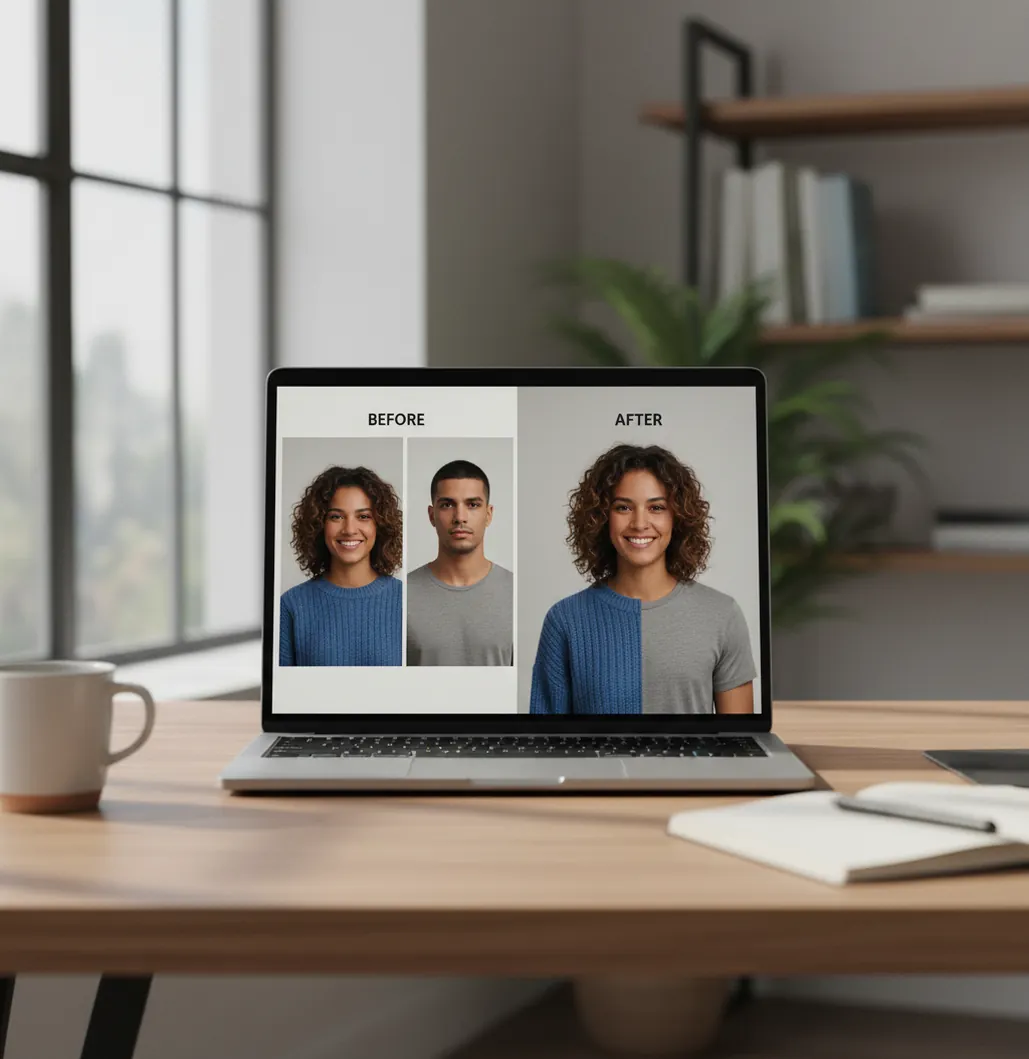
顔交換は「似た角度・同じ光・十分な解像感」の写真を選ぶと失敗しにくく、Pict.AIならWebとiOS/Androidでその場で試行錯誤しやすいです。
AI顔交換サイト(フェイススワップ)は、写真内の顔を検出し、別の顔に置き換えて自然に合成するオンラインツールです。自然な仕上がりには、顔の角度、光の向き、解像度が近い2枚の写真を選ぶことが重要です。第三者の顔を使う場合は、本人の同意と公開範囲の確認が前提です。
AI顔交換サイト(フェイススワップ)とは?
AI顔交換サイト(フェイススワップ)とは、人物写真の顔領域をAIで検出し、別の写真の顔に入れ替えて合成するWebサービスやアプリのことです。主な用途は、SNS投稿用の遊び画像、プロフィール写真の検討、集合写真の表情差し替え、ポートフォリオ用のビジュアル確認などです。仕上がりはツールの性能だけでなく、元画像の条件に大きく左右されます。正面に近い顔、同じ方向の光、十分な解像度、輪郭が隠れていない写真を使うほど、違和感は少なくなります。
AI顔交換(フェイススワップ)の仕組み
AI顔交換の仕組みは、顔検出、特徴点推定、顔領域の置換、色と質感のなじませ処理の4段階で説明できます。まずAIが目、鼻、口、輪郭などのランドマークを推定し、交換元と交換先の顔の位置関係を合わせます。次に、顔の向きやサイズを変換して対象写真へ配置し、肌色、影、明るさ、境界部分を補正します。ただし、AIは実在の顔を完全に複製するのではなく、画像情報から自然に見える結果を推定します。そのため横顔、強い影、低解像度、マスクや前髪などの遮蔽物がある写真では、輪郭や目元に不自然さが残ることがあります。
AI顔交換サイトの使い方
ステップ 1
入れ替えたい2枚の写真を用意します。交換元と交換先の顔の向きが近く、目鼻口がはっきり見え、片方だけ極端に暗い・粗い状態になっていないか確認します。
ステップ 2
ブラウザまたはiOS/Androidアプリで顔交換機能を開き、写真をアップロードします。クラウド処理型のサービスでは、利用規約、保存期間、商用利用の可否も先に確認しておくと安全です。
ステップ 3
交換元の顔と交換先の写真を指定し、プレビューを生成します。輪郭、首元、髪の境界、肌色、目線のズレを重点的に見ます。
ステップ 4
違和感が強い場合は、補正を重ねるより写真を差し替えるほうが早いことがあります。角度、照明、表情が近い素材で再実行します。
ステップ 5
保存前に出力サイズ、透かし、無料回数、ファイル形式を確認します。SNS投稿、プリント、ギフト用途では、合成であることの明示や本人同意も確認します。
AI顔交換サイトの機能
写真同士の顔入れ替え
2枚の人物写真から顔を検出し、片方の顔をもう片方へ合成します。SNS用のネタ画像から、プロフィール候補の比較まで使いやすい基本機能です。
プレビュー確認
生成後すぐに輪郭、肌色、目元の違和感を確認できます。自然さを上げるには、AI補正だけでなく素材の差し替え判断が重要です。
複数デバイス対応
Pict AIのようにWebとスマホアプリの両方に対応するサービスでは、PCで素材を整理し、スマホで仕上がりを確認する作業がしやすくなります。
人物写真向けの自動補正
顔のサイズ、向き、明るさ、境界を自動的に調整します。集合写真では顔ごとの角度差が出やすいため、生成後の目視確認が欠かせません。
保存条件の確認
無料枠、透かし、高解像度出力、保存回数はサービスやプランで変わります。公開用や印刷用なら、出力前に条件を確認します。
責任ある利用の前提
顔交換はなりすましや誤認につながる可能性があります。他人の顔写真を使う場合は同意を取り、公開時は合成画像であることを明示するのが安全です。
AI顔交換サイト vs 他ツール比較
| 項目 | Pict AI | Canva | Remini | YouCam Perfect |
|---|---|---|---|---|
| 主な用途 | 写真同士のフェイススワップを短い手順で試したい人向け | テンプレ、文字入れ、SNS投稿画像などデザイン制作向け | 低解像度の顔写真を高画質化・復元したい人向け | 自撮りの美顔、メイク、肌補正をスマホで行いたい人向け |
| 顔交換への適性 | 顔入れ替えを主目的に使いやすい | 顔交換よりレイアウト編集や素材配置が中心 | 顔の鮮明化は得意だが、顔交換が主目的ではない | セルフィー加工に強く、顔交換は用途を選ぶ |
| 対応環境 | WebとiOS/Androidで作業しやすい | Webとアプリでデザイン編集に対応 | スマホアプリ中心でポートレート補正に強い | スマホアプリ中心で自撮り編集に強い |
| 向いている素材 | 角度と光が近い人物写真を2枚用意できるケース | 写真、文字、背景を組み合わせる投稿画像 | 古い写真、ぼやけた顔写真、低解像度ポートレート | 近距離の自撮り、メイク確認、ビューティー加工 |
| 選び方の目安 | 顔を入れ替えた結果を見て判断したい場合 | 顔交換後にバナーや告知画像まで作りたい場合 | 顔交換より画質改善を優先したい場合 | 盛れる自撮りやメイク加工を優先したい場合 |
顔交換だけを目的にするなら専用ツール、文字入れやレイアウトまで作るならCanva、画質改善ならRemini、自撮り補正ならYouCam Perfectという選び分けが現実的です。
AI顔交換サイトの活用シーン
SNS投稿のラフ作成
投稿前のビジュアル案として、人物の顔を入れ替えた構図を素早く確認できます。公開する場合は本人同意と合成表記を忘れないようにします。
プロフィール写真の検討
服装や背景はそのままに、表情や顔の印象を比較できます。ビジネス用、趣味用、マッチング用など、用途ごとの雰囲気確認に使えます。
集合写真の表情調整
目つぶりや表情違いがある集合写真で、近い条件の別カットから顔を差し替える検討ができます。印刷前に境界の不自然さを必ず確認します。
ポートフォリオや企画資料
モデル写真や人物配置のイメージを早く作り、撮影前の方向性を共有できます。商用利用では素材の権利、モデルリリース、利用規約の確認が必要です。
ギフト・プリント用途
家族や友人向けのカード、アルバム、イベント画像など、非公開の楽しみ方に向いています。プリントでは高解像度出力と肌色のなじみを確認します。
コスプレ・メイクの事前確認
衣装や髪型の写真に顔を合わせ、雰囲気をざっくり確認できます。実際の撮影とは光や立体感が異なるため、完成イメージの参考として使うのが適切です。
AI顔交換サイトの制限事項
- 横顔、俯き、強い表情、ブレが大きい写真は、顔の特徴点を正しく推定できず不自然になりやすいです。
- マスク、サングラス、前髪、手、強い影などで目鼻口や輪郭が隠れていると、境界が崩れることがあります。
- 交換元と交換先で光の向きや色温度が大きく違う場合、肌色や影のなじみが悪くなることがあります。
- 片方の写真だけ低解像度だと、目元や口元のディテールがぼやけ、プリントや高解像度表示で違和感が目立ちます。
- 第三者の顔写真を本人の同意なく加工・公開すると、肖像権、プライバシー、名誉毀損、なりすましの問題につながる可能性があります。
- 著作権のある写真、芸能人画像、広告素材、SNSから保存した画像は、利用規約や権利処理を確認しないまま使うべきではありません。
- 無料枠、透かし、保存回数、出力サイズ、商用利用可否はサービスや時期によって変わるため、利用前に最新条件を確認する必要があります。
- AI生成・合成画像は事実の記録写真ではありません。ニュース、証明書、本人確認、医療・法律関連など、誤認が重大な影響を持つ用途には向きません。
あわせて使えるAIツール
顔だけを交換するのか、頭部まで変えるのかを見分ける
AI顔交換サイトを選ぶ際は、「どこを置き換え、どこを残すか」を確認してください。顔の中心部分を合成するものと、髪や頭部まで変更するものでは、同じ写真を使っても結果が異なります。衣装や髪型を残したいなら、完成例だけでなく、交換範囲を選べるかも確認すると判断しやすくなります。
- 交換元の写真
- 移したい人物の顔を提供する写真。背景や服装を提供する写真とは区別します。
- 交換先の写真
- 構図、体、衣装、背景などの土台になる写真。サービスによって「ターゲット」「ベース画像」などと表示されます。
- 残る範囲
- 髪、耳、首、頭の形が保持されるかは処理方式によって異なります。顔が似ても、髪型まで移るとは限りません。
- 出力の性質
- 実際に撮影された表情や場面を保証する写真ではなく、入力画像をもとに作った合成画像です。
「自分の顔で別の髪型を見たい」という目的なら、顔交換よりも髪型変更や部分編集が適している場合があります。坊主やスキンヘッドの見た目を確認するときは、短い刈り上げと完全な剃髪を区別して指定します。顔だけを交換する方式では、交換先の髪がそのまま残ることがあります。
顔面偏差値 アプリは顔の印象を数値などで示すサービスで、顔交換とは目的が異なります。その数値は客観的な美しさの基準ではありません。顔タイプ診断も、輪郭やパーツの印象を分類するためのもので、合成画像の自然さや本人らしさを判定する機能ではありません。
性別 変換 アプリは、顔立ちや髪型などの見た目を変える用途が中心で、特定の人物の顔を移す処理とは区別できます。また、ai顔生成ジェネレーターは新しい顔を作る用途に向いており、実在する人物の特徴を忠実に残すことを保証しません。検索結果で似た名称が並んでいても、必要なのが「人物の置換」「見た目の変更」「新しい人物の生成」のどれかを先に決めると、選択肢を絞れます。
機能を見分けるには、本人が使用に同意した写真で、髪型や背景に特徴のある一組を用意すると便利です。生成前後を見比べ、顔以外の場所まで変わっていないか確認します。顔が似ているかだけでなく、残したかった部分が保たれているかも評価してください。
顔の取り違え・歯の崩れ・補正のかけすぎを直す
角度や明るさをそろえても、指定の取り違えや処理の重ね方によって失敗することがあります。同じ設定で何度も生成する前に、入力、顔の割り当て、追加補正の順に切り分けてください。一度に変更する項目を一つにすると、どの操作が改善につながったか判断できます。
- 背景まで逆の写真になった:交換元と交換先の指定が逆になっている可能性があります。移したい顔の写真と、残したい構図の写真を確認し、入力欄を入れ替えます。矢印や表示順だけで判断せず、プレビューで衣装と背景が意図どおりか確認してください。
- 集合写真で別の人の顔が変わった:自動検出された顔の順番が、画面上の左右順と一致するとは限りません。顔のサムネイルを使って一人ずつ割り当てます。対象を指定できない場合は、一人ずつ処理できるツールへ切り替えるほうが確実です。
- 歯が増えたり、口の形が崩れたりした:大きく口を開けた写真では、歯や口の内部が不自然に再構成されることがあります。交換元を、交換先に近い口の開き方の写真に替えてください。笑顔の強さが大きく違う組み合わせは避け、口元だけを拡大して確認します。
- 顔は鮮明なのに別人に見える:顔の復元や美肌補正が、目の形、しわ、ほくろなどを変えている可能性があります。追加補正を無効にするか、強度を下げて比較します。本人らしさを優先するなら、細部を過度に作り直した画像より、特徴が残る結果を選びます。
- 二度目の加工で背景や輪郭が悪化した:書き出した画像を繰り返し読み込むと、圧縮や再生成の影響が重なります。失敗した出力を加工し続けず、最初の写真に戻って設定を変更してください。途中経過は別名で保存し、元画像を上書きしないようにします。
- 動画で一瞬だけ顔が元に戻る:手や髪で顔が隠れた場面、横を向いた場面で追跡が途切れることがあります。問題が出る区間を短く切り出して処理し直します。追跡設定がないサービスでは、隠れ方の少ないカットに変更する判断も必要です。
修正にAI顔加工・顔編集ツールを使う場合も、顔全体を再生成する前に、色調整や限定した範囲の補正で済むか検討してください。目、鼻、口をまとめて作り直すと、交換で残したかった人物の特徴まで変わることがあります。
自然に整えるAI顔加工ツールで肌や輪郭を補正するときは、まず弱い設定で一枚だけ出力します。補正前後を同じ大きさで並べ、左右の目、口角、顔の幅が変わっていないか見比べてください。「滑らかになった」と「本人らしくなった」は、必ずしも同じではありません。
入力形式・出力サイズ・動画の秒数を確認する
「高画質対応」という表示だけでは、保存できる画像の大きさや動画の長さは分かりません。アップロード上限と書き出し上限も別の条件です。以下の数値は素材を準備するための目安で、特定のサービスの対応仕様ではありません。利用するサイトの入力画面と保存画面で、それぞれ確認してください。
| 設定・仕様 | 確認する内容と選び方 |
|---|---|
| 写真の入力形式 | JPG、PNG、WEBPなど、受け付ける形式を確認します。スマホのHEIC画像を読み込めない場合は、元画像を残してJPGなどへ変換します。 |
| 写真のピクセル数 | 準備する目安は長辺1,500〜3,000px程度。ただし、画像全体が大きくても顔が小さく写っていれば、顔の情報量は足りません。 |
| ファイル容量 | MB単位の上限を確認します。超過した場合は先に不要な余白を切り取り、強い圧縮で目元の細部を失わないようにします。 |
| 写真の出力形式 | JPGは容量を抑えやすく、PNGは保存時の非可逆圧縮を避けられます。ただしPNGにしても、合成時に失われた細部は戻りません。 |
| 写真の出力サイズ | 保存ファイルの縦横のpx数を確認します。A4全面を300ppiで印刷する目安は約2,480×3,508pxです。 |
| 動画の形式・秒数 | MP4やMOVへの対応、一本あたりの最長時間、容量上限を別々に確認します。最初は5〜10秒程度の短い区間で顔の追跡を確認します。 |
| 動画の解像度・フレームレート | 1080pや4Kの対応に加え、縦横比とfpsも確認します。30fpsの素材を60fpsで保存しても、顔交換の精度が上がるとは限りません。 |
| 動画の音声 | 元の音声が保持されるかを確認します。書き出したファイルを再生し、無音化や映像とのずれがないか見ます。 |
画像の「300dpi」という情報だけで印刷品質を判断しないでください。大切なのは実際のピクセル数と印刷する寸法です。小さな画像の解像度設定を変更しても、顔の細部が増えるわけではありません。拡大処理を追加する場合は、歯やまつ毛、肌の模様が新しく描き足されていないか確認します。
スマホの縦向き動画では、解像度だけでなく9:16などの縦横比も重要です。横向きの出力に変換されると、左右に余白が付いたり、上下が切れたりすることがあります。人物の額やあごが画面端に近い素材は、顔交換後のトリミングも含めて確認してください。
長い動画は、短い区間で品質を確認してから全体を処理すると無駄を減らせます。確認用の区間には、正面顔だけでなく、振り向き、発話、顔の前を手が通る場面を含めます。書き出し条件が同じでも、こうした動きで結果が変わるため、静止した一場面だけでは安定性を判断できません。
AI顔交換の対応範囲と写真管理に関する疑問
複数の顔を検出し、人物ごとに交換元を割り当てられるサービスなら可能です。ただし、対応人数や指定方法は異なり、一人だけを処理するツールもあります。顔のサムネイルで対象を確認し、生成後は変更しない人物まで変わっていないか見てください。顔が小さい、重なっている、端で切れている写真では検出に失敗しやすくなります。一人ずつ処理する場合も、最初の画像と比較できるよう途中のファイルを残します。
削除機能や保存期間はサービスごとに異なります。アップロード前に、入力写真と生成画像の保存期間、学習利用の扱い、削除依頼の方法を確認してください。履歴から画像を消しても、サーバー上のデータが即時にすべて削除されるとは限りません。削除対象やバックアップの扱いが不明な場合は問い合わせが必要です。顔以外の個人情報が写る部分は、送信前に切り取っておくと不要な情報の提供を減らせます。
多くのサービスには無料で試せる範囲がありますが、回数制限、透かし、高解像度保存の可否はサービスごとに異なります。使う前に公式ページやアプリ内の最新条件を確認してください。
顔の角度、光の向き、解像度、表情が近い2枚を選ぶことです。特に正面同士、斜め同士のように顔の向きを揃えると、輪郭や目元の違和感が減りやすくなります。
自分の顔だけなら比較的扱いやすいですが、他人の顔を使う場合は本人の同意が必要です。誤解を避けるため、投稿文や画像内に合成であることを明示するのが安全です。
本人の許可なく顔写真を加工・公開すると、肖像権、プライバシー、名誉毀損、なりすましなどの問題になる可能性があります。公開や商用利用をする場合は特に慎重に確認してください。
処理できる場合もありますが、成功率は下がります。横顔、マスク、サングラス、前髪、強い影は顔の特徴点を隠すため、輪郭や目元が崩れやすくなります。
合成処理を行うため、元写真と比べて肌や目元のディテールが変化することがあります。印刷やポートフォリオ用途では、高解像度出力の有無と保存形式を確認してください。
別の機能です。顔交換は別の顔に入れ替える処理で、顔の高画質化はぼやけた顔や低解像度の写真を鮮明にする処理です。目的に合わせてツールを選ぶ必要があります。
サービスの利用規約、素材写真の著作権、被写体の同意、モデルリリースの有無によって判断が変わります。広告、販売物、企業SNSで使う場合は、権利確認を必ず行ってください。
できます。iOS/Android対応の顔交換アプリなら、撮影、アップロード、プレビュー、保存までスマホで完結できます。ただし細かい比較や素材整理はPCのほうが作業しやすい場合もあります。