証明写真作成サイトでオンライン証明写真を作成
スマホで撮った顔写真を、履歴書・パスポート・マイナンバーなどの提出用に整えます。サイズ、顔位置、背景色を確認しながら、オンラインで証明写真データを作れます。
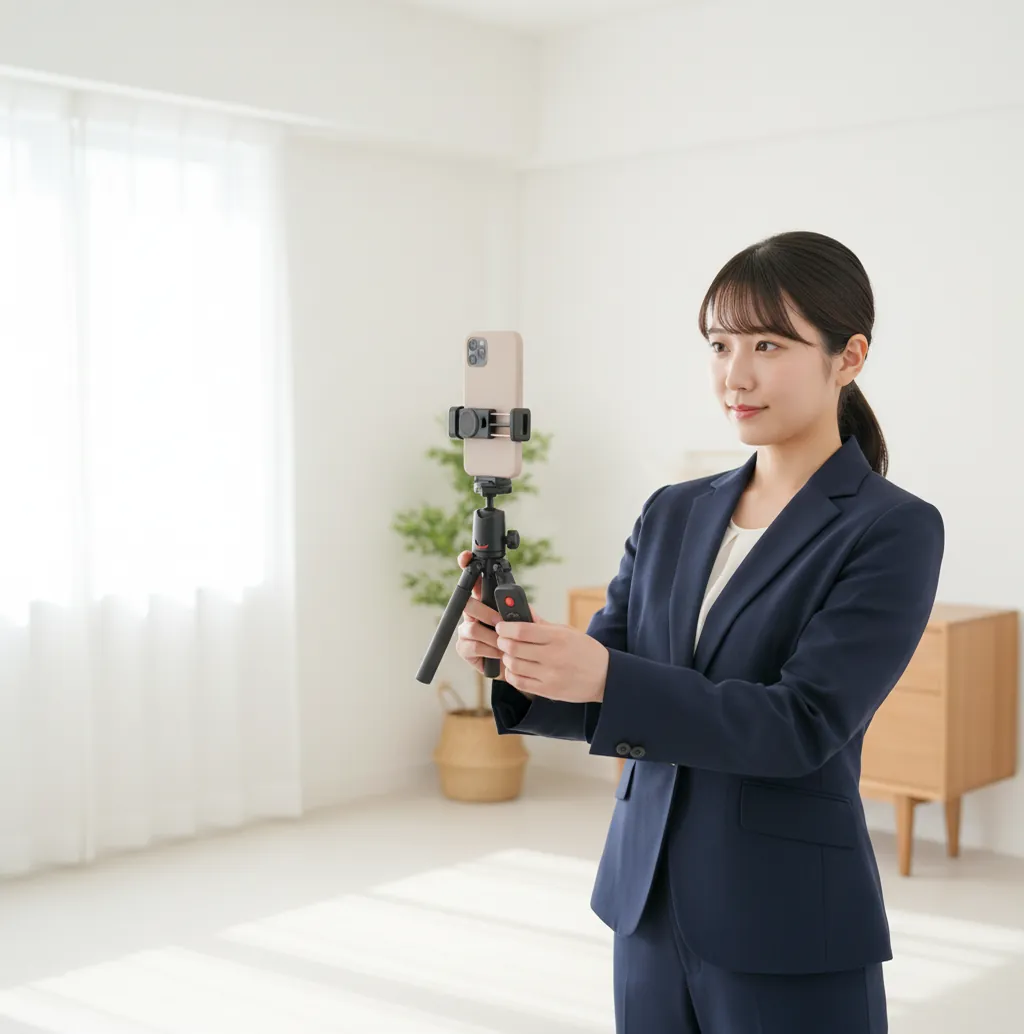
証明写真作成は「規格サイズ」「背景色」「余白」を先に確認し、合わない部分だけをAIで整えるとやり直しが減り、Pict.AIでも同じ考え方で作業できます。
証明写真作成サイトは、スマホ写真を規格サイズにトリミングし、背景や明るさを整えて提出用データにするオンラインツールです。失敗を減らすには、編集前に提出先のサイズ、背景色、顔の余白、ファイル形式を確認することが重要です。AI補正は便利ですが、公的書類では本人確認に影響しない自然な範囲に留める必要があります。
証明写真作成サイトとは?
証明写真作成サイトとは、手元の顔写真を履歴書、パスポート、マイナンバーカード、社員証などの規格に合わせて整えるオンラインサービスです。主な作業は、縦横サイズの指定、顔位置の調整、余白の確保、背景色の変更、明るさ補正、画像の書き出しです。たとえば日本のパスポート写真は一般に45×35mm、履歴書は40×30mmが使われますが、提出先によって条件は変わります。Pict AIのようなツールを使う場合も、最終的な受理可否は申請先の基準に依存します。編集前に公式要件を確認すると、撮り直しや再提出を減らせます。
証明写真作成サイトの仕組み
証明写真作成サイトの仕組みは、顔検出、構図補正、背景分離、画像補正、書き出しの順で動くのが一般的です。まずAIが顔、目、輪郭、肩の位置を検出し、指定サイズに対して頭頂から顎までの位置や左右の余白を合わせます。次に背景を人物から分離し、白、薄いグレー、青などの無地背景に置き換えます。最後に明るさ、色味、解像度を調整して、印刷またはオンライン申請に使いやすいJPGやPNGとして保存します。重要なのは、AIが規格確認を代行するわけではない点です。サイズ、撮影時期、加工可否は必ず提出先の案内で確認します。
証明写真作成サイトの使い方
ステップ 1
提出先の写真規格を確認します。縦横サイズ、背景色、撮影時期、ファイル形式、容量上限、メガネや帽子の扱いをメモしてから作業を始めます。
ステップ 2
スマホを目線の高さに固定し、正面から撮影します。顔に影が出にくい窓際や明るい室内を選び、壁から少し離れて立つと背景処理が安定します。
ステップ 3
写真をアップロードし、用途に近いサイズを選びます。履歴書、パスポート、マイナンバー、運転免許など、提出先に近いプリセットがある場合はそれを基準にします。
ステップ 4
顔位置と余白を調整します。頭頂、顎、肩、左右の余白を確認し、少し引いて撮った写真をトリミングで寄せると歪みを抑えやすくなります。
ステップ 5
背景と明るさを整えて書き出します。背景が白指定なら髪の輪郭、影、色ムラを拡大して確認し、印刷またはアップロード前にサイズを再チェックします。
証明写真作成サイトの機能
用途別サイズ調整
履歴書、パスポート、マイナンバー、運転免許、学生証などの用途に合わせて、縦横比とトリミング範囲を調整します。代表サイズを使えると、手動でmm換算する手間を減らせます。
顔位置と余白のトリミング
証明写真では、顔が大きすぎても小さすぎても不自然になります。顔検出を使って頭頂、顎、肩、左右の余白を見ながら構図を整える機能が重要です。
背景を白や無地に変更
背景の柄、影、家具の映り込みを取り除き、白や薄いグレーなどの無地背景に近づけます。髪の毛まわりは不自然になりやすいため、拡大確認が必要です。
自然な明るさ補正
暗い写真や色かぶりのある写真を、本人確認に支障が出ない範囲で補正します。証明写真では美肌加工よりも、顔全体が均一に見えることが優先されます。
印刷・提出用の書き出し
オンライン申請向けの画像保存や、コンビニ写真プリントに使いやすいデータ作成に対応します。提出先の容量上限やJPG、PNGなどの形式指定は事前確認が必要です。
証明写真作成サイト vs 他ツール比較
| 比較項目 | Pict AI | Canva | Remini | YouCam |
|---|---|---|---|---|
| 主な用途 | 証明写真のサイズ調整、背景処理、提出用データ作成を短時間で行いたい人向けです。 | デザインテンプレやSNS画像、資料作成が中心で、証明写真専用というより汎用編集向けです。 | 人物写真の高画質化やぼけ補正が中心で、規格サイズ作成より画質改善に強いツールです。 | 自撮り、美容補正、メイク加工が中心で、証明写真よりプロフィール写真加工に向きます。 |
| サイズ規格への合わせやすさ | 履歴書や公的書類向けの構図調整を前提に使いやすい構成です。 | 任意サイズのキャンバス作成は得意ですが、顔位置の証明写真基準は自分で確認します。 | サイズ規格よりも解像感の改善が主目的です。 | 顔の見栄え調整が中心で、提出規格の確認は別途必要です。 |
| 背景編集 | 白背景や無地背景に整える用途に向いています。 | 背景除去や差し替えは可能ですが、デザイン素材としての編集が中心です。 | 背景編集より顔のディテール補正に重点があります。 | 背景変更は可能な場合がありますが、美容・セルフィー加工の文脈が強いです。 |
| 向いているケース | 履歴書、パスポート、マイナンバー、社員証などの提出用写真を作りたい場合。 | SNS投稿、ポートフォリオ表紙、チラシ、プレゼン資料も含めて作りたい場合。 | 古い写真や低画質の顔写真を見やすくしたい場合。 | プロフィール、マッチングアプリ、SNSアイコンを華やかに見せたい場合。 |
証明写真作成サイトを選ぶ基準は、デザイン性よりも規格への合わせやすさ、背景の自然さ、過度な加工を避けられることです。各サービスの機能や料金は変わるため、利用前に公式情報を確認してください。
証明写真作成サイトの活用シーン
履歴書・就職活動
急ぎで応募書類を作るとき、スマホ写真を40×30mm前後の履歴書用に整えられます。清潔感のある背景、自然な明るさ、顔の正面性が重要です。
パスポート・マイナンバー
公的書類ではサイズ、顔の向き、背景、撮影時期の条件が厳しめです。証明写真作成サイトで整えた後も、必ず公式の申請要件に照らして確認します。
社員証・学生証・受験票
学校や会社のシステムに画像をアップロードする用途では、容量上限や縦横比が指定されることがあります。オンライン作成なら提出前のリサイズがしやすくなります。
プロフィール・ポートフォリオ
証明写真風の整った顔写真は、ビジネスプロフィール、登壇者紹介、ポートフォリオにも使えます。ただしSNS投稿や自己紹介用では、少し柔らかい表情にするなど目的に応じた調整が向きます。
プリント・ギフト用途
家族の申請用写真をまとめて作る、コンビニでプリントする、入学準備用に複数枚を用意するなど、日常の小さな印刷ニーズにも使えます。色味はプリンタで変わるため試し刷りが安全です。
証明写真作成サイトの制限事項
- 提出先の規格は書類、自治体、国、申請方法によって変わるため、サイト側だけで受理を保証することはできません。
- 背景を白に変更しても、髪の毛の細部、メガネの反射、肩まわりの境界が不自然に残ることがあります。
- 過度な美肌補正、輪郭変更、目の拡大、別人に見える加工は本人確認で不利になる場合があります。
- 暗すぎる写真、強い逆光、低解像度、顔が斜めの写真は、AI補正を使っても自然な証明写真にしにくいです。
- オンライン申請ではJPG、PNG、ファイル容量、ピクセル数が指定されることがあり、書き出し後の確認が必要です。
- コンビニ印刷や家庭用プリンタでは、用紙、インク、プリンタ設定によって色味や明るさが変わります。
- パスポート、ビザ、在留資格などは国や時期で要件が変わるため、最新の公式案内を確認してから作成してください。
- 無料で使える範囲、書き出し解像度、保存回数、ウォーターマークの有無はサービスごとに異なります。
あわせて使えるAIツール
提出用データを取り違えない保存・印刷の5手順
証明写真は、編集画面で正しく見えていても、保存や印刷の段階でサイズが変わることがあります。元写真、提出用データ、印刷用の台紙を分けて管理すると、後から修正する際にも迷いません。写真を用意した後は、次の順番で最終ファイルを仕上げます。
- 元写真を複製し、編集前の状態を残す。撮影した画像は上書きせず、複製したファイルで作業します。メッセージアプリ経由で受け取った写真は縮小されている場合があるため、できれば撮影端末に保存された元ファイルを使います。
コツ:「元写真」「提出用」「印刷用」の3つのフォルダに分けると、加工を戻したいときや再提出が必要になったときに探しやすくなります。
- 紙の寸法と画像のピクセル数を別々に扱う。印刷用のmm指定と、オンライン申請用のピクセル指定は同じものではありません。例えば縦45×横35mmを300ppiで印刷する場合、計算上の目安は縦531×横413ピクセルです。ただし、これは印刷用の換算値であり、オンライン申請の指定値を代替するものではありません。
コツ:ファイル情報の解像度表示だけで判断せず、画像の縦横ピクセル数と印刷時の実寸をそれぞれ確認します。
- 提出用と装飾用の画像を混ぜない。AI置換・服着せ替えツールで服装を変更した画像は、実際に撮影した服装の写真とは分けて保存します。AIセルフィー生成ツールで作った顔写真も、本人を撮影した原画像の代わりとして安易に使わないことが大切です。ai雪エフェクト加工ツールによる装飾画像や、aiクリスマスカード作成ツールで仕上げたカードは、提出用フォルダに入れないようにします。
コツ:ファイル名には「履歴書用」「申請用」「装飾用」などの用途を入れ、見た目が似ている画像の取り違えを防ぎます。
- 印刷サービスの自動拡大を確認する。写真を台紙に配置して印刷する場合、「用紙いっぱい」「フチなし」などの設定で画像が拡大されることがあります。台紙の作成サイズと注文する用紙サイズを合わせ、プレビューで写真の外周が切れていないか確認します。
コツ:最初は1枚だけ印刷し、切り取る前に定規で写真枠の縦横を測ります。画面上の表示倍率から実寸を判断しないでください。
- アップロードするファイルの内容と個人情報を確認する。送信直前に実際のファイルを開き、台紙ではなく1人分の写真になっているか確認します。撮影時の位置情報が残っている場合は、必要に応じて位置情報だけを削除します。外部サービスに顔写真を預ける前には、保存期間や削除方法も確認しておきます。
コツ:提出したファイルを日付付きで保存しておくと、修正依頼を受けた際に、どの画像を送ったかすぐに確認できます。
証明写真の作成・提出でよくある疑問
機種によりますが、画質を重視するなら外側カメラが有力です。三脚やタイマーを使えば、画面を見ながら撮れなくても位置を固定できます。内側カメラを使う場合は、美肌補正や顔形状の補正をオフにし、保存画像が左右反転していないか確認してください。どちらも顔に近づけすぎると鼻や輪郭が強調されるため、少し離れて撮影し、必要な範囲を切り出す方法が向いています。
まだ座れない赤ちゃんは、無地のシーツの上に寝かせ、カメラを顔の正面に向けて撮影する方法があります。ただし、寝かせて撮っただけで受理されるとは限りません。シーツのしわや頭の下の影、支える人の手が写っていないか確認してください。目や口、顔の向きの条件は申請先によって扱いが異なるため、乳幼児向けの案内を確認し、判断が難しければ窓口に相談します。
使える場合が多いです。履歴書で一般的な40×30mm前後のサイズ、正面の顔、無地背景、自然な明るさに整えれば実用的です。ただし応募先から写真館指定や加工禁止の案内がある場合は従ってください。
作成自体は可能ですが、パスポート写真はサイズ、顔の寸法、背景、影、表情などの条件が細かいです。オンラインで整えた後、外務省や申請窓口の最新基準に合っているか必ず確認してください。
スマホ撮影でも、正面、無帽、無背景、影が少ない写真であれば使える可能性があります。申請方法によって画像サイズやファイル形式の条件があるため、アップロード前に公式画面の案内を確認してください。
必ず白とは限りません。書類によって白、薄いグレー、青、無地背景などの指定があります。指定がない場合でも、柄や影のない明るい無地背景が無難です。
カメラを目線の高さに置き、顔に影が出ない明るい場所で正面から撮ります。壁に近すぎると影が出やすいので少し離れ、少し引いて撮ってからトリミングすると歪みを抑えやすいです。
軽い明るさ補正や色味調整なら問題になりにくいですが、輪郭変更、強い美肌、目の拡大など本人と違って見える加工は避けるべきです。公的書類では本人確認のしやすさが最優先です。
できます。画像をスマホに保存し、セブンイレブン、ローソン、ファミリーマートなどのマルチコピー機やネットプリントを使います。印刷サイズや余白設定を間違えると実寸がずれるため、店舗の手順を確認してください。
提出先が指定している形式を優先してください。一般的なオンライン申請ではJPGが使われることが多いですが、PNGが指定されるケースもあります。容量上限やピクセル数も同時に確認しましょう。
用途によります。履歴書や簡単な提出用なら無料機能で足りる場合がありますが、高解像度保存、背景処理、複数サイズ作成、ウォーターマークなし保存は有料になることがあります。利用前に条件を確認してください。