ウォーターマークを消すAIツールで写真の透かしを自然に除去
写真のウォーターマーク除去は、消したい範囲を指定し、AIが周囲の背景を推定して補完する編集です。使う前に、透かしを消してよい権利や利用規約を必ず確認してください。
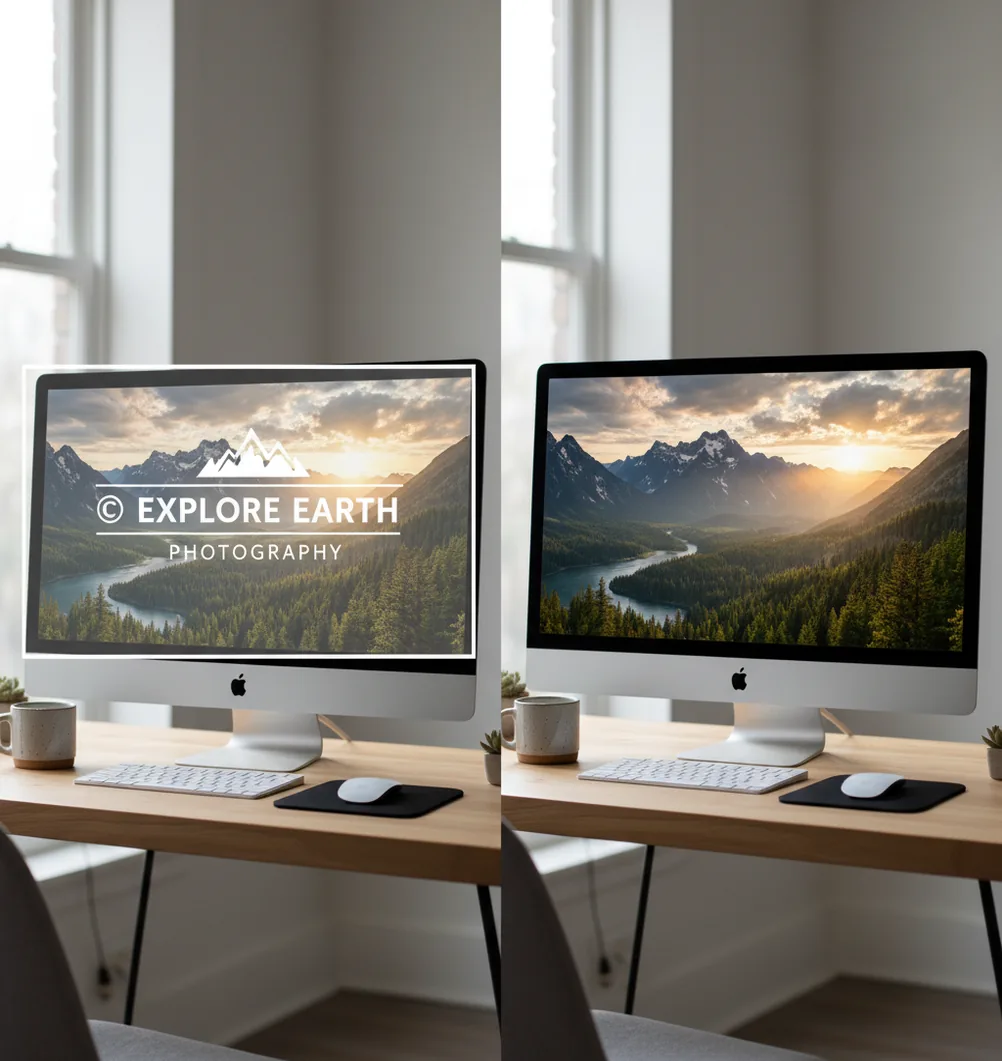
ウォーターマークを消す作業は、編集の前に「その透かしを除去してよい権利があるか」を確認し、許可が取れている画像だけをPict.AIで補完編集するのが安全です。
ウォーターマークを消すAIツールは、写真内の透かし・ロゴ・文字を指定し、AI補完で背景になじませる画像編集ツールです。きれいに仕上げるには、選択範囲を小さく分け、高解像度の元画像で処理するのが有効です。権利者の許可がない透かし除去は、著作権侵害や規約違反になる可能性があります。
ウォーターマークを消すAIツールとは?
ウォーターマークを消すAIツールとは、写真に入った透かし、ロゴ、署名、日付スタンプなどを指定し、その部分をAIが周囲の色・質感・模様から推定して埋め直す編集ツールです。単に上からぼかすのではなく、欠けた背景を生成して自然に見せる点が特徴です。SNS投稿、プロフィール写真、ポートフォリオ整理、社内資料、プリント前の補正などで使われます。ただし、ストックフォトや他人の作品に付いた透かしを無断で消して使う行為は危険です。購入済みデータ、自分で撮影した写真、許諾のある素材に限定して使うのが実務上の基本です。
透かし除去AIツールの仕組み
透かし除去AIツールの仕組みは、画像の一部を削除するのではなく、指定範囲を「欠損領域」として扱い、周辺ピクセルから自然な内容を再構成するインペインティングです。AIは、近くの色、エッジ、布や木目のようなテクスチャ、背景の反復パターンを参照し、透かしがなかったように見える画素を生成します。背景が空、壁、単色の商品写真のように単純なほど成功しやすく、髪の毛、群衆、細い文字、複雑な柄の上では破綻が出やすくなります。半透明のウォーターマークは元の背景と混ざっているため、一度で完全に消すより、範囲を分割して数回補正する方が自然です。
写真のウォーターマーク除去ツールの使い方
ステップ 1
編集前に、写真の著作権、購入状況、利用規約を確認します。権利が不明な画像や、サンプル表示を隠す目的のストックフォトは処理しないのが安全です。
ステップ 2
高解像度の元画像を読み込みます。圧縮済みの小さい画像より、元データに近い画像の方が、背景補完のにじみや不自然な繰り返しを抑えやすくなります。
ステップ 3
透かし・ロゴ・文字の部分だけをブラシや選択ツールで狭めに指定します。最初から広く塗ると、必要な背景情報まで失われ、AI補完が崩れやすくなります。
ステップ 4
AI処理後、100%表示と拡大表示の両方で確認します。境界のにじみ、模様のズレ、人物の輪郭、文字の歪みがあれば、小さな範囲に分けて再処理します。
ステップ 5
SNS投稿、プロフィール、資料、プリントなど最終用途のサイズで見直し、問題がなければ書き出します。元画像と編集後データは別名で保存しておくと安心です。
透かし・ロゴを消すAI編集ツールの機能
指定範囲のAI補完
消したいウォーターマーク部分を選ぶと、周囲の背景をもとに欠損部分を自然に描き直します。
ロゴ・文字・日付スタンプ対応
写真の隅にある日付、商品写真の小さなロゴ、資料用画像の注釈などを整理する用途に向きます。
半透明透かしの段階補正
背景と混ざった半透明ウォーターマークは、一括処理ではなく薄く残った部分を分けて補正できます。
細部確認しやすい拡大編集
髪、布目、建物の直線、商品輪郭など、破綻が目立ちやすい部分を拡大して確認できます。
Webとスマホでの作業
PCで細かく指定し、スマホでSNS表示を確認するなど、用途に合わせて作業環境を変えられます。
用途別の書き出し確認
ポートフォリオ、プロフィール、ギフト用プリントなど、最終表示サイズで違和感を確認できます。
ウォーターマークを消すAIツール vs 他ツール比較
| 比較項目 | Pict AI | Canva | Adobe Photoshop Express | YouCam Perfect |
|---|---|---|---|---|
| 主な用途 | 写真内の透かし・ロゴを指定し、AI補完で自然に消す作業向けです。 | テンプレート、バナー、SNS画像などのデザイン制作が中心です。 | 明るさ、色、不要物除去などを含む総合的な写真編集向けです。 | 自撮り、美顔、メイク、フィルター加工など人物写真の調整向けです。 |
| 透かし除去のしやすさ | ウォーターマーク部分を選んで補完する流れが分かりやすいです。 | デザイン編集は強い一方、透かし除去だけを主目的にする設計ではありません。 | 細かい補正はできますが、仕上げには手動調整の慣れが必要です。 | 人物周りの加工は得意ですが、背景補完を細かく詰める用途は限定的です。 |
| 向いている画像 | 単色背景、商品写真、日付スタンプ、写真端のロゴなどに向きます。 | 投稿用レイアウト、資料、サムネイルなど複数素材を組む画像に向きます。 | 露出や色味も含めて写真全体を仕上げたい場合に向きます。 | プロフィール写真、セルフィー、肌補正を重視する画像に向きます。 |
| 注意点 | 複雑な背景や半透明パターンでは、分割処理と目視確認が必要です。 | 素材の利用条件やテンプレ内素材の権利範囲を確認する必要があります。 | 自由度が高い分、操作手順が増えやすく、初心者には時間がかかることがあります。 | ウォーターマーク除去を継続的に行うワークフローには向かない場合があります。 |
選び方の基準は、透かし除去を最短で行いたいのか、写真全体を細かく仕上げたいのか、デザイン制作まで含めたいのかで変わります。権利確認が必要な点は、どのツールでも同じです。
AI透かし消しツールの活用シーン
SNS投稿用の写真整理
写真の隅に入った日付、イベント名、不要な文字を整え、InstagramやXの投稿で視線が被写体に向くようにできます。
プロフィール画像の仕上げ
背景に入った小さなロゴや看板文字を消し、ビジネス用プロフィールやアイコンで使いやすい見た目に整えられます。
ポートフォリオ掲載前の調整
自分で制作・撮影した作品画像に残った確認用マークや注釈を、許諾範囲内で目立たなくできます。
商品写真のクリーニング
物撮り写真に写り込んだ反射ロゴ、シール跡、日付スタンプを補正し、ECページや提案資料で使いやすくします。
ギフト・プリント用の補正
家族写真や旅行写真に入ったカメラの日付表示を消し、フォトブック、ポスター、プレゼント用プリントに整えられます。
社内資料や提案書の画像調整
許可を得た素材の確認用スタンプや不要な注釈を整理し、スライドや企画書で読みやすい画像にできます。
ウォーターマーク除去AIの制限事項
- 権利者の許可がない写真のウォーターマークを消して利用すると、著作権侵害や利用規約違反になる可能性があります。
- AI補完は元の背景を正確に復元する技術ではなく、周囲の情報から自然に見える内容を推定して生成します。
- 半透明の繰り返し透かし、細い文字、斜めに入った大きなロゴは、処理後に跡が残ることがあります。
- 髪の毛、レース、木の葉、群衆、細かな建築物など複雑な背景では、輪郭の崩れや模様のズレが出やすいです。
- 低解像度や強く圧縮された画像では、AIが参照できる情報が少ないため、ぼけや不自然な塗りつぶしが起きやすくなります。
- 編集結果はスマホ画面、PCモニター、印刷で見え方が変わるため、最終用途のサイズと環境で確認が必要です。
- 無料プランや試用範囲には、処理回数、解像度、書き出し形式、透かし付き保存などの制限がある場合があります。
- 人物の顔や文字情報に近い透かしを消すと、表情、肌の質感、読めるべき文字まで変形することがあります。
あわせて使えるAIツール
透かし除去を選ぶメリットと、編集を見送る判断基準
ウォーターマークを消すかどうかは、仕上がりだけでなく、画像を何に使うかで判断します。見た目を整えるための写真と、色・形・細部を正確に伝えるための写真では、許容できる補完の範囲が異なります。透かしなしの原本を入手できるなら、AIで加工する前に、撮影データや書き出し設定を確認する方が確実です。
メリット:切り抜かずに構図を維持できる
- 画像の端にある透かしを避けてトリミングすると、人物の頭上の余白や商品の周囲のスペースまで失われることがあります。除去編集なら、縦横比と被写体の配置を維持したまま、指定された掲載枠に合わせやすくなります。
- 同じ写真から横長バナーと正方形サムネイルを作る場合、先に透かしのない共通素材を用意すると、用途ごとに別々の切り抜きを作る手間を減らせます。ただし、使用する素材の許諾範囲が各掲載先を含むことが前提です。
- 後から人物加工を加える場合も、編集前の状態を比較用に残せます。「イケメン ai」や「性転換 加工」のような見た目を変える編集では、透かし除去済みの画像を別保存し、顔の変化と背景の変化を区別できるようにすると、修正箇所を判断しやすくなります。
デメリット:見た目の自然さと情報の正確さは別
- パーソナルカラー診断に使う写真では、肌や髪、服の色に重なる透かしの補完が判断材料を変える可能性があります。診断用には、色補正や生成編集を加えていない、透かしのない原本を用意する方が適しています。
- 体型補正 アプリで加工する予定の写真は、体の輪郭に重なる透かしを先に消すと、除去処理だけで肩幅やウエストの線が変わることがあります。体型の変化を比較する目的なら、透かし除去前の画像も比較対象に残し、補完された輪郭を元の形とみなさないことが重要です。
- 商品仕様、傷の状態、資料中の数値などを伝える画像には、推定で埋めた部分を使わない方が適切です。見栄えがよくても、存在しない縫い目や表面模様が生成されれば、見る人に誤った情報を伝えるおそれがあります。
判断:構図を守る編集には有効。記録や判定には原本を優先
許可のある写真を装飾用に整えるなら、透かし除去は選択肢になります。一方、色・寸法・状態の証明が目的なら、原本の再取得や撮り直しを優先してください。自分で付けた透かしであれば、編集プロジェクトの透かしレイヤーを非表示にして再出力すると、背景を生成せずに取り除けます。
写真のウォーターマーク除去でよくある疑問
安全性は、サービスの保存期間、画像の利用目的、第三者への提供条件、削除方法によって異なります。アップロード前にプライバシーポリシーを確認し、顔写真や住所、顧客情報が写った画像は慎重に扱ってください。画面上で写真を削除しても、サーバー上のデータが即時に消えるとは限りません。機密画像には、外部送信せずに処理できる編集ソフトが適しています。
静止画専用のツールは、通常、動画全体の透かし除去には対応しません。動画ではフレームごとの補完に加え、動きに合わせた追跡と、前後の画像の一貫性が必要です。各フレームを別々に処理すると、背景がちらついたり模様が揺れたりする場合があります。自分で追加した透かしなら、元の動画編集プロジェクトで透かしを外して再書き出しする方法が確実です。
ツール自体が違法とは限りませんが、権利者の許可なく透かしを消して画像を使うと、著作権侵害や利用規約違反になる可能性があります。自分の写真、購入済み素材、許諾を得た画像に限定して使うのが安全です。
半透明の透かしは背景と混ざっているため、完全に一度で消すのは難しい場合があります。範囲を小さく分けて処理し、薄く残った部分だけを追加補正すると自然になりやすいです。
多くの場合、写真の隅にあるロゴ、日付スタンプ、署名、注釈のような要素はAI補完で目立たなくできます。ただし、背景が複雑な場所や人物の輪郭に重なっている場合は、跡が残ることがあります。
画像全体の解像度が維持されても、透かしを消した部分はAIが描き直すため、局所的に質感や模様が変わることがあります。印刷や大画面表示で使う場合は、拡大して確認するのがおすすめです。
高解像度の元画像を使い、選択範囲を透かし部分より少し狭めに指定し、1回で広く消さないことが重要です。髪や細かい模様の上では、数回に分けて少しずつ補正すると破綻を抑えやすくなります。
一括処理に対応するかどうかはサービスによって異なります。ただし、透かし除去は画像ごとに背景や重なり方が違うため、大量処理でも最後は目視確認を入れる方が安全です。
スマホ対応のAI編集ツールを使えば、画像の読み込み、範囲指定、補完、保存までスマホだけで作業できます。細かい境界を確認する場合は、ピンチ拡大して輪郭や模様のズレを見ると失敗を減らせます。
無料で試せるツールはありますが、処理回数、画質、保存サイズ、書き出し形式に制限があることが多いです。本番利用の前に、無料範囲で自分の画像の仕上がりと条件を確認してください。
AI補完は元の情報を復元するのではなく、周囲から自然に見える内容を生成する処理です。完全な原状復帰はできないため、編集前の元画像を必ず別ファイルで保管しておくのがおすすめです。