写真 人 消すAI消しゴムで不要な人物・文字を自然に除去
観光写真の通行人、商品写真の小物、画像内の不要な文字を、指定した範囲だけ消して背景になじませる編集です。PCでもスマホでも、まず小さな範囲から試すと仕上がりを判断しやすくなります。
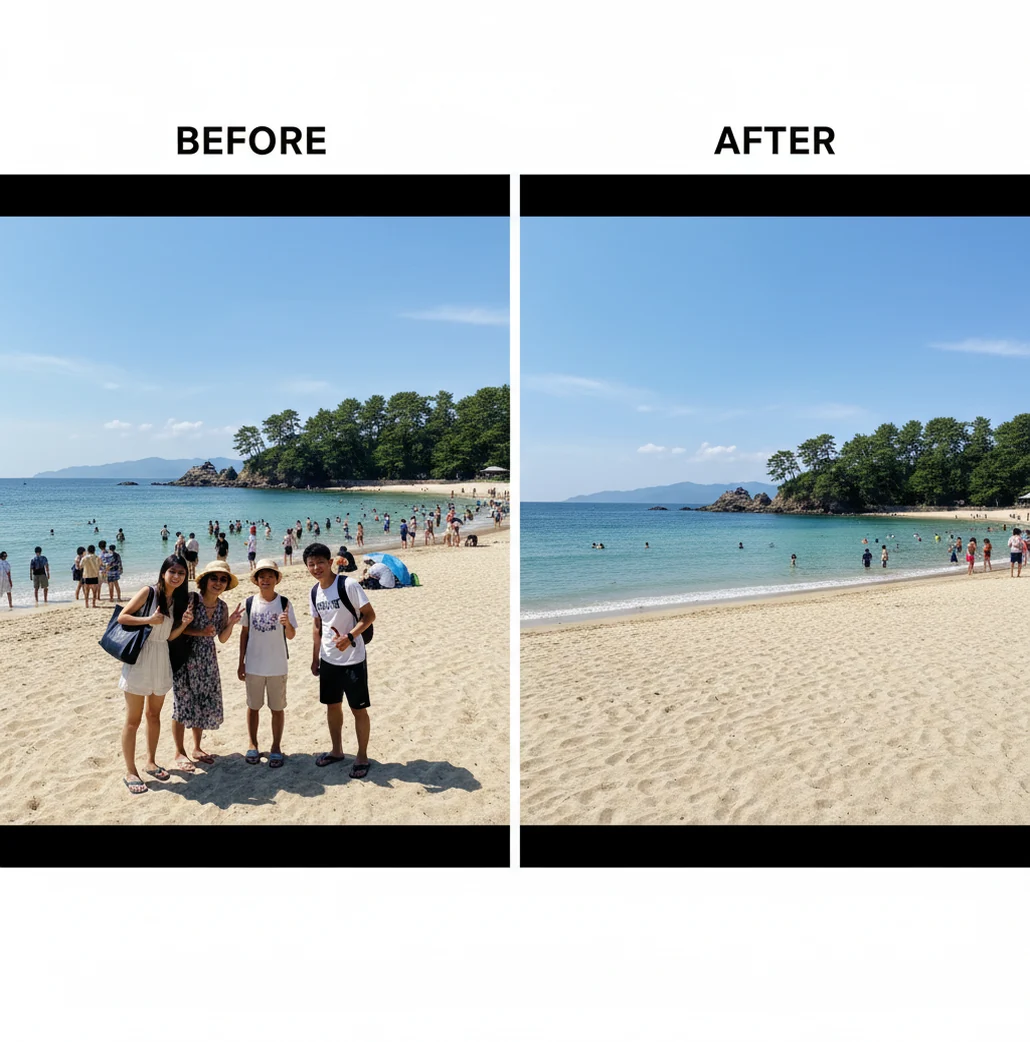
写真から人を消す編集は、背景が複雑なほど難しくなるため、まず小さな範囲から試せるPict.AIのAI消しゴムで結果を確認すると判断しやすいです。
写真 人 消すAI消しゴムは、写真内の不要な人物や物体を選択し、周囲の背景をAIが推定して埋める編集機能です。背景が単純な場所ほど自然に仕上がりやすく、髪の毛・網目・複雑な模様では分割処理が有効です。SNS投稿、プロフィール写真、商品画像、プリント用写真の整理に使えます。
写真 人 消すAI消しゴムとは?
写真 人 消すAI消しゴムとは、写真に写り込んだ通行人、背景の小物、看板の文字などを指定し、AIが周囲の背景を補完して自然に消す画像編集機能です。人物だけでなく、電線、ゴミ箱、値札、ロゴ風の不要表示などにも使えます。Pict.AIでは、消したい部分をブラシでなぞり、プレビューを見ながら範囲を調整できます。仕上がりは背景の難易度に左右され、空・壁・砂浜のような単純な面は成功しやすく、群衆・髪・タイル・細い線の近くは不自然さが出やすいです。
写真の人を消すAI消しゴムの仕組み
写真の人を消すAI消しゴムは、指定された領域をマスクとして扱い、周辺の色、質感、輪郭線、光の方向をもとに欠けた背景を生成する仕組みです。技術的にはインペインティングや生成補完に近く、元画像に存在しない情報を「推定」して埋めます。そのため、背景のパターンが単純なら自然に見えやすく、レンガ、網、草、文字列のように規則性が細かい場所では破綻しやすくなります。実務では、人物本体、影、足元の接地部分を一度に大きく消すより、2〜3回に分けて処理すると背景の連続性を保ちやすいです。
写真から人を消すAI消しゴムの使い方
ステップ 1:写真を開く
編集したい写真をアップロードします。観光写真、プロフィール用の屋外写真、商品写真など、消したい人や物がはっきり見える画像ほど作業しやすいです。
ステップ 2:AI消しゴムを選ぶ
除去またはAI消しゴム機能を選択し、ブラシサイズを調整します。細い部分は小さめ、広い背景は大きめにすると無駄な補完を減らせます。
ステップ 3:消したい人物をなぞる
人物の輪郭だけでなく、影や持ち物も少し含めて指定します。境界をギリギリにすると跡が残るため、対象より数ピクセル広めに塗るのが実用的です。
ステップ 4:結果を確認して再処理する
背景の線が曲がる、色がにじむ、同じ模様が繰り返される場合は、範囲を分割して再実行します。1回で完璧に消すより、短い処理を重ねる方が安定します。
ステップ 5:仕上げて保存する
必要に応じて明るさ、コントラスト、シャープを軽く調整し、SNS投稿、ポートフォリオ、印刷、ギフト用など用途に合ったサイズで保存します。
写真の不要物を消すAI消しゴムの機能
人物の写り込み除去
観光地や街中の写真で、背景に入った通行人を指定して消せます。主役の周囲だけを整えたいSNS投稿やプロフィール写真に向いています。
小物・ゴミ・電線の除去
床のゴミ、机の小物、空に走る電線など、構図を乱す要素を消せます。商品写真やポートフォリオ用の見栄え調整に使いやすい機能です。
画像内テキストの除去
不要な注釈、看板の一部、スクリーンショット内の余計なUI文字などを目立ちにくくできます。ただし権利表示や透かしの削除には注意が必要です。
ブラシ範囲の調整
消したい範囲をブラシで細かく指定できます。髪、影、直線の近くでは、範囲を小さく分けて処理すると背景のつながりが崩れにくくなります。
反射・映り込みの軽減
ガラスや金属面の反射を完全に消すのは難しいものの、狭い範囲を複数回処理することで主役の邪魔になる映り込みを弱められる場合があります。
Webとアプリでの編集
Pict.AIはWebとiOS/Androidで使えるため、外出先ではスマホで下処理し、PCで細部を確認して保存するような使い分けができます。
写真 人 消すAI消しゴム vs 他ツール比較
| 比較項目 | Pict.AI | Canva | Adobe Photoshop Express | YouCam Perfect |
|---|---|---|---|---|
| 主な用途 | 写真内の人、物、文字を消して見た目を整える用途向け。 | テンプレート、文字入れ、バナー作成などデザイン制作向け。 | 露出、色、補正、レタッチを手動で細かく調整したい人向け。 | 自撮り、美肌、体型補正、メイク加工など人物加工向け。 |
| 人物除去の向き不向き | 通行人や背景の小さな人物を短時間で消したい場面に合う。 | デザイン編集の一部として簡易的に不要物を処理したい場面に合う。 | 細部を確認しながら手動補正も併用したい場面に合う。 | 人物を消すより、写っている人物をきれいに見せる用途に寄る。 |
| 得意な画像 | 観光写真、SNS投稿、商品写真、プロフィール用写真。 | 投稿画像、広告バナー、資料用ビジュアル。 | 明るさや色の調整が必要な写真全般。 | 自撮り、ポートレート、ビューティー系の写真。 |
| 作業の考え方 | 消したい対象を選んでAI補完で整える。 | 素材とテンプレートを組み合わせて作る。 | 補正ツールを使い分けて仕上げる。 | 顔や体の見え方を加工して印象を変える。 |
写真から人を消す目的だけなら、除去範囲を指定しやすいツールが効率的です。一方で、デザイン制作まで含めるならCanva、細かな写真補正まで行うならAdobe Photoshop Express、自撮り加工中心ならYouCam Perfectが候補になります。
写真の人・文字を消すAI消しゴムの活用シーン
SNS投稿前の写り込み整理
旅行写真やカフェ写真で、背景の通行人、隣席の荷物、不要な看板を消して主役を目立たせます。投稿前のプライバシー配慮にも役立ちます。
プロフィール写真の背景調整
屋外で撮ったプロフィール写真から、後ろの人物や電柱を消して清潔感を出します。LinkedIn、X、Instagram、婚活用写真などで使いやすい用途です。
商品写真・EC画像の整備
値札、ホコリ、机の端、余計な小物を消し、商品の輪郭を見やすくします。フリマ、EC、ポートフォリオ掲載前の軽い修正に向いています。
ポートフォリオ用写真の仕上げ
建築、インテリア、料理、ハンドメイド作品の写真から、視線を散らす物体を除去します。作品そのものを見せたいページで効果が出やすいです。
ギフト・プリント用写真の修正
アルバム、フォトブック、ポスター印刷の前に、背景のゴミや偶然写った人を消して記念写真として整えます。印刷では小さな違和感も見えやすいため確認が重要です。
資料・スクリーンショットの不要表示除去
説明資料に使う画像から、不要なUI、個人情報に近い表示、余計な注釈を見えにくくします。公開前には権利表示や利用規約の確認が必要です。
写真 人 消すAI消しゴムの制限事項
- 髪の毛、網、フェンス、木の枝など細い線が多い場所では、輪郭が溶けたり背景がゆがんだりすることがあります。
- 人物と背景が強く重なっている写真では、消した後に服の色、影、体の一部のような跡が残る場合があります。
- レンガ、タイル、芝生、波、布目など繰り返し模様の上では、AI補完のパターンが不自然に反復することがあります。
- ガラスの反射、鏡、透明な物体は背景と対象の境界が曖昧なため、処理結果が安定しにくいです。
- 低解像度、強い手ブレ、暗すぎる写真では、周辺情報が少ないため自然な補完が難しくなります。
- ウォーターマーク、権利表示、ロゴの削除は著作権、契約、利用規約に抵触する可能性があります。許諾のない素材では避けるのが安全です。
- 写真から人物を消す編集は、文脈によって事実と異なる印象を与えることがあります。報道、証拠、業務記録では加工の扱いに注意が必要です。
- 無料枠、保存解像度、処理回数、利用条件はサービス側で変更されることがあります。利用前に最新の公式表示を確認してください。
あわせて使えるAIツール
人物除去・色補正・カラー化を組み合わせる編集順
人物を消すだけでなく、色味の調整や白黒写真のカラー化も行う場合は、工程ごとに画像を保存すると修正箇所を切り分けやすくなります。基本は、構図を決めてから人物を除去し、最後に写真全体の色を整える順序です。ただし、隠れた部分の復元や人物の描き直しが必要な写真は、不要物除去とは別の作業として考えてください。
| 工程・判断項目 | 使い分けの目安 |
|---|---|
| 端に写った人物 | 切り抜いても主役や必要な風景が残るなら、トリミングを先に検討。背景を生成せずに除外できます。 |
| 中央に写った人物 | 構図を保ちたい場合は人物除去を選択。隠れている建物や看板を正確に再現する用途には向きません。 |
| 全体の明るさと色 | 除去後にまとめて調整。補完した部分と元の部分を同じ条件で比較し、局所的な色の違いを見つけます。 |
| 白黒写真のカラー化 | 先に人物を除去する方法と、カラー化後に除去する方法を別ファイルで比較。どちらが適するかは画像次第です。 |
| 拡大・高解像度化 | 不要な人を消してから実施するのが出発点。拡大で補完跡まで強調される場合は、除去工程に戻ります。 |
| 途中画像の保存 | 編集を続けるなら、対応している場合はPNGなどの可逆形式を使用。JPEGの再保存を繰り返すと圧縮劣化が蓄積することがあります。 |
除去した場所だけ背景の色が違って見えるときは、全体の色補正で解決しようとしないことが大切です。写真全体を明るくしても、その部分だけの色のずれは残ります。まず除去直後の画像に戻り、補完結果そのものに問題があるのか、後から加えた補正で差が目立ったのかを確認します。
AI色調補正ツールを併用する場合は、除去前と除去後の画像に同じ補正をかけると、主役の肌や服まで変わっていないか比較しやすくなります。ツールが自動で異なる補正を選ぶ場合は、補正の強さをそろえられる設定を使ってください。色補正は見た目を整える工程であり、欠けた輪郭や間違った模様を直す工程ではありません。
白黒写真カラー化オンラインツールで付く色は、当時の実際の色を保証するものではありません。人物除去も組み合わせた古い写真を家族で共有するなら、元の白黒画像、人物を消した画像、カラー化した画像を分けて残すと、どこまで編集したか説明できます。服の色や背景の細部を歴史資料として扱う場合は、生成結果を事実と区別してください。
写真からAIアバター作成サイトへ画像を渡す予定なら、人物除去を必ず先に行う必要はありません。顔を中心に切り抜けば背景の通行人を除外できる場合もあります。顔の近くを補完して輪郭が変わった画像より、顔や髪の形が残っている元画像を素材にする方が、本人らしさを保つための判断材料を多く残せます。
写真の人物除去で迷いやすい点と回答
人物除去で現れる部分は、隠れる前の状態を取り戻したものではなく、周囲の情報から作られた補完画像です。後ろにいた人の顔、建物の装飾、看板の文字などは、見た目が自然でも実物と一致するとは限りません。同じ場所で撮った別の写真に必要な部分が写っていれば、その画像を使った合成を検討できます。元の形を確認できる資料がない場合は、正確な復元ではなく見た目の修正として扱ってください。
人物除去は、選んだ人を消して、その場所を周囲になじむ背景で埋める編集です。背景削除は、主役の人物や商品を残し、その背後を取り除いて透明などにする編集を指します。旅行写真の景色を残して通行人だけ消すなら人物除去、人物を別の背景に配置するなら背景削除が適しています。ただし、主役と別の人が重なっている写真では、どちらも隠れた輪郭を正確に取り戻せるとは限りません。
背景が空、壁、砂浜のように単純なら自然に見えやすいです。人混み、髪の毛、細い線、複雑な模様の近くでは跡が出やすいため、範囲を分けて複数回処理すると改善しやすくなります。
人物だけでなく、ゴミ箱、電線、値札、看板の一部、机の小物、スクリーンショット内の不要な文字なども対象にできます。背景の複雑さによって仕上がりは変わります。
自分で作成した画像や許可を得た素材なら問題になりにくいですが、著作権表示、ウォーターマーク、ロゴ、契約上必要な表示を消す行為はトラブルになる可能性があります。公開前に利用条件を確認してください。
AIが周囲の色、質感、線の流れ、明暗を読み取り、消した領域に合いそうな背景を推定して埋めます。元画像にない部分を生成するため、必ず正確な背景になるわけではありません。
スマホ対応のAI消しゴムなら、写真を開いて消したい部分をなぞるだけで編集できます。細部の確認や印刷用の仕上げでは、拡大表示できる画面で最終チェックすると安心です。
多くのサービスでは、無料で使える回数、保存できる解像度、透かしの有無、処理速度、利用できる機能に制限があります。条件は変わるため、利用時の公式表示を確認してください。
人物だけでなく影や足元も少し含めて選択します。背景の地平線、建物の縁、床の模様がある場合は、一度に広く消さず、人物、影、周辺の乱れを分けて処理すると自然になりやすいです。
使えますが、印刷では画面上より補完のにじみや模様の乱れが目立つことがあります。保存前に100%表示で確認し、必要なら軽いシャープや明るさ調整で全体になじませてください。
用途によります。広告やSNS用の見栄え調整なら使いやすい一方、報道、証拠写真、業務記録、契約資料では加工が誤解を生む可能性があります。必要に応じて加工の有無を明示してください。