AIアニメ画像生成ツールで写真や文章をアニメ風画像にする
写真をアニメ化したいときも、文章からオリジナルキャラを作りたいときも、画風・構図・光を指定して短時間で試せます。SNS投稿、プロフィール画像、ポートフォリオ、ギフト用プリントまで幅広く使えます。
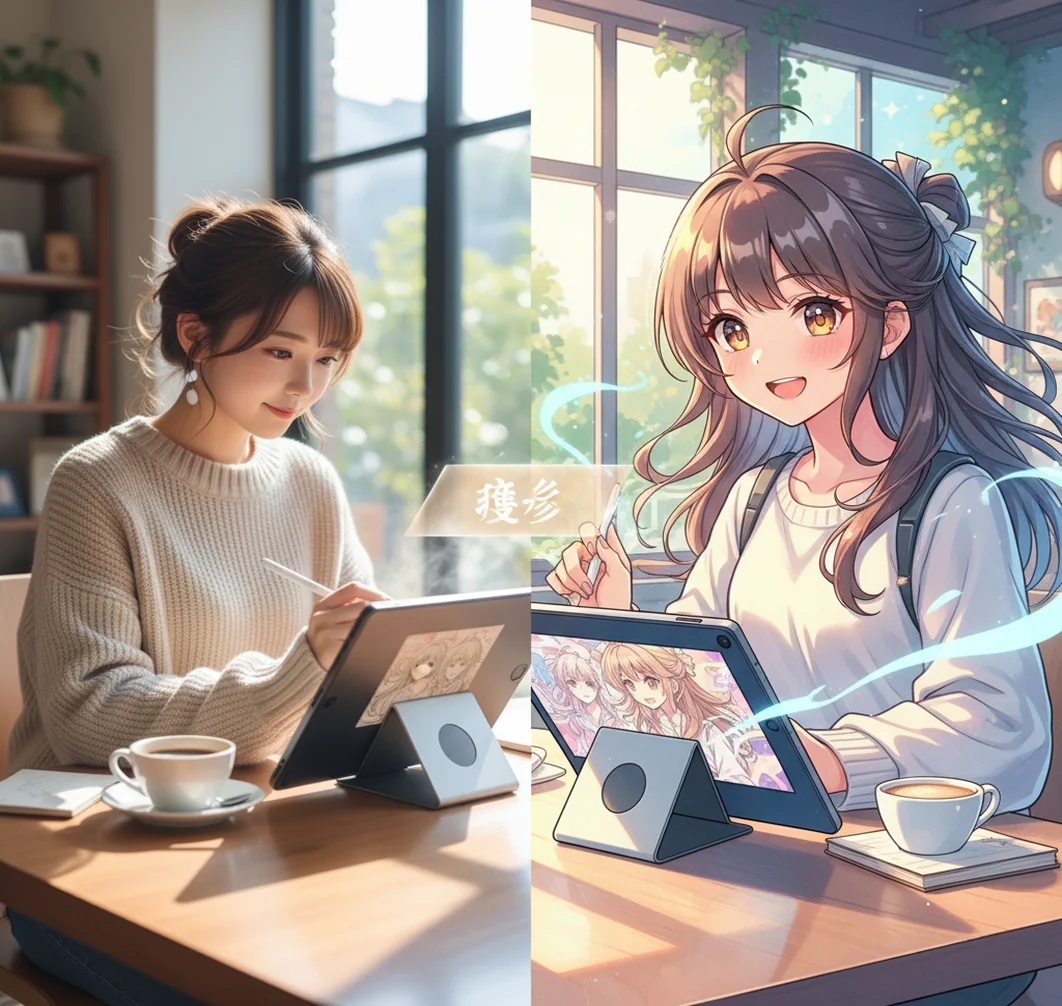
AIアニメ画像生成は「画風・服装・背景・光」を分けて指示すると崩れにくく、Pict.AIならその場で試行錯誤して好みの寄せ方を見つけやすいです。
AIアニメ画像生成ツールは、写真やテキストをもとにアニメ風の画像を自動生成するAIツールです。きれいに作るコツは、主題、服装、背景、光、画風を分けて具体的に指定することです。商用利用や公開前には、元写真・ロゴ・人物の権利と各サービスの利用規約を確認してください。
AIアニメ画像生成ツールとは?
AIアニメ画像生成ツールとは、テキスト指示や写真入力からアニメ風の画像を作る生成AIサービスです。写真アニメ化AIとして自撮りや風景をイラスト調に変換したり、テキストからアニメ生成でキャラクター、衣装、背景、世界観をゼロから作ったりできます。実務では「かわいい」だけでなく、「セル塗り、太めの線、夕方の逆光、バストアップ、正方形」のように見た目の条件を分けて書くと安定します。SNSアイコン、配信用サムネイル、創作ラフ、プロフィール、ポートフォリオ、ギフト用プリントなど、完成品にも下書きにも使えるのが特徴です。
AIアニメ画像生成ツールの仕組み
AIアニメ画像生成ツールは、入力された文章や画像の特徴を解析し、拡散モデルなどの生成AIで新しい画像を合成します。テキスト生成では、プロンプト内の「人物、場所、構図、光、画風、色」を手がかりにノイズから画像を作ります。写真アニメ化では、顔の輪郭、髪型、ポーズ、背景の構造を参照しながら、線画感や塗りをアニメ調に変換します。結果が毎回少し変わるのは、生成過程にランダム性があるためです。同じキャラに寄せたい場合は、髪色、目の形、服装、比率、ネガティブ指定、シード値対応の有無などを固定して、1回ごとに修正点を絞ると再現性が上がります。
AIアニメ画像生成ツールの使い方
ステップ 1
作り方を選びます。手持ちの写真をベースにしたいなら写真アニメ化、完全な創作やキャラクター案を出したいならテキストからアニメ生成を選びます。
ステップ 2
主題を短く決めます。人物なら「10代風、黒髪ショート、青いジャケット、正面向き」、背景なら「夜の駅前、雨、ネオン」のように要素を分けます。
ステップ 3
画風と仕上げを指定します。「セル塗り、細い線、淡い影、彩度高め、2Dアニメ調」など、作品名ではなく視覚特徴で書くと汎用的に使いやすいです。
ステップ 4
用途に合わせて比率を決めます。SNSアイコンは1:1、ストーリーズは9:16、サムネイルは16:9、印刷用カードは余白を広めにすると後工程が楽です。
ステップ 5
出力を見て1点だけ直します。手、目、背景、服の柄などを一度に全部直すより、「右手はフレーム外」「背景をシンプルに」など修正対象を絞るほうが安定します。
AIアニメ画像生成ツールの機能
写真をアニメ風に変換
自撮り、ペット、旅行写真、風景写真を入力し、輪郭や色味を残しながらアニメ調に変換できます。顔が明るく、ブレが少ない写真ほど仕上がりが安定します。
テキストからアニメ画像を生成
キャラクター設定、衣装、背景、季節、カメラ位置を文章で指定して画像化できます。創作のラフ、ゲーム企画、動画サムネイルの方向性確認に向いています。
画風の方向性を調整
セル塗り、水彩風、淡いパステル、サイバーパンク、学園アニメ風など、視覚的なキーワードで雰囲気を調整できます。色と光を固定するとブレが減ります。
用途別の比率に対応
プロフィール画像、SNS投稿、配信サムネイル、ポスター、ポートフォリオ用に縦横比を合わせて作ると、後から大きく切り抜く必要が少なくなります。
保存して比較しやすい制作フロー
良かった生成結果のプロンプトを残し、背景だけ、表情だけ、色だけを変えて比較すると、狙ったアニメ画像に近づくスピードが上がります。
Webとスマホで作業しやすい
Pict AIのようにブラウザとスマホアプリを使い分けられるサービスなら、外出先で案を出し、PCでプロンプトを詰める制作フローを組みやすいです。
AIアニメ画像生成ツール vs 他ツール比較
| 比較項目 | Pict AI | Canva | Remini | YouCam |
|---|---|---|---|---|
| 主な用途 | 写真のアニメ化とテキストからのアニメ画像生成をまとめて試したい人向け | SNS投稿、資料、バナーなどデザイン編集を中心に作りたい人向け | 人物写真の高画質化、復元、顔の鮮明化を重視する人向け | 自撮りの美容加工、メイク、フィルターを日常的に使いたい人向け |
| テキストからの生成 | キャラ、背景、画風を文章で指定してアニメ風画像を作りやすい | デザイン機能が強く、生成画像はテンプレや編集素材として使いやすい | 画像補正が中心で、テキストからアニメ絵を作る用途とは別軸 | セルフィー加工が中心で、プロンプト制作向けではない |
| 写真アニメ化 | 手持ち写真をアニメ調に変換する用途に合う | 写真を配置して投稿デザインに仕上げる用途に合う | 古い写真やぼやけた顔をくっきりさせる用途に合う | 顔写真を盛る、雰囲気を変える加工に合う |
| 制作後の使い道 | プロフィール、SNSアイコン、創作ラフ、ポートフォリオ素材に使いやすい | 文字入れ、レイアウト、ブランド素材化まで進めやすい | 写真の修復や高解像度化の仕上げに使いやすい | 美容系SNS投稿や個人プロフィールの加工に使いやすい |
| 向いていないケース | 完全に同一キャラを大量に固定出力する用途では追加調整が必要 | アニメ画像生成そのものを細かく追い込みたい場合は専用性が足りないことがある | アニメ生成や創作イラスト作成を主目的にする場合は機能がずれる | 商用イラスト制作や世界観設計には編集の自由度が足りないことがある |
比較の基準は、アニメ風画像を作る目的に対して何が得意かです。デザインまで仕上げるならCanva、写真を鮮明にするならRemini、自撮り加工ならYouCam、写真アニメ化とテキスト生成を同じ流れで試したいなら専用のAIアニメ画像生成ツールが候補になります。
AIアニメ画像生成ツールの活用シーン
SNSアイコンとプロフィール画像
顔の特徴を残しつつ、目元、髪型、背景色を強調したアニメ風画像を作れます。小さく表示されるため、正方形、バストアップ、背景は単色か低情報量にすると見やすいです。
配信サムネイルと動画素材
表情、ポーズ、背景のコントラストを強めると、YouTubeやライブ配信の一覧で目立ちます。16:9で作り、文字を置く余白を最初から確保すると編集しやすいです。
創作キャラクターと世界観設計
学園、ファンタジー、近未来、和風、サイバーパンクなどの設定を短時間で可視化できます。衣装差分、季節差分、表情差分を並べるとポートフォリオや企画書の説得力が上がります。
旅行写真やペット写真のアニメ化
風景やペットの写真を統一したアニメ調に加工すると、SNS投稿やアルバムにまとまりが出ます。元写真は明るく、被写体がはっきり写っているものを選ぶと破綻しにくいです。
ギフトやプリント用画像
家族写真、友人との記念写真、ペット画像をアニメ風にして、カード、ステッカー、アクリルグッズ、ポスターの素材にできます。印刷する場合は余白と解像度を事前に確認します。
AIアニメ画像生成ツールの制限事項
- 生成結果は毎回完全には一致しません。同じキャラクター、同じ服、同じ構図を連続で出すには、プロンプト固定、参照画像、再生成、手動修正が必要です。
- 手、指、細かいアクセサリー、文字、複雑な柄、左右対称のパーツは崩れやすいです。重要な部分は生成後に拡大確認し、必要なら再生成します。
- 写真アニメ化の品質は元画像に左右されます。強い逆光、顔の一部が隠れた写真、低解像度、激しいブレ、背景が複雑すぎる画像では失敗しやすいです。
- 特定の既存作品名、作家名、キャラクター名に強く寄せる使い方は、著作権や商標、パブリシティ権の問題が出る可能性があります。視覚特徴で表現するほうが安全です。
- 人物写真を使う場合は、本人の許諾、肖像権、公開範囲を確認してください。未成年、第三者、芸能人、社員写真などは特に慎重に扱う必要があります。
- 商用利用の可否はサービス規約、プラン、入力素材、生成物の使い方で変わります。広告、商品化、印刷販売、NFT化などは事前確認が必要です。
- AI生成画像は学習データやモデルの傾向に影響されます。文化的表現、年齢表現、肌の色、服装、性別表現に偏りが出ることがあります。
- 無料枠、出力サイズ、保存形式、生成回数、利用可能なスタイルは時期や端末、地域、プラン変更によって変わる場合があります。
あわせて使えるAIツール
アニメ画像の保存形式・解像度・容量を決める
生成画面で大きく見える画像でも、保存したファイルの画素数が十分とは限りません。写真をアニメ化した画像も、テキストから作った画像も、納品先や投稿先が指定する寸法から逆算すると、不要な拡大や再圧縮を減らせます。次の数値は用途別の目安であり、各ツールが対応する出力仕様ではありません。
| 設定・仕様 | 選び方の目安 | 確認する理由 |
|---|---|---|
| 画素数 | 画面表示用なら長辺1,024〜2,048pxを候補にし、掲載先の推奨サイズに合わせる | 大きい画像ほど容量が増える。表示サイズを超える解像度でも、線の乱れそのものは直らない |
| PNG | 輪郭線を保ちたい素材、透過背景を必要とする素材に使う | 繰り返し保存しても圧縮による画質劣化がない。ただし、PNGで保存するだけでは背景は透明にならない |
| JPEG | 背景付きの完成画像や、容量制限のある投稿先に使う | 圧縮を強めると、細い線の周囲や単色の境界にノイズが出やすい |
| 印刷用の解像度 | 300ppiの指定なら、はがきサイズ100×148mmで約1,181×1,748pxが必要 | 必要画素数は「印刷寸法mm÷25.4×ppi」で計算する。塗り足しが必要な場合は別途加算する |
| ファイル容量 | 投稿先・入稿先の上限に合わせ、元データとは別に軽量版を保存する | 画素数が同じでも形式や絵柄で容量は変わる。上限を超えたら、まず保存時の圧縮設定を見直す |
| 色空間 | Web用途は通常sRGB。印刷は入稿先の指定を優先する | 画面と紙では色の見え方が異なる。自己判断でCMYKへ変換せず、必要な形式を先に確認する |
| 静止画と再生時間 | PNGやJPEGには動画のような再生時間を設定しない | 数秒の動きを付けたい場合は別の動画化工程が必要で、フレームレートや動画形式の指定も加わる |
「ai画像生成サイト無料」で候補を探すときは、生成回数だけでなく、保存できる最大画素数、形式、ウォーターマークの有無を確認してください。プレビューと保存ファイルで寸法や表示が異なる場合もあるため、まず一枚を書き出し、ファイル情報を開いて実際の仕様を確かめると、後から作り直す手間を減らせます。
印刷では、解像度の数値だけを300ppiに変更しても細部は増えません。画素数が足りない場合は、印刷寸法を小さくするか、拡大処理後に線や目元を確認します。拡大処理が描き足した模様は、元の画像にあった情報とは限りません。色味が重要なカードやグッズは、本制作の前に少部数で試し刷りすると判断しやすくなります。
アニメ画像をドット絵変換aiツールへ渡す場合は、最終的なピクセル数と色数を決めてから変換します。完成したドット絵を表示用に拡大するときは、ピクセルをぼかさない最近傍補間が適しています。通常の滑らかな拡大とは工程を分け、変換前の原稿、変換後の小さな原寸データ、表示用の拡大版を別々に残してください。
AIアニメ画像生成の疑問と回答
透明背景での出力に対応するツールなら作れます。ただし、プロンプトに「透明背景」と書くだけでは、白い背景や市松模様が描かれる場合があります。透過出力に対応していなければ、生成後に背景を除去し、透明度情報を保持できるPNGで保存します。確認時は濃い色の背景に重ね、髪先や服の縁に白い残りがないか見てください。JPEGでは透明部分を保持できません。
日本語の描画に対応する生成モデルもありますが、漢字の細部、濁点、長い文章、縦書きは誤ることがあります。見出しや名前を正確に載せたい場合は、文字を入れない状態で画像を生成し、画像編集ツールで後から組む方法が確実です。文字は編集できる状態で残し、掲載先の表示サイズで読みやすさを確認してください。配布や販売に使う場合は、フォントの利用条件も確認が必要です。
主題、服装、背景、光、画風を分けて短く指定することです。最初は人物1人、背景はシンプル、構図はバストアップにすると崩れにくくなります。
顔や被写体が明るく写り、ブレが少なく、背景が複雑すぎない写真が向いています。顔の一部が隠れている写真や強い逆光の写真は、目や輪郭が崩れやすいです。
「誰が、どこで、何をして、どんな光で、どんな画風か」を1文で書きます。例として「黒髪ショートの少女、夜の駅前、傘を持つ、ネオンの反射、セル塗り、青紫の色調」のように分けると調整しやすいです。
商用利用できる場合もありますが、必ず利用規約、プラン条件、入力素材の権利を確認してください。元写真に第三者、ロゴ、キャラクター、ブランド品が含まれる場合は別の権利確認が必要です。
特定作品や特定作家をそのまま指定して再現を狙う使い方は、権利面のリスクがあります。「淡い水彩調」「太めの輪郭線」「夕方の逆光」「背景の描き込み多め」のように視覚特徴で指定するほうが安全です。
完全に同じキャラクターを毎回出すのは難しいです。髪型、目の色、服装、年齢感、体型、配色を固定し、同じプロンプトや参照画像を使うと近づけやすくなります。
SNSアイコンは1:1の正方形が基本です。顔を中央に置き、背景をシンプルにし、目元と輪郭のコントラストを強めると、小さな表示でも認識しやすくなります。
最初から用途に合う比率と大きめのサイズで生成し、必要に応じてアップスケールを使います。ただし小さな画像を何度も拡大すると輪郭や線が不自然になるため、元の生成条件を見直すほうが良い場合もあります。
試作、SNS投稿、プロンプト練習なら無料枠でも十分なことがあります。一方で高解像度、生成回数、商用利用、透かしなし保存、優先処理が必要な場合は有料プランの確認が必要です。