aiビジネス写真生成ツールで自然なビジネス写真を作る
履歴書、LinkedIn、社員証、会社サイト向けのプロフィール写真を、AIで清潔感のある見た目に整えます。Pict AIはWebとiOS/Androidで使え、背景・明るさ・服装の印象を短時間で確認できます。
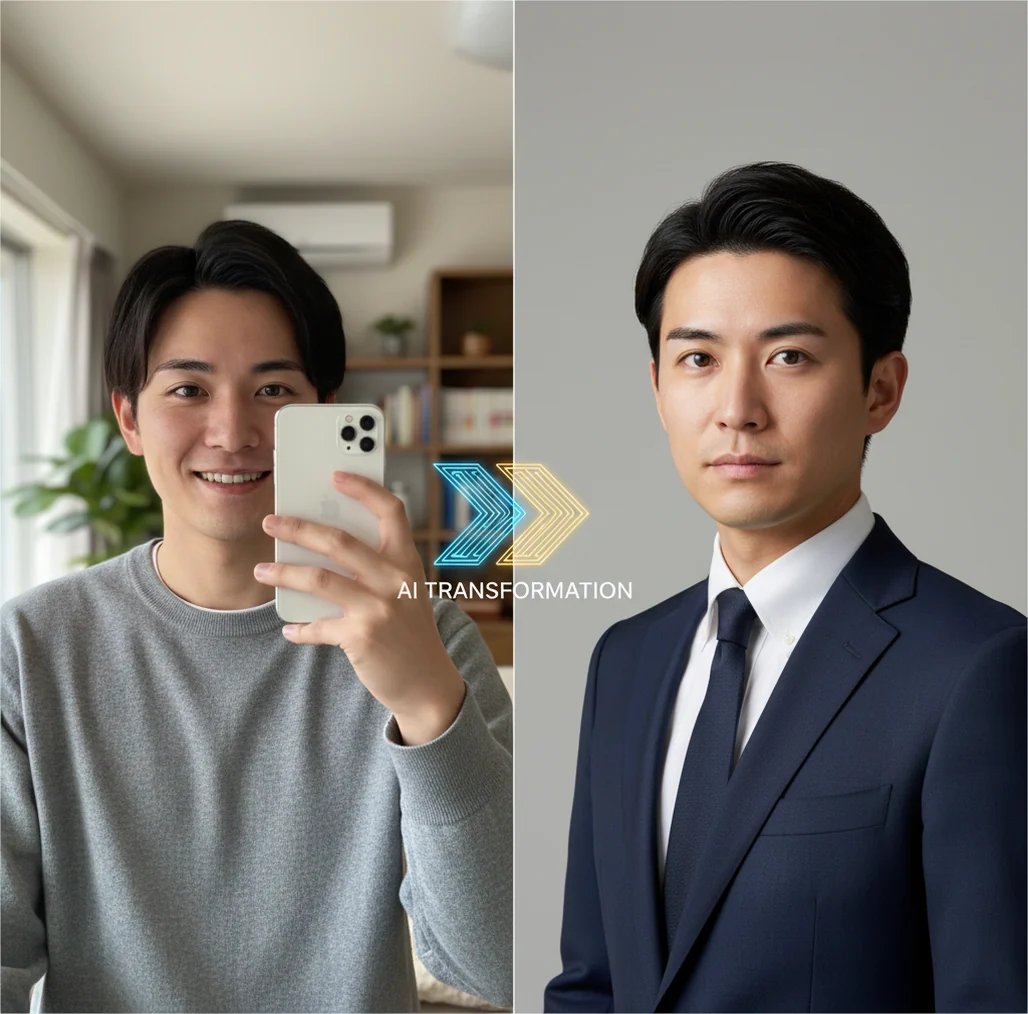
AIビジネス写真は「背景を無地に寄せる」「顔の影を減らす」「肩上で切り過ぎない」を守ると安定し、Pict.AIならWebとiOS/Androidで同じ方針の編集を続けやすいです。
aiビジネス写真生成ツールは、手元の顔写真をもとにビジネス用途向けのプロフィール写真を作るAIツールです。自然に見せるコツは、正面に近い元写真、無地寄りの背景、胸上まで入るトリミングを選ぶことです。公的書類や試験ではAI加工画像が使えない場合があるため、提出先の規定確認が必要です。
aiビジネス写真生成ツールとは?
aiビジネス写真生成ツールとは、顔写真をもとに、履歴書、LinkedIn、社員紹介、名刺、ポートフォリオで使いやすいプロフィール写真をAIで作るサービスです。主な処理は、顔の明るさ補正、背景の整理、服装のビジネス寄せ、肩上構図へのトリミングです。写真スタジオの代替として使うより、短時間で複数パターンを比較し、用途に合う1枚を選ぶツールと考えると失敗しにくいです。本人確認が厳しい提出先では加工不可のことがあるため、利用前に規定を確認してください。
AIビジネス写真生成の仕組み
AIビジネス写真生成の仕組みは、入力画像から顔の位置、輪郭、目鼻口、髪、肩の領域を推定し、ビジネス用途に合う背景・光・服装の見た目へ再構成する流れです。多くのツールは人物領域のセグメンテーション、顔特徴量の保持、生成AIによる衣服や背景の補完、解像度補正を組み合わせます。自然さを左右するのは、元写真の解像度、光の向き、顔の角度、髪と背景の境界です。逆光、強い美肌フィルター、横顔に近い写真は、本人らしさや襟元の整合性が崩れやすくなります。
AIヘッドショット生成ツールの使い方
ステップ 1
用途を決めます。履歴書なら3×4cm比率、LinkedInなら正方形、会社サイトなら横並び表示など、先に縦横比と余白を決めると後工程が安定します。
ステップ 2
元写真を選びます。正面寄り、目が見える、顔に強い影がない、胸上まで写っている写真が向いています。強い加工フィルターや低解像度の自撮りは避けます。
ステップ 3
仕上がり方針を固定します。背景は白、グレー、淡いブルーなど無地寄りにし、肌補正は控えめ、輪郭や目のサイズは本人と大きく変えない設定にします。
ステップ 4
ツールに写真をアップロードし、複数案を生成します。スーツ風、ジャケット風、オフィス背景などを比較し、襟元、髪の境界、メガネの反射を拡大して確認します。
ステップ 5
提出先や掲載先に合わせて書き出します。履歴書、SNS投稿、プロフィール、ポートフォリオ、プリント用途では必要なサイズと圧縮率が違うため、最後に規定を確認します。
ビジネスプロフィール写真AI生成の機能
顔の明るさと清潔感の補正
顔の影、肌の赤み、コントラストを調整し、採用ページや営業プロフィールで見やすい明るさに整えます。過度な美肌より、本人らしさを残す補正が実務向きです。
背景の無地化・オフィス風調整
生活感のある背景を白、グレー、淡色、オフィス風に寄せることで、履歴書、社員証、社内チャットのアイコンで使いやすくします。髪の外周は必ず確認します。
スーツ風・ジャケット風の印象作成
私服写真をビジネス寄りに見せる場合は、襟、首元の影、肩幅、ネクタイ位置の整合性が重要です。服だけが浮く生成結果は避けるべきです。
用途別トリミング
履歴書、LinkedIn、Wantedly、会社サイト、名刺、登壇者プロフィールでは見え方が異なります。顔が大きすぎず、肩と胸上が少し入る構図が汎用的です。
不自然さのチェック
生成後は目の左右差、歯、耳、メガネ、髪の境界、襟の角度を確認します。AI写真は全体より細部に違和感が出やすいため、拡大確認が欠かせません。
Web・スマホでの作業
PCでは細部確認、スマホでは撮り直しとSNS投稿用の確認がしやすいです。Pict AIのように複数環境で使えるサービスは、急ぎのプロフィール更新に向きます。
aiビジネス写真生成ツール vs 他ツール比較
| 比較項目 | Pict AI | Canva | Remini | YouCam Makeup |
|---|---|---|---|---|
| 主な用途 | ビジネス向けプロフィール写真、履歴書、LinkedIn、社員紹介用のAI生成 | テンプレート、バナー、資料、SNS画像などのデザイン作成 | 既存写真の高画質化、顔写真の補正、古い写真の復元 | 自撮り、美容加工、メイク、フィルター中心の写真編集 |
| ビジネス服装の調整 | スーツ風やジャケット風の見た目を作り、職務用途に寄せやすい | 素材やテンプレ配置は得意だが、自然な服装生成は主目的ではない | 顔の鮮明化が中心で、服装の作り分けは限定的 | 美容・メイク表現が中心で、職務写真の自然さは用途次第 |
| 背景の統一 | 無地、淡色、オフィス風などプロフィール向けに整えやすい | 背景削除やデザイン合成は得意だが、人物写真の自然な一体感は調整が必要 | 背景より顔ディテール改善に強い | 背景エフェクトや自撮り加工向きで、社員写真の統一には工夫が必要 |
| 向いている人 | 短時間で仕事用の顔写真を複数案から選びたい人 | 写真を含む名刺、資料、SNS投稿までまとめて作りたい人 | 手持ち写真を鮮明にしたい人 | プロフィールを美容寄りに加工したい人 |
比較の要点は、写真そのものをAIでビジネス向けに生成したいのか、デザイン制作や顔補正をしたいのかです。履歴書や採用広報では、華やかさより自然さと本人確認のしやすさを優先します。
AIビジネス写真作成ツールの活用シーン
履歴書・職務経歴書
急ぎで写真が必要なときに、背景を無地にし、顔の明るさを整えた画像を用意できます。ただし、企業や学校の指定で加工不可の場合は使えません。
LinkedIn・Wantedly・ビジネスSNS
SNS投稿やプロフィール欄で、カジュアルすぎない顔写真に統一できます。正方形アイコンでは、顔が中心に来るよう余白を少し広めに残すと見やすいです。
会社サイト・採用ページ
メンバー紹介の写真で背景色や明るさをそろえると、チーム全体の印象が整います。リモート組織や撮影日が揃わない企業で特に使いやすい用途です。
社内プロフィール・社員証
社内名簿、チャットアイコン、メール署名で使う写真を、清潔感のあるトーンにできます。社員証は本人確認性が必要なため、過度な加工を避けます。
ポートフォリオ・登壇者紹介
フリーランス、講師、登壇者、作家プロフィールでは、作品や実績と並んだときの見え方が重要です。背景を落ち着かせると、経歴文との相性が良くなります。
プリント・ギフト用途
プロフィールカード、名刺、イベント配布物、記念用ギフトに使う場合は、画面表示より高い解像度が必要です。印刷前に色味、輪郭、ファイルサイズを確認します。
AI証明写真・ビジネス写真生成の制限事項
- 公的書類、パスポート、マイナンバーカード、資格試験、学校提出用写真では、AI生成・加工画像が禁止される場合があります。
- 元写真がブレている、暗い、逆光、顔が小さい、横顔に近い場合は、生成結果の本人らしさが落ちやすくなります。
- メガネの反射、前髪で隠れた目、細い髪の毛、イヤリングの輪郭は、背景処理で崩れることがあります。
- スーツ風の生成では、襟、ネクタイ、肩の角度、首元の影が元の姿勢と合わないと不自然に見えます。
- 過度な美肌、目の拡大、輪郭変更は、採用担当や取引先に“加工感”として伝わる可能性があります。
- 複数人の社員写真を統一する場合、照明、顔の大きさ、背景色、トリミング位置をルール化しないと一覧でばらつきます。
- 無料枠、書き出し解像度、商用利用可否、保存期間、料金はサービスごとに変わるため、利用前に最新条件を確認してください。
あわせて使えるAIツール
生成前後で何が変わる?AIに任せられる補正と再現が難しい部分
AIビジネス写真の仕上がりは、「見栄えが整ったか」と「元写真の情報が保たれたか」を分けて判断すると選びやすくなります。背景や服装が変わった画像では、顔まで自然に再現されたように感じがちです。しかし、鮮明に見える細部でも、実際にはAIが推定して描き足している場合があります。生成前後を並べ、変更してよい部分と残すべき特徴を区別してください。
| 元写真の状態 | 期待できる生成後の変化 | 苦手な処理・期待しすぎない点 | 採用する画像の判断基準 |
|---|---|---|---|
| 室内照明で顔が黄色く写っている | 色かぶりを抑え、肌や白いシャツの色を整える | 複数の照明が混ざった写真から、本来の肌色を正確に復元すること | 顔だけでなく、耳や首まで色がつながっているか。肌が一律に白くなった案は避ける |
| 近距離の自撮りで鼻が大きく、耳が小さく見える | 構図の調整で、画面内の顔の見え方を変える | 撮影距離による遠近感を、本人の正しい骨格として復元すること | 鼻や顎を生成で直すより、少し離れた位置から撮影した写真に差し替える |
| ほくろ、そばかす、傷痕が写っている | 肌の明るさを整えながら、特徴を残せる場合がある | 小さな特徴の位置や形を、毎回同じように維持すること | 本人を見分ける特徴が消えたり、別の場所に増えたりしていないか確認する |
| 会社のロゴ、名札、資格を示すバッジが写っている | 服装全体の色や形を変更する | 文字や図柄を正確に再現し、所属や資格の意味まで保つこと | 架空の文字や紋章がないか確認する。必要なロゴは使用許可を確認して別途配置する |
| 背景に窓や机などが写っている | 背景を置き換え、仕事向けの雰囲気を作る | 実在する職場の構造や、窓・眼鏡に映る景色を忠実に再現すること | 職場を記録した写真として扱わない。本人がいない場所で撮影したような説明も避ける |
| 圧縮で目元や髪の細部がつぶれている | 輪郭や質感を補い、見た目の鮮明さを上げる | 失われたまつげや毛流れを、元どおりの情報として取り戻すこと | 細部が増えたことを精度の証拠にしない。保存されている元の高画質画像を優先する |
生成を重ねれば、本人に近づくとは限りません。生成済みの画像を再び入力すると、最初の処理で変わった顔の特徴が次の処理にも引き継がれます。服装だけを変えたい場合も、可能なら元写真から作り直し、編集範囲を限定できる機能を選びます。元写真、生成画像、掲載用の書き出し画像は別々に保存すると、変更箇所を比較しやすくなります。
掲載先から修正を求められたときも、画像全体を再生成する前に原因を切り分けてください。容量や縦横比の問題なら書き出し設定を変更し、背景の問題なら背景だけを編集します。顔を変える必要のない修正まで生成に任せないことが、本人らしさを保つうえで重要です。
AIビジネス写真の生成・利用に関する疑問
画像を見るだけで、AI生成かどうかを確実に判定することはできません。文字の崩れや不自然な反射は手がかりになりますが、通常の加工写真にも似た違和感が出ます。判定ツールにも誤判定があるため、結果だけで断定しないことが大切です。本人の写真として使う場合は、生成の有無より実際の顔との一致を確認し、掲載先に申告ルールがあれば従ってください。
安全性はサービスのデータ管理によって異なり、一律には判断できません。利用前に、画像の保存期間、AI学習への利用、外部事業者への共有、削除方法を確認してください。背景に住所や書類が写っていれば、送信前に除去します。同僚の写真を扱う場合は本人の同意も必要です。端末から画像を消しても、サービス側の保存データまで削除されるとは限りません。
顔写真をもとに、ビジネス向けの明るさ、背景、服装の印象、トリミングを整えたプロフィール写真を作れます。履歴書、LinkedIn、社員紹介、名刺、登壇者プロフィールなどで使われます。
企業の応募規定によります。一般的なプロフィール写真として使える場合もありますが、加工不可、背景色指定、本人確認重視の提出先では認められないことがあります。
正面に近く、目がはっきり見え、顔に強い影がなく、胸上まで写っている写真が向いています。強い美肌加工、低解像度、逆光、横顔に近い写真は避けるのが無難です。
写真スタジオは照明、レンズ、姿勢、背景を撮影時点で制御できるため、規格写真や高品質なプリントに強いです。AI証明写真は、短時間で複数案を作りたいときに便利ですが、元写真の品質に左右されます。
作れる場合があります。ただし、首元、肩、襟の角度、光の向きが合わないと不自然に見えます。元写真は首や肩が隠れすぎていないものを選ぶと安定します。
顔が明るく、肩から上が入る正方形構図がおすすめです。背景は白、グレー、淡いブルーなど情報量の少ない色にすると、スマホ表示でも顔が認識されやすくなります。
統一できますが、ルール化が必要です。背景色、顔の大きさ、明るさ、余白、服装のトーンを先に決め、全員に同じ基準を適用すると一覧ページで自然に見えます。
印刷では解像度と輪郭の粗さが目立ちます。名刺、プロフィールカード、ギフト、掲示物に使う場合は、高解像度で書き出し、髪の境界や肌の質感を事前に確認してください。
試作や仕上がり確認には無料枠で十分な場合があります。ただし、高解像度書き出し、透かしなし、商用利用、複数パターン生成は有料になることが多いため、利用条件を確認してください。