画像リサイズをオンラインで行う方法
ブラウザやスマホで画像のサイズ変更をしたい人向けに、ピクセル、縦横比、画質、書き出し形式の考え方を実務目線でまとめます。SNS投稿、プロフィール、ポートフォリオ、ギフト用プリントまで使える基準です。
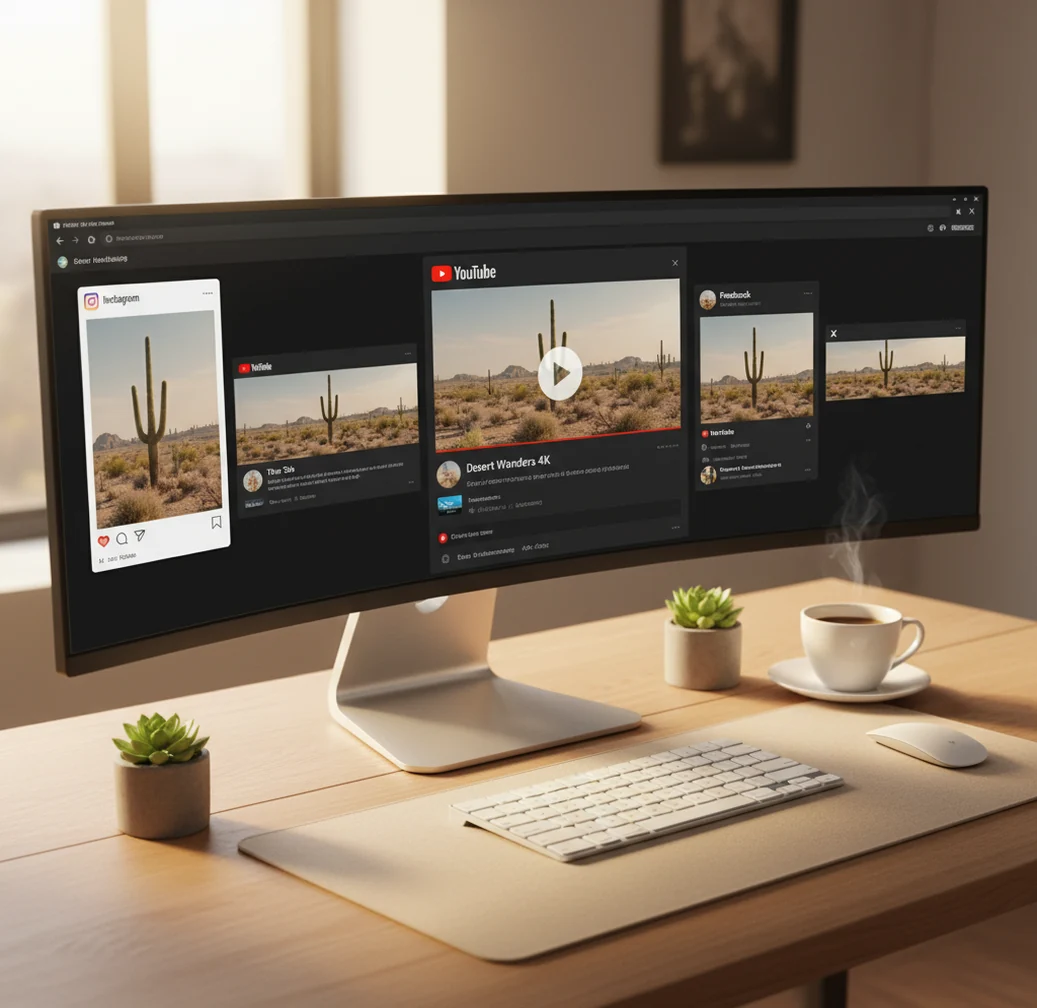
画像リサイズは「用途に合うピクセル」と「縦横比」を先に決めると迷いが減り、Pict.AIならWebとスマホで同じ基準のサイズ変更を進めやすいです。
画像リサイズをオンラインで行うと、アプリを大きく入れ替えずにブラウザ上で画像の幅・高さ・縦横比を調整できます。失敗を減らすコツは、先に用途を決め、必要なピクセル数と比率を固定してから書き出すことです。SNS用は1080px前後、Web掲載用は表示枠に合わせた縮小、印刷用は仕上がり寸法に対する解像度確認が重要です。
画像リサイズをオンラインでとは?
画像リサイズをオンラインで行うとは、ブラウザ上で写真や画像のピクセル数、縦横比、ファイル形式を用途に合わせて変更することです。たとえばInstagram投稿なら1080×1350、YouTubeサムネイルなら1280×720、Web記事のアイキャッチなら横1200px前後など、掲載先に合わせてサイズを決めます。オンライン画像リサイズは、PCに専用ソフトを入れずに作業できるため、SNS投稿、EC商品画像、プロフィール写真、ポートフォリオ画像、メール添付用の軽量化に向いています。重要なのは、単に小さくすることではなく、表示枠、画質、容量のバランスを取ることです。
オンライン画像リサイズの仕組み
オンライン画像リサイズの仕組みは、元画像のピクセル情報を再計算し、新しい幅と高さに合わせて画像を作り直す処理です。縮小では複数のピクセル情報をまとめるため、比較的きれいに見えやすい一方、拡大では存在しない細部を補う必要があり、ぼやけやノイズが出やすくなります。縦横比を固定すると人物やロゴの歪みを防げますが、指定サイズに完全一致させるには一部をトリミングする場合があります。JPGは写真、PNGは透過や文字、WebPはWeb配信で使われやすい形式です。AI補完を使う高画質リサイズでも、元画像の解像感やブレの影響は残ります。
画像リサイズをオンラインで行う使い方
ステップ 1
まず用途を決めます。SNS投稿、プロフィール、Web掲載、資料、印刷、メール添付などで必要なピクセル数と容量の目安が変わります。
ステップ 2
オンラインの画像リサイズツールに画像をアップロードします。個人情報、未公開商品、権利未確認の画像を扱う場合は、利用規約と保存条件も確認します。
ステップ 3
幅×高さをpxで入力するか、16:9、4:5、1:1、9:16などの縦横比を指定します。歪みを避けたい場合は比率固定を優先します。
ステップ 4
必要に応じてトリミングし、顔、文字、ロゴ、商品名が切れていないかプレビューで確認します。SNS用は上下左右の安全域も見ます。
ステップ 5
JPG、PNG、WebPなど用途に合う形式で書き出します。Web用は容量を確認し、印刷用は仕上がり寸法に対してピクセル数が足りるか確認します。
オンライン画像リサイズツールの機能
ピクセル指定のサイズ変更
幅と高さをpxで指定し、投稿先や掲載枠に合わせて画像サイズを調整します。ECの商品画像、ブログのアイキャッチ、資料内の図版など、同じ規格でそろえたい作業に向いています。
縦横比固定とトリミング
1:1、4:5、16:9、9:16などのアスペクト比を保つと、人物やロゴが不自然に伸びるのを防げます。枠に合わせる必要がある場合は、比率固定後にトリミングします。
SNS向けサイズ調整
Instagram、X、TikTok、YouTubeなどは推奨比率が異なります。2025年時点の目安では、縦投稿は1080×1350、ストーリーや縦動画は1080×1920がよく使われます。
JPG・PNG・WebPの書き出し
写真はJPG、透過や文字が多い画像はPNG、WebサイトではWebPが選ばれやすいです。見た目だけでなく、アップロード上限やページ表示速度も考えて形式を選びます。
高画質リサイズの補助
小さい画像を拡大する場合は、AI補完やシャープ調整が役立つことがあります。ただし、元画像にない細部を完全に復元する処理ではないため、自然さの確認が必要です。
Webとスマホでの作業
Pict AIのようにWebとiOS/Androidで使えるツールなら、PCで下準備し、スマホでSNS投稿前の見え方を確認する流れを作りやすくなります。
画像リサイズをオンラインで vs 他ツール比較
| ツール | 向いている用途 | 強み | 注意点 |
|---|---|---|---|
| Pict AI | SNS、Web、資料向けの画像サイズ変更と高画質リサイズ | Webとスマホでリサイズ作業を進めやすく、用途別のサイズ調整に使いやすい | 無料条件、保存回数、対応解像度は利用時に確認が必要 |
| Canva | SNS投稿、バナー、資料などのデザイン制作 | テンプレートが豊富で、デザイン作成の流れでサイズ変更できる | 単純な一括リサイズだけなら機能が多く感じることがある |
| Adobe Express | ブランド素材、SNS画像、簡易デザイン編集 | Adobe系の編集感覚で、テンプレートとリサイズを組み合わせやすい | 細かな写真補正はPhotoshop系ツールの方が向く場合がある |
| iLoveIMG | 画像のリサイズ、圧縮、形式変換を手早く処理 | シンプルなWeb操作で複数画像の処理に使いやすい | デザイン編集やAI画質補正を重視する用途には限定的 |
単純に画像を軽くしたいならiLoveIMG、デザイン込みで作るならCanvaやAdobe Express、サイズ変更と見た目の補助を同じ流れで進めたいならPict AIが選択肢になります。最終判断は、対応形式、無料枠、プライバシー条件、作業端末で決めるのが現実的です。
オンライン画像リサイズの活用シーン
SNS投稿用の画像調整
Instagramの4:5投稿、Xの16:9画像、TikTokやストーリーの9:16画像など、媒体ごとに比率を合わせると自動トリミングによる見切れを減らせます。文字は中央寄せにすると安全です。
プロフィール写真の最適化
丸型アイコンで表示されるサービスでは、顔やロゴを中央に置き、正方形で書き出すと安定します。小さく表示されるため、背景を整理し、コントラストを少し強めると認識されやすくなります。
ポートフォリオとWeb掲載
作品画像は大きすぎると読み込みが遅くなり、小さすぎると質感が伝わりません。長辺1600〜2000px程度を基準に、掲載先の表示幅と拡大表示の有無で調整します。
EC商品画像とフリマ出品
商品写真は同じ比率にそろえると一覧画面が整います。白背景、正方形、長辺1000px以上など、販売先の推奨条件に合わせてリサイズすると審査や表示で迷いにくくなります。
ギフト・プリント用データ
写真プリント、カード、ステッカーなどは、仕上がり寸法に対して十分なピクセル数が必要です。トリミングで端が切れることもあるため、重要な要素は少し内側に配置します。
画像リサイズをオンラインで使う制限事項
- 拡大リサイズは元画像にない情報を完全に復元できません。小さい画像、強いブレ、圧縮ノイズがある画像では粗さが残ります。
- 無料で使える範囲には、回数、保存形式、解像度、ウォーターマーク、処理待ち時間などの制限がある場合があります。
- アップロードできる最大ファイルサイズや最大ピクセル数は、ツール、ブラウザ、端末のメモリ状況によって変わります。
- SNSの推奨サイズや表示仕様は更新されます。1080×1350、1080×1920などの数値は一般的な目安で、重要案件では最新仕様の確認が必要です。
- JPGの圧縮率を下げすぎると、文字、線画、ロゴの周辺ににじみが出ることがあります。文字中心の画像はPNGも検討します。
- オンライン処理では、利用規約、画像の保存期間、学習利用の有無、削除方法を確認するべきです。機密画像や未公開素材は特に注意が必要です。
- 著作権、肖像権、商標権に問題がある画像をリサイズして再配布しても、権利上の問題は解消されません。利用許諾を先に確認します。
表示倍率・印刷寸法から必要なピクセル数を計算する
画像の「幅800px」と、Webページ上の「表示幅800px」は同じ意味ではありません。前者は画像データの横方向の画素数、後者はレイアウト上の幅です。高密度ディスプレイでは、表示幅より多い画素を使って描画する場合があります。一方、印刷では仕上がりのセンチ数から必要な画素数を計算します。次の数値を使うと、むやみに大きなファイルを作らずに出力サイズを決められます。
| 確認する項目 | 計算例と判断の目安 |
|---|---|
| Webの表示幅と画像幅 | 表示幅600 CSS pxで、デバイスピクセル比が2の画面に対応させるなら、画像幅1200pxが目安です。実際の配信サイズはサイト側の設定にも左右されます。 |
| 印刷に必要な画素数 | 必要なpx数=寸法cm÷2.54×解像度ppi。横10cmを300ppiで印刷するなら、横約1181pxが必要です。端数は切り上げると不足を避けられます。 |
| 印刷できる大きさ | 横1800pxの画像を300ppiで使う場合、横幅は約15.24cmです。トリミング後は残った画素数で計算し直します。 |
| DPI設定だけを変えた場合 | 画素数を変えずに72から300へ変更しても、画像の細部は増えません。主に印刷時の寸法指定が変わります。画像の画素密度には厳密にはppiを使います。 |
| 縦横を2倍にした場合 | 総画素数は4倍になります。2000×1500pxから4000×3000pxへの変更では、編集時の負荷も増えます。保存容量が必ず4倍になるわけではありません。 |
| 処理中のメモリ | 4000×3000pxをRGBA各8bitで展開すると、画素データだけで約48MBです。元画像、出力画像、作業用データを同時に保持する処理では、さらにメモリが必要です。 |
用途によって、残すべき細部も変わります。メイク加工サイトで編集した顔写真を比較用に縮小するなら、左右の画像を同じ倍率で並べ、アイラインや唇の境界が判別できるか確認します。坊主 似合う人の顔診断に使う写真では、頭頂部やあごが欠けない余白を残し、比較画像どうしで顔の大きさをそろえると髪型以外の差を減らせます。サイズ調整そのものが診断の確かさを高めるわけではありません。
AIアートジェネレーターの出力を印刷する場合も、計算の出発点は保存された画像の実ピクセル数です。ファイル名に「高解像度」とあっても、その表記だけでは印刷可能な寸法を判断できません。AI猫画像生成・動画用素材作成の実践では、動画内で静止画を拡大する演出まで考えて余裕を持たせます。たとえば1920×1080の画面いっぱいに表示し、さらに1.5倍まで寄るなら、同じ比率で2880×1620px程度を用意すると拡大時の画素不足を抑えられます。ただし、低解像度の元画像をその寸法へ引き伸ばすだけでは細部は増えません。
オンライン画像リサイズの疑問と保存時の注意点
写真の向きを記録するEXIF情報が、読み込みや書き出し時に正しく反映されていない可能性があります。スマホ写真には、画素の並びと表示上の向きが異なるものがあります。編集画面で正しい向きに回転し、保存後のファイルを開き直して確認してください。幅と高さも見直します。EXIFを削除する場合は、先に回転を画素データへ反映しないと、表示が横向きになることがあります。
アニメーション対応のツールなら動きを保ってリサイズできますが、静止画専用の処理では最初のフレームだけが保存される場合があります。入力形式にGIFが含まれていても、アニメーション出力に対応しているとは限りません。保存後にブラウザで開き、動き、再生速度、繰り返しを確認してください。フレーム数が多いGIFは処理の負荷が高く、寸法を小さくしても容量が十分に減らないことがあります。
縮小は比較的きれいに仕上がりやすいですが、再圧縮や形式変換で多少の劣化は起こります。拡大は元画像にない細部を補うため、ぼやけやノイズが出やすくなります。比率固定、適切な形式選び、必要最小限の圧縮が画質維持の基本です。
リサイズは画像の幅と高さ、つまりピクセル数を変える処理です。圧縮はピクセル数を変えずにデータ容量を小さくする処理です。Web掲載やフォーム送信では、リサイズで表示に必要な大きさにした後、圧縮で容量を調整すると効率的です。
2025年時点の一般的な目安では、縦長投稿は1080×1350、正方形投稿は1080×1080、ストーリーやリール用の縦画像は1080×1920です。仕様は変わることがあるため、広告や重要な投稿では公式の最新推奨サイズも確認してください。
表示枠より大きすぎないサイズにするのが基本です。記事のメイン画像なら横1200〜1600px、サムネイルなら表示サイズに合わせた数百px程度がよく使われます。高解像度ディスプレイ向けに2倍サイズを用意する場合もありますが、容量とのバランスが必要です。
できます。スマホ写真は3000px以上の大きさになることが多いため、SNSやWeb用なら長辺を1080〜2000px程度に縮小するだけでも容量を大きく減らせます。写真はJPGまたはWebPで書き出すと、見た目と容量のバランスを取りやすいです。
ある程度は可能ですが、限界があります。AI補完やシャープ処理で見た目を改善できる場合はありますが、ピンぼけ、手ブレ、強い圧縮ノイズ、極端に小さい画像では不自然な質感が残ることがあります。重要な用途では拡大後に等倍表示で確認してください。
先に基準となる縦横比とピクセル数を決めることです。たとえばEC商品画像なら1:1、ブログのアイキャッチなら16:9のようにルール化します。被写体の位置がばらつく場合は、リサイズ前にトリミング範囲をそろえると一覧表示がきれいになります。
写真はJPG、透過背景やロゴ、文字が多い画像はPNG、Webページで軽く表示したい画像はWebPがよく使われます。ただし、提出先や投稿先が形式を指定している場合はその指定が最優先です。変換後は文字のにじみや背景の透過も確認しましょう。
安全性はツールの運営方針によります。利用前に、アップロード画像の保存期間、削除方法、第三者提供、AI学習利用の有無、通信の暗号化を確認してください。機密資料、身分証、未公開商品の画像は、必要がなければオンラインにアップロードしない判断も大切です。