写真 似顔絵 アプリ比較7選:用途別の選び方
写真を似顔絵にするなら、画風の好みだけでなく、顔の再現性、保存サイズ、商用利用の条件まで見て選ぶのが安全です。SNSアイコン、プロフィール、ポートフォリオ、ギフト、プリント用途まで想定して比較します。
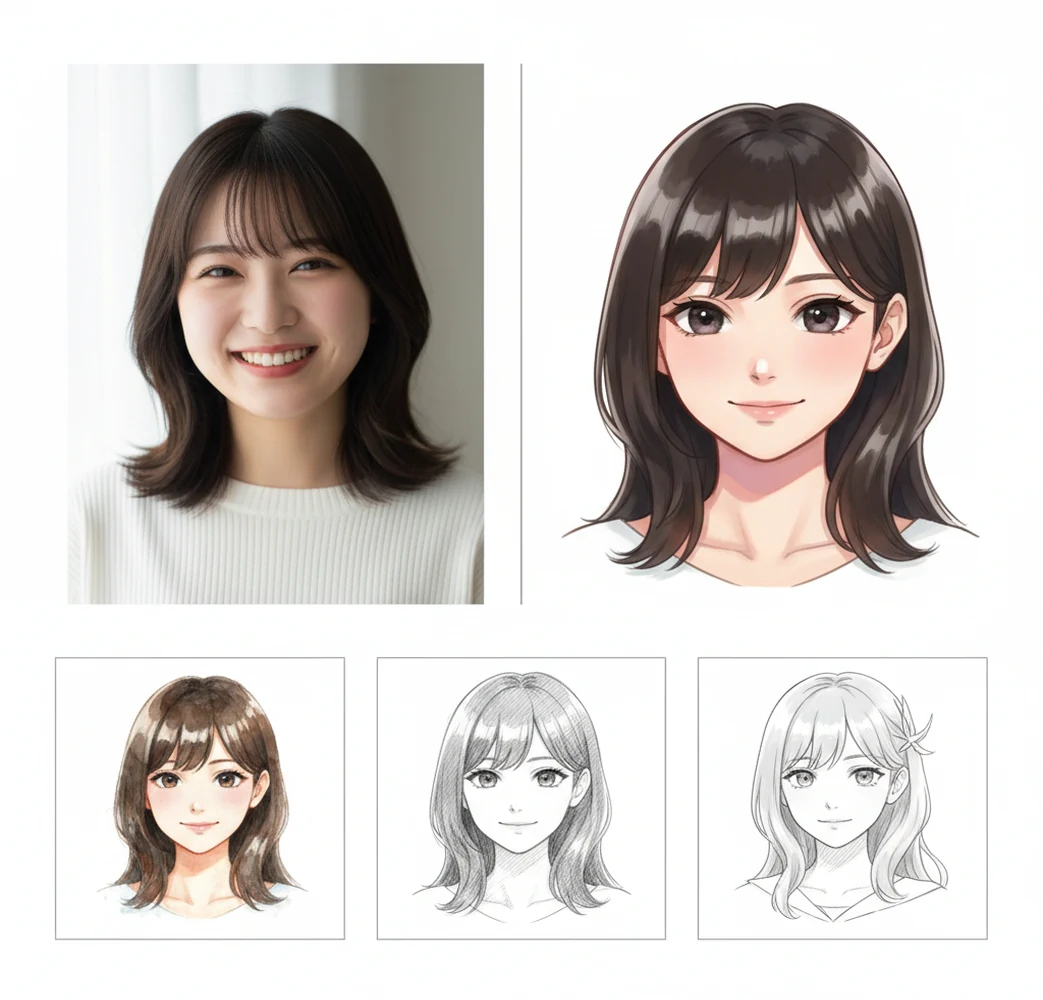
写真 似顔絵 アプリを選ぶときは、作風の好みだけでなく「保存サイズ」と「商用利用の可否」を確認し、Pict.AIのようにWebとiOS/Androidで試せるツールだと運用しやすいです。
写真 似顔絵 アプリは、顔写真をイラスト風・漫画風・デフォルメ風の肖像に変換するツールです。選ぶ基準は、本人らしさ、スタイル数、解像度、無料枠、商用利用の可否です。SNS用なら手軽さ、印刷用なら高解像度と余白調整を重視すると失敗しにくいです。
写真 似顔絵 アプリ比較7選とは?
写真 似顔絵 アプリ比較7選とは、人物写真を似顔絵・イラスト・アバター風に変換できる主要ツールを、用途別に比べるための整理です。似顔絵アプリには、AIで顔の特徴を変換するタイプ、テンプレートに写真素材を組み込むタイプ、補正やレタッチで仕上げるタイプがあります。選ぶときは、まず「何に使うか」を決めるのが近道です。SNSアイコンなら小さく表示しても顔が分かること、名刺やポートフォリオなら線が潰れないこと、ギフトやプリントなら高解像度で保存できることが重要です。無料アプリでも、透かし、保存回数、出力サイズ、商用利用条件はサービスごとに違います。
写真 似顔絵 アプリの仕組み
写真を似顔絵にする仕組みは、顔検出、特徴抽出、画風変換、仕上げ補正の4段階で考えると分かりやすいです。多くのAI似顔絵アプリは、目・鼻・口・輪郭などの顔ランドマークを検出し、表情や髪型、顔の向きといった情報を保持したまま、アニメ風、水彩風、手描き風などのスタイルへ変換します。拡散モデルや画像生成AIを使う場合、元写真の特徴とプロンプト、学習済みの画風表現を組み合わせて新しい画像を生成します。仕上がりは元写真の明るさ、ピント、顔の大きさ、前髪やマスクによる隠れに強く影響されます。本人らしさを残したい場合は、正面に近く、顔の輪郭が見える写真を使うのが基本です。
写真を似顔絵にするアプリの使い方
ステップ 1
元写真を選びます。顔が明るく、ブレが少なく、目・鼻・口・輪郭が隠れていない写真を使うと、AI変換後の似顔絵が安定しやすくなります。集合写真の場合は、先に主役だけを切り抜いておくと意図した結果に近づきます。
ステップ 2
用途を決めます。SNSアイコンなら正方形、プロフィール画像なら顔中心、名刺やポートフォリオなら余白多め、プリントなら高解像度を優先します。先に使い道を決めると、画風とトリミングの判断が早くなります。
ステップ 3
画風を1〜3種類に絞って試します。アニメ調、手描き調、水彩調、漫画風などを一度に増やしすぎると比較しにくいため、最初は近いテイストで複数案を作り、目元・輪郭・髪型の再現性を見ます。
ステップ 4
出力結果を比較し、本人らしさと用途への適合度で選びます。顔は似ているが背景が弱い、雰囲気は良いが目元が違う、といった差が出るため、1枚だけで判断せず2〜5案ほど並べて確認するのが実用的です。
ステップ 5
保存前に、解像度、透かしの有無、商用利用条件を確認します。SNS用、印刷用、資料用で必要サイズが違うため、可能なら別名で複数サイズを書き出し、元写真と生成画像を分けて管理します。
写真 似顔絵 変換アプリの機能
AI似顔絵変換
顔写真をもとに、アニメ風、漫画風、手描き風、水彩風などの似顔絵表現へ変換します。顔の特徴をどれだけ残せるかが、SNSアイコンやプロフィール画像での使いやすさに直結します。
画風の選択
同じ写真でも、写実寄り、デフォルメ寄り、ポップ寄りで印象は大きく変わります。チーム用アバターやポートフォリオでは、同じ画風に揃えると一覧表示で統一感が出ます。
トリミングと構図調整
アイコンは正方形、名刺は余白多め、サムネイルは表情を大きく見せるなど、用途ごとに適した構図があります。顔の中心位置と背景の整理だけで完成度が上がります。
高解像度保存
プリント、ポストカード、ウェルカムボードに使うなら、保存サイズが重要です。小さな画像を無理に拡大すると線や髪のディテールがぼやけやすいため、最初から大きめに出力します。
明るさ・色味の補正
生成後に明るさ、コントラスト、彩度を少し整えるだけで、似顔絵の見栄えは変わります。特にSNS投稿では、背景と顔のコントラストを上げると小さな表示でも認識しやすくなります。
利用条件の確認
無料枠、透かし、商用利用、再配布、第三者の顔写真の扱いは必ず確認が必要です。名刺、チラシ、広告、販売物に使う場合は、個人利用とは条件が違うことがあります。
写真 似顔絵 アプリ比較7選 vs 他ツール比較
| ツール | 向いている用途 | 強み | 注意点 |
|---|---|---|---|
| Pict.AI | 写真をAIで似顔絵・イラスト化し、SNSアイコン、プロフィール、ギフト素材に使いたい人 | WebとiOS/Androidで試しやすく、写真起点で複数の似顔絵スタイルを比較しやすい | 無料範囲、保存条件、商用利用条件は利用時点の公式情報を確認する必要がある |
| Canva | 似顔絵素材を使ってSNS投稿、名刺、チラシ、サムネイルをデザインしたい人 | テンプレート、文字入れ、レイアウト調整が強く、完成物まで作りやすい | 写真そのものを似顔絵化する専用アプリではないため、素材作成は別工程になる場合がある |
| Remini | 古い写真やブレた顔写真を補正し、顔の解像感を上げたい人 | ポートレート補正や高精細化に強く、似顔絵化前の下処理にも使いやすい | 主目的は顔写真の補正であり、似顔絵の画風作成が中心ではない |
| YouCam Perfect | スマホで自撮りを加工し、盛れるプロフィール画像を作りたい人 | 美容加工、メイク、フィルターが豊富で、直感的に調整しやすい | 本人らしい似顔絵よりも、ビューティー加工や雰囲気づくりに寄りやすい |
| Adobe Photoshop Express | 似顔絵化後の画像を細かく補正し、色や明るさを整えたい人 | トリミング、露出、色調整、レタッチなど仕上げ編集に強い | AI似顔絵をワンタップで量産する用途より、手動調整向き |
| Snapseed | 無料で写真の明るさ、色、部分補正を丁寧に整えたい人 | スマホでの写真補正が強く、似顔絵化前後の画質調整に使える | 似顔絵変換そのものを主機能とするアプリではない |
| Fotor | 写真編集とAI効果を組み合わせて、手軽にビジュアル素材を作りたい人 | ブラウザとアプリで編集しやすく、デザイン素材作りにも使える | 機能が多いため、似顔絵だけを作りたい場合は目的の機能を探す手間がある |
似顔絵アプリは、変換専用、デザイン制作、写真補正のどれを重視するかで選び方が変わります。SNS用は手軽さ、印刷用は解像度、商用利用は規約確認を優先してください。
写真 似顔絵 アプリの活用シーン
SNS投稿・アイコン
X、Instagram、TikTokなどでは、顔が小さく表示されても印象が伝わることが大切です。目元と輪郭がはっきりしたシンプルな似顔絵は、実写よりも親しみやすく見える場合があります。
プロフィール画像
LINE、Slack、Notion、社内ツールのプロフィールでは、実写を出したくない場面でも本人の雰囲気を伝えられます。背景色を統一すると、チームやコミュニティで並べたときに見やすくなります。
ポートフォリオ
クリエイター、ライター、エンジニアのポートフォリオでは、顔出しを控えつつ人柄を見せる素材として使えます。サイト全体の配色に合わせた画風にすると、自己紹介欄の印象がまとまります。
名刺・肩書きカード
名刺に似顔絵を入れると、初対面でも覚えてもらいやすくなります。印刷では細い線が潰れることがあるため、余白を多めに取り、色数を抑えたデザインが実用的です。
ギフト・記念日
誕生日、送別会、結婚祝いでは、本人写真をそのまま使うより似顔絵の方が柔らかい印象になります。相手が写実寄りを好むか、デフォルメ寄りを好むかを先に確認すると外しにくいです。
プリント・ポストカード
ポストカードやフレーム印刷に使う場合は、高解像度で保存し、文字を載せる余白を確保します。印刷前に実寸プレビューで顔のサイズと余白を確認すると、仕上がりのズレを減らせます。
動画サムネイル
YouTubeやショート動画のサムネイルでは、表情を大きく見せ、背景とのコントラストを上げると視認性が高まります。似顔絵化すると、チャンネルの世界観を統一しやすくなります。
写真 似顔絵 アプリの制限事項
- AI似顔絵は本人確認、証明写真、身分証、公式な本人確認書類には使えません。
- 暗い写真、ブレた写真、顔が小さい写真、横顔に近い写真では、目や輪郭が崩れることがあります。
- 前髪、マスク、サングラス、手、帽子などで顔が隠れていると、本人らしさの再現性が下がります。
- アニメ風や強いデフォルメ表現では、似ていることより雰囲気の良さが優先される場合があります。
- 無料枠は、保存回数、透かし、出力解像度、利用できる画風が変更されることがあります。
- 商用利用の可否はサービスやプランで異なり、名刺、広告、販売物、チラシでは条件確認が必要です。
- 第三者が写る写真を加工・公開する場合は、本人の同意、肖像権、プライバシーへの配慮が必要です。
- 特定の作品名、作家名、キャラクター風を強く指定する使い方は、権利面のリスクがあるため避けるのが安全です。
あわせて使えるAIツール
似顔絵変換と顔加工の違い:混同しやすい4つのポイント
顔を扱うAI機能でも、写真から特徴を残して描き直す処理と、新しい顔や動きを生成する処理では目的が違います。写真を似顔絵にするアプリを比較するときは、完成例の見栄えだけでなく、元写真のどの情報が残り、どこが作り直されるのかを見分けることが重要です。
誤解:AIで作る肖像なら、どれも同じように比較できる。
実際:似顔絵変換とAI写真館・AIポートレート生成は、同じ顔写真を使っても評価するポイントが異なります。似顔絵では特徴の省略や誇張が表現の一部ですが、写真風の生成では肌、照明、服装などの自然さも判断材料になります。肌がきれいに見えるかだけで順位を決めず、口角の左右差や眉の形など、その人を見分ける特徴が残っているかを確認してください。
誤解:先に写真を鮮明にすれば、似顔絵も必ず本人に近づく。
実際:画像ぼかし除去AIツールは、失われた細部を元どおりに読み出すとは限りません。ぼけた部分にもっともらしいまつ毛や歯、肌の質感を補う処理では、元の顔にない特徴が加わる場合があります。その補正画像を似顔絵化すると、追加された特徴まで引き継ぐ可能性があります。補正前後の画像を同じ画風で変換し、目の間隔や口元が変わっていない方を選ぶと、補正の効果を判断しやすくなります。
誤解:似顔絵を動かすことと、動画の顔を入れ替えることは同じ。
実際:一枚の似顔絵にまばたきや口の動きを付ける処理と、既存動画の人物の顔を別の顔に置き換える処理は別です。動画 顔入れ替えガイドで扱う顔の追跡や置換は、似顔絵画像の生成だけでは完了しません。静止画では自然でも、動かすと眼鏡のつるや歯の形が揺れる場合があります。動画にも使う予定なら、静止画の完成度とは別に、短い動作で輪郭や小物が安定するかを確認する必要があります。
誤解:背景を消せば、顔の描写の不自然さも直せる。
実際:背景整理と顔の修正は分けて考えます。動画 消しゴム AIのような不要物除去機能は、対象の周囲から空いた領域を補うためのもので、人物の特徴を正しく描き直す機能とは限りません。似顔絵でも、肩の近くの物を消した際に髪先や服の境界まで変わることがあります。顔が不自然なら生成条件を見直し、背景だけが問題なら顔を変更しない編集を選ぶ方が、修正箇所を管理しやすくなります。
写真から似顔絵を作るときのよくある質問
同じ設定を使っても、全員の顔が同じ程度にデフォルメされるとは限りません。顔の大きさや向きが違うと、一部の人物だけ描写が細かくなったり、隣の人物と特徴が混ざったりする場合があります。統一感を重視するなら、各人物を同じ構図と画風で個別に変換し、背景や配置を後から揃える方法が実用的です。ただし、個別生成でも線や色の完全な一致は保証されません。
削除できる範囲はサービスによって異なります。編集履歴から写真を消しても、サーバー上の保存データやバックアップまで即時に消えるとは限りません。利用前に、写真の保存期間、学習への利用の有無、削除申請の方法を確認してください。端末内で処理する機能と、写真を送信して処理する機能でも扱いは違います。アプリのアンインストールだけでは、送信済みデータを削除できない場合があります。
無料で試せる範囲だけでなく、透かしの有無、保存サイズ、出力回数、商用利用の条件を確認して選ぶのがおすすめです。SNS用なら低解像度でも足りる場合がありますが、印刷用は高解像度保存が必要です。
正面に近く、顔が明るく、ピントが合っていて、輪郭が見える写真が向いています。前髪やマスクで顔が隠れている写真、暗い室内写真、集合写真からの切り抜きは精度が落ちやすいです。
多くの場合は使えますが、利用するサービスの規約と、元写真に写っている人物の同意を確認してください。本人になりすます使い方や、誤認を招くプロフィールでの利用は避けた方が安全です。
アニメ風は目や髪の表現が強く、キャラクターらしい印象になりやすいです。手描き風は線や塗りが柔らかく、名刺、ギフト、ウェルカムボードなど落ち着いた用途にも合わせやすい傾向があります。
商用利用の可否はアプリごとの規約、プラン、用途で異なります。名刺、チラシ、広告、販売グッズ、企業サイトで使う場合は、ライセンス条項、禁止事項、クレジット表記の要否を事前に確認してください。
ブラウザ対応のAI画像編集ツールを使えば、PCでも写真を似顔絵に変換できます。Pict.AIのようにWebとスマホアプリの両方で使えるサービスなら、スマホで試作してPCで保存・整理する運用もしやすいです。
印刷用は、できるだけ高解像度で保存し、顔の周囲に余白を残すことが重要です。細い線や淡い色は印刷で見えにくくなることがあるため、実寸プレビューで確認してから入稿やプリントを行うと安心です。
元写真を変えるのが最も効果的です。明るい正面写真に差し替え、画風を少し写実寄りにし、目元・輪郭・髪型が残るスタイルを選ぶと改善しやすくなります。強いデフォルメ設定は雰囲気重視になりがちです。
対応しているアプリなら可能ですが、子どもは顔の特徴が繊細で、ペットは毛並みや目の位置によって結果が変わります。公開する場合は、位置情報、制服、背景に写る個人情報にも注意してください。