AIアニメーションイラスト作成で静止画を短尺動画にする
イラストや写真をアップロードし、髪・背景・光・表情などの動きを指示して短いアニメーション動画を作れます。SNS投稿、プロフィール、ポートフォリオ、ギフト用クリップの試作に向いています。
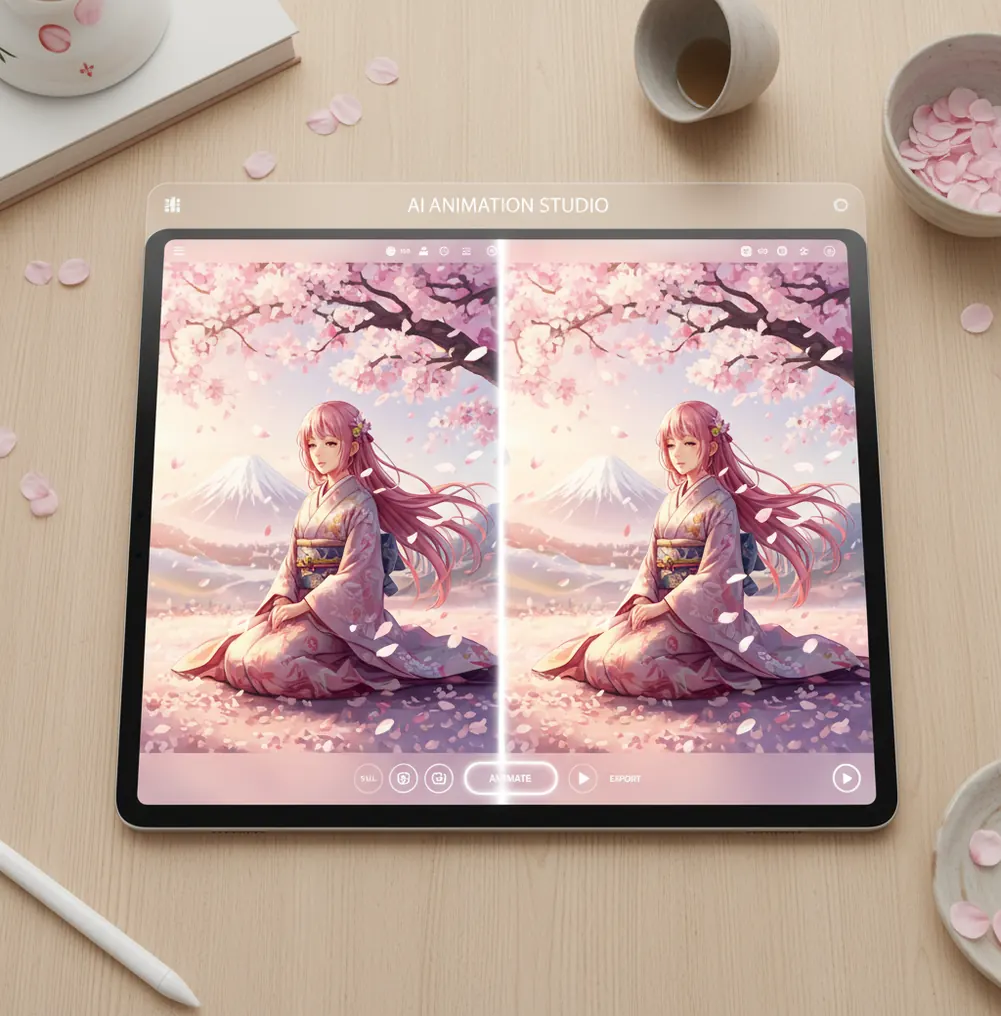
静止画を動かすAIを選ぶときは、元画像の解像感、動かしたい部位の指定しやすさ、書き出し形式と利用条件を確認すると失敗しにくく、Pict.AIはWebとアプリの両方で確認できます。
AIアニメーションイラスト作成は、1枚の静止画からAIが連続フレームを推定し、短い動画として書き出す制作方法です。成功率を上げるには、主役がはっきりした画像を使い、動かす要素を髪・光・背景など1つに絞るのが基本です。大きな動きより、まばたき、そよ風、光の揺れのような控えめな演出のほうが自然に見えます。
AIアニメーションイラスト作成とは?
AIアニメーションイラスト作成とは、静止画のイラストや写真にAIで動きを付け、数秒の短尺動画として生成する方法です。主な用途はSNS投稿、プロフィール動画、作品紹介、ポートフォリオのファーストビュー、デジタルギフト、プリント作品の告知などです。元画像の構図、解像度、線の明瞭さ、動かしたい部位の指定が結果を大きく左右します。たとえば「髪がそよ風で少し揺れる」「背景の光がゆっくり流れる」「花びらが手前に舞う」のように、動きと強さを具体的に書くと破綻を抑えやすくなります。
AIでイラストを動かす仕組み
AIでイラストを動かす仕組みは、入力画像の被写体、輪郭、奥行き、背景を解析し、時間方向に連続するフレームを予測することです。画像生成AIや動画生成AIは、髪・目・服・光・背景などの領域を推定し、プロンプトで指定された動きに合わせて差分を作ります。ただし、1枚絵には実際の裏側や隠れた形状の情報がないため、手指、細い線、文字、複雑な模様は崩れやすいです。安定させるには、動きを小さくし、カメラ移動よりも「まばたき」「呼吸」「光の揺れ」のような局所的な変化から試すのが実務的です。
AIアニメーションイラスト作成の使い方
ステップ 1
素材を選びます。主役が中央にあり、顔や輪郭が潰れていないイラストや写真を使います。推奨は、細部が見える高解像度画像で、背景の文字や細かい格子が少ないものです。
ステップ 2
画像をアップロードします。PCではブラウザ、スマホではアプリを使うと、下書き確認とSNS投稿用の調整を分けやすくなります。最初は1枚ずつ生成して、破綻しやすい箇所を確認します。
ステップ 3
動きの指示を書きます。「髪がそよ風で少し揺れる」「背景の光がゆっくり流れる」「まばたきは控えめ」など、対象、動き、強さを短文で分けます。複数の大きな動きを同時に入れないのがコツです。
ステップ 4
プレビューで確認します。特に手、瞳、口元、髪の先端、服の柄、背景の文字を見ます。違和感がある場合は、動きを弱める、対象を減らす、禁止事項を追記する、元画像を差し替える順で調整します。
ステップ 5
用途に合わせて書き出します。SNSなら縦型、ポートフォリオならループの自然さ、ギフトなら表情の見え方を優先します。投稿前に音声なしでも意図が伝わるか、サムネイルで主役が見えるかを確認します。
AIイラスト動画生成の機能
静止画から短尺動画を生成
1枚のイラストや写真から、数秒のアニメーション動画を作れます。SNSのリール、ストーリー、X投稿、作品紹介のループ素材に使いやすい機能です。
日本語プロンプトで動きを指定
「風で髪が揺れる」「桜の花びらが舞う」「光がゆっくり差し込む」など、日本語で動きの方向や雰囲気を指定できます。抽象語だけでなく、強さや範囲を書くと安定します。
人物・背景・小物の演出
人物のまばたき、呼吸、視線の変化だけでなく、背景の光、湯気、水面、花びら、ネオンの揺れなども演出対象になります。大きく変形させず、雰囲気を足す用途に向いています。
プレビューで破綻を確認
生成後に輪郭の崩れ、顔の変化、文字のにじみ、背景の不自然な反復を確認できます。良いテイクを選ぶ前提で、複数案を比較する進め方が実務では効率的です。
Webとスマホで制作しやすい
Pict AIはWebとiOS/Androidアプリで作業できるため、PCで素材を確認し、スマホで投稿前の見え方をチェックする流れを組みやすいです。
SNS・ポートフォリオ向けに調整
縦型投稿、プロフィール用ループ、ポートフォリオの冒頭動画、商品紹介の短尺クリエイティブなど、用途に合わせて見え方を調整できます。静止画より目を止めやすい表現を狙えます。
AIアニメーションイラスト作成 vs 他ツール比較
| ツール | 向いている用途 | 強み | 注意点 |
|---|---|---|---|
| Pict AI | 静止画のイラストや写真をAIで動かし、短尺動画として書き出したい人 | 画像アップロードから動きの指定、プレビュー、書き出しまでの流れが短い | 生成結果は毎回同じではなく、細部の破綻確認が必要 |
| Canva | SNS画像、資料、バナー、テンプレートデザインをまとめて作りたい人 | レイアウト、文字入れ、ブランド素材管理、共同編集が強い | 静止画そのものを自然に動かすAIアニメ化が主目的ではない |
| Remini | 人物写真や古い写真の高画質化、顔補正を優先したい人 | ポートレート補正、ぼやけた写真の改善、顔の見栄え調整に使いやすい | イラストに動きを付ける動画生成用途では選定軸が異なる |
| YouCam | スマホで自撮り加工、メイク、髪型、ビューティー編集をしたい人 | セルフィー加工や美容系フィルターを素早く試せる | 作品イラストや背景を含む短尺アニメーション制作には特化していない |
AIアニメーションイラスト作成を主目的にするなら、比較軸はテンプレ数よりも、動きの指定しやすさ、生成後の確認、書き出し形式、商用利用条件です。Canvaはデザイン制作、Reminiは画質補正、YouCamは自撮り加工に強みがあるため、目的が「動かすこと」なのか「整えること」なのかで選ぶと失敗しにくいです。
AIアニメーションイラストの活用シーン
SNS投稿・ショート動画
完成イラストに髪の揺れ、光の反射、花びらの動きを足して、Instagramリール、TikTok、Xの告知用短尺にできます。静止画投稿より視線を止めやすいのが利点です。
プロフィール・アイコン演出
通常のアイコン画像を、まばたきや小さな表情変化のあるループ動画にできます。配信者、クリエイター、VTuber準備中の告知素材として使いやすいです。
ポートフォリオの作品紹介
作品ページの冒頭に、カメラのゆっくりした寄り、光の流れ、背景の揺れを加えた動画を置くと、静止画の魅力を短時間で伝えやすくなります。
ギフト・記念日クリップ
家族写真、ペットイラスト、似顔絵に小さな動きを加えて、誕生日や記念日のメッセージ動画にできます。派手な変形より、自然な光や表情の変化が向いています。
商品写真・ECクリエイティブ
アクセサリー、コスメ、雑貨の写真に光の反射や背景の動きを加え、広告用の短尺素材を試作できます。実物と異なる見え方にならない範囲で使うことが重要です。
プリント作品の告知
ポスター、同人誌表紙、アートプリントの告知に、湯気、風、ネオン、桜、雪など季節感のある動きを足せます。販売ページへの導線用動画として活用できます。
AIイラスト動画生成の制限事項
- 生成結果は確率的に変わるため、同じ画像と同じ指示でも毎回完全に同じ動画になるとは限りません。
- 手指、歯、瞳、髪の先端、細い線、アクセサリー、細かな文字は崩れやすく、追加生成や修正が必要になる場合があります。
- 元画像の解像度が低い、主役が小さい、複数人物が重なっている、背景が細密すぎる素材は動きの推定が不安定になりやすいです。
- 大きなポーズ変更、複雑なカメラワーク、長尺アニメーション、正確なリップシンクは、1枚の静止画からでは破綻しやすい領域です。
- 商用利用、二次利用、広告利用は、各ツールの利用規約と元素材の権利を確認する必要があります。人物、ロゴ、既存キャラクターは特に注意が必要です。
- 特定作家名や特定作品風の指示は、意図しない類似や権利上の問題につながる可能性があります。色調、線の太さ、雰囲気など一般化した表現に置き換えるのが安全です。
- 無料枠では生成回数、解像度、透かし、保存形式、処理速度に制限がある場合があります。制作前に最新条件を確認してください。
あわせて使えるAIツール
継ぎ目が目立たないループ動画に仕上げる5つの工程
生成した動画を繰り返し再生すると、終わりから始まりに戻る瞬間に顔の位置や明るさが跳ぶことがあります。ループ用の素材は、生成だけで完成させず、動画編集で使う区間とつなぎ方を決めます。ここでは、作品告知や季節のカードに使える短いループへ整える手順を紹介します。区間の切り出し、逆再生、合成には、それぞれの操作に対応した動画編集ソフトが必要です。
- 完成時に固定する要素を決める。タイトル、署名、日付などは、動く映像とは別に扱います。AIイラスト生成ツールで用意した作品なら、文字を入れる前の画像と完成レイアウトを分けて保存しておくと、動画化した背景に文字を重ね直せます。
コツ:文字を置く余白は先に確保し、動く被写体がそこへ入り込まない構図にします。
- 動きが元の状態へ戻る演出を選ぶ。振り子のような飾りの揺れや、明るさが穏やかに増減する光は、循環する演出に組み立てやすい題材です。ハロウィンAIイラスト生成ツールで作ったカードなら、人物の移動より、かぼちゃの周囲にある光の変化を候補にできます。一方向へ飛ぶコウモリは、画面端で消えて戻る不連続が目立ちやすくなります。
コツ:「最後に最初へ戻る」という指示だけに頼らず、編集でつなげられる動きを選びます。
- 始点と終点が似た区間を切り出す。生成動画から静止フレームを取り出し、顔の位置、背景の輪郭、明るさを比較します。動画全体を使うより、途中の安定した区間だけを採用したほうが、つなぎ目を隠しやすい場合があります。昔の写真を素材にする場合は、生成した動きが実際の出来事の記録と誤解されないよう、紹介文にAIによる演出であることを添えます。
コツ:比較する2枚を半透明で重ねると、位置ずれを見つけやすくなります。
- 動きに合わせて接続方法を選ぶ。ゆっくり往復する揺れなら、通常再生の後に逆再生をつなぐ方法があります。ただし、湯気、落下する雪、歩行などは逆向きになると不自然です。こうした映像は、始点と終点を短く重ねるクロスフェードを候補にしますが、人物の位置が違うと二重に見えます。
コツ:逆再生の折り返しで一瞬止まって見える場合は、重複する端のフレームを削って調整します。
- 固定要素を重ね、3周続けて確認する。文字や署名はループ区間を決めた後に配置します。再生位置を毎回戻すのではなく、同じクリップを編集画面で3本並べ、接続部分を通常速度で確認します。滑らかでも、短い間隔で明るさが大きく変わると見づらいため、変化の強さも見直します。
コツ:修正前の生成動画と編集用データを残しておけば、投稿先に合わせて長さや文字だけを変更できます。
イラストのAIアニメーション化に関する疑問
可能ですが、生成した動画の最初と最後が一致するとは限りません。位置や明るさが近いフレームを探して区間を切り出し、必要に応じて短いクロスフェードでつなぎます。逆再生を足す方法は往復する揺れに向いていますが、湯気や落下物には不向きです。ループ指定に対応したツールでも、接続部分の確認は必要です。
SNS投稿や画質を重視する用途では、一般にMP4が扱いやすい選択です。GIFは短い動きを対応環境で繰り返し表示できますが、色数の制限でグラデーションが粗くなり、容量も大きくなる場合があります。音声は保存できません。元の動画は高画質で残し、投稿先が対応する形式とファイルサイズに合わせて変換すると再編集しやすくなります。
主役がはっきりした静止画、動かしたい部分の指示、書き出し用途の3つが必要です。最初は「髪だけ揺らす」「光だけ動かす」のように、動きを1要素に絞ると安定しやすいです。
輪郭が明確で、顔や主役が大きく写っており、背景が複雑すぎない画像です。線が薄いイラスト、文字が多い背景、手指が細かく重なった構図は破綻が出やすくなります。
はい、写真も対象になります。人物写真ならまばたき、髪の揺れ、光の変化、風景写真なら水面、雲、ネオン、提灯の揺れなどが使いやすい動きです。
日本語でも問題なく指定できます。おすすめは「対象」「動き」「強さ」を分ける書き方です。例として「髪がそよ風で少し揺れる。表情は変えない。背景の光はゆっくり流れる。」のように書きます。
多くの場合、SNS投稿に使えますが、利用するツールの規約と素材の権利確認が必要です。人物写真、商標、既存キャラクター、他人の作品を使う場合は、投稿前に許諾や利用条件を確認してください。
無料で試せるツールはありますが、生成回数、解像度、透かし、保存形式に制限があることがあります。本番用に使う前に、無料枠で画質と書き出し条件を確認するのが安全です。
まず動きを弱め、対象を1つに減らします。次に「手は変形させない」「文字は崩さない」など禁止事項を入れます。それでも崩れる場合は、元画像のトリミングや背景整理を行って再生成します。
できますが、線が細すぎる漫画、吹き出し文字が多いコマ、背景の密度が高い絵は崩れやすいです。カメラの寄り、湯気、光、花びらなど、絵全体を大きく変えない動きが向いています。
ツールの商用利用可否、出力物の権利、入力素材の権利を分けて確認してください。特に人物の肖像、ブランドロゴ、既存キャラクター、第三者のイラストを使う場合は、利用許諾なしに広告や販売素材へ使わないほうが安全です。