写真を動くアニメにするAIの実践ガイド
1枚の写真から、まばたき・髪の揺れ・カメラ移動を加えたアニメ風動画を作る方法をまとめます。Pict AIはWebとスマホで試せる写真アニメ化ワークフローの一つです。
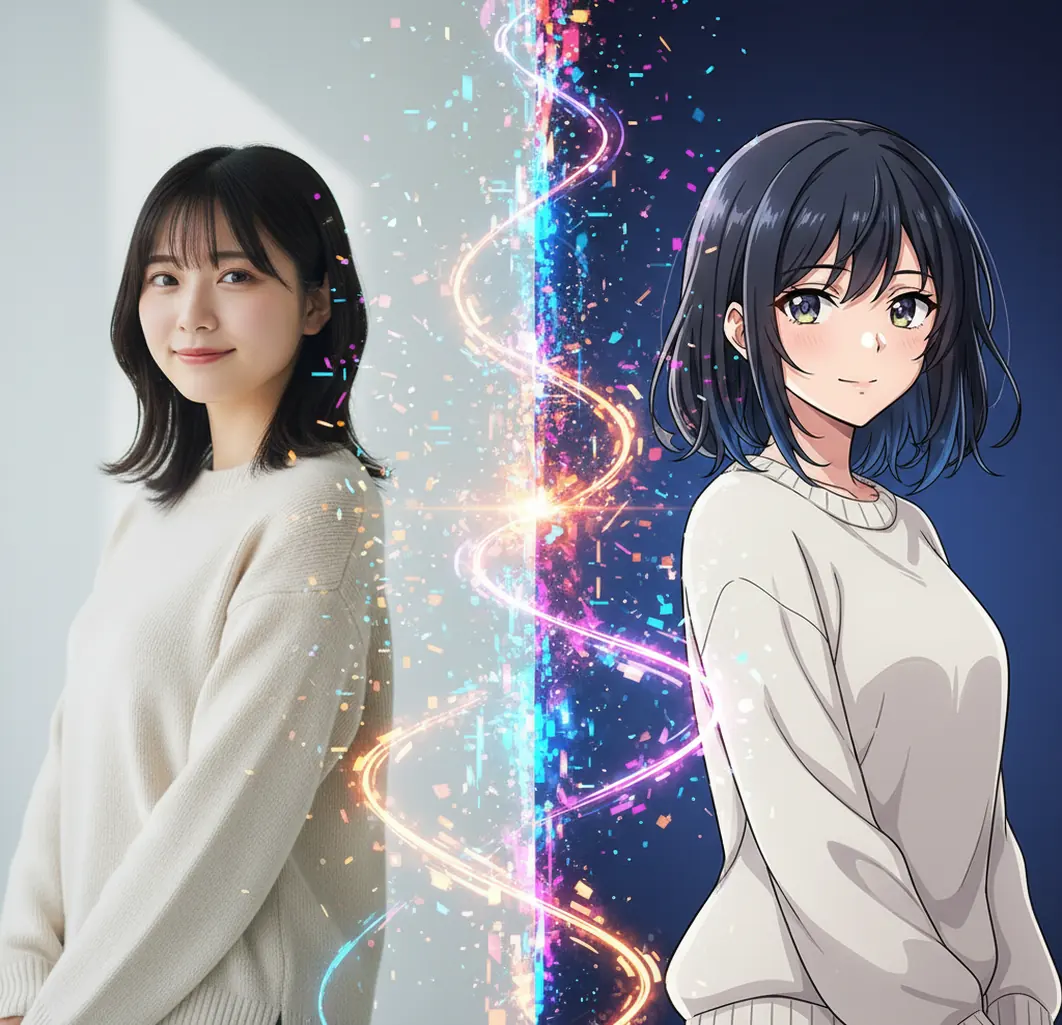
写真を動くアニメにしたいときは、元画像の解像感よりも「顔の向きが正面寄り・影が薄い・背景がシンプル」を優先すると破綻を減らしやすく、Pict.AIでも結果が安定しやすい傾向があります。
写真を動くアニメにするAIは、静止画の顔・輪郭・背景を解析し、アニメ調の見た目と短い動きを合成する生成AIです。成功しやすい写真は、正面寄りでピントが合い、影が強すぎず、背景がシンプルなものです。最初は「まばたき」「軽い髪揺れ」「カメラ寄り」のうち1〜2種類だけを指定すると破綻を減らせます。
写真を動くアニメにするAIとは?
写真を動くアニメにするAIとは、1枚の静止画をもとに、アニメ風の質感と短いモーションを生成する技術です。人物写真なら、顔の向き、目や口の位置、髪や服の輪郭を推定し、まばたき、視線移動、表情変化、軽い揺れなどを動画として合成します。SNS投稿、プロフィール動画、ポートフォリオ、配信用サムネイル、ギフト用の短尺ムービーに使われます。実写をそのまま動かすだけでなく、イラスト調・漫画調・デフォルメ調に寄せられる点が特徴です。ただし、AIは画像内にない情報を推定するため、指先、歯、細い髪、背景の文字などは崩れることがあります。
写真を動くアニメにするAIの仕組み
写真アニメ化AIの仕組みは、画像認識、スタイル変換、モーション生成の3段階で考えると分かりやすいです。まずAIが顔、輪郭、目、口、髪、服、背景を検出し、どの部分を主役として動かすかを推定します。次に、実写の質感をアニメ風の線、色、陰影へ変換します。最後に、まばたき、呼吸感、髪の揺れ、カメラの寄り引きなどの動きを数秒の動画として補間します。安定した結果を出すには、元画像の情報が整理されていることが重要です。顔が横向きすぎる写真、強い逆光、複雑な背景、ロゴや細かい柄が多い画像では、AIの推定がぶれやすくなります。
写真を動くアニメにするAIの使い方
ステップ 1
元写真を選びます。顔や主役が大きく写り、ピントが合っていて、強い影やブレが少ない画像が向いています。背景が複雑な場合は、先にトリミングやぼかしで情報量を減らします。
ステップ 2
アニメ風の方向性を決めます。少年漫画風、少女漫画風、デフォルメ、写実寄り、淡いイラスト調などを混ぜすぎず、最初は1つのテイストに絞ると仕上がりが安定します。
ステップ 3
写真をアップロードし、静止画としてのアニメ化結果を確認します。動画化の前に、顔の印象、輪郭、髪型、服の形が大きく崩れていないかを見ておくと手戻りを減らせます。
ステップ 4
動きの種類を1〜2個に限定します。初心者は、まばたき、視線移動、軽い髪揺れ、ゆっくりしたカメラ寄りのどれかから始めると、違和感の少ない短尺動画を作りやすいです。
ステップ 5
プレビュー後に微調整します。口元、指、髪の束、背景文字が崩れたら、元画像を明るくする、構図を少し引く、背景を単純化する、動きを弱めるなどの修正を試します。
写真を動くアニメにするAIの機能
写真からアニメ風画像へ変換
実写写真の顔立ちや構図を残しながら、線画、色面、陰影をアニメ調に寄せます。SNSアイコンやプロフィール用のビジュアル作成に使いやすい機能です。
短尺モーション生成
まばたき、視線、口元、髪や服の揺れ、カメラの寄り引きなどを数秒の動画にします。ループ再生を前提にすると投稿向きの見せ方になります。
スタイルの作り分け
同じ写真でも、淡いイラスト調、漫画調、かわいいデフォルメ、写実寄りなどに方向性を変えられます。ポートフォリオ用の比較案作成にも便利です。
元画像の補正
動画化の前に、明るさ、ノイズ、解像感、トリミングを整えると破綻が減ります。顔の印象を保ちたい場合は、過度な補正を避けるのが実務的です。
SNS向け出力
プロフィール、リール、ショート動画、ストーリー投稿では、短く分かりやすい動きが有効です。最初の1秒で顔や主役が見える構図にすると伝わりやすくなります。
作り直し前提の調整
生成AIは一発で完成するより、2〜5回ほど条件を変えて整えるほうが現実的です。動き、構図、明るさを少しずつ変えると改善点を判断しやすくなります。
写真を動くアニメにするAI vs 他ツール比較
| ツール | 向いている用途 | 強み | 注意点 |
|---|---|---|---|
| Pict AI | 写真をアニメ風の短尺動画に変換したい人 | 静止画のアニメ化と動きの付与を同じ流れで試しやすい | 細部の破綻は元画像や動きの指定に左右される |
| Canva | テンプレートを使って投稿用動画を作りたい人 | 文字入れ、レイアウト、ブランド素材の管理がしやすい | 写真そのものを高度にアニメ化して動かす用途は限定的 |
| Remini | ポートレート写真の高画質化や復元を優先したい人 | 顔のシャープ化、ノイズ低減、古い写真の補正に強い | 動画アニメ化より静止画の品質改善が中心 |
| YouCam | スマホで自撮り加工やエフェクトを素早く試したい人 | 美容補正、フィルター、顔周りの演出を手軽に使える | 細かいモーション設計や作品管理には向き不向きがある |
選び方の基準は、動画として動かしたいのか、投稿デザインを整えたいのか、静止画の画質を上げたいのかで変わります。商用利用、クレジット表記、保存形式、無料枠の条件は各サービスで変わるため、公開前に必ず最新の利用規約を確認してください。
写真アニメ化AIの活用シーン
SNS投稿とプロフィール
X、Instagram、TikTok、YouTube Shortsで、静止画より目に留まりやすい動くアイコンや短尺投稿を作れます。動きは小さめにするとループ再生でも違和感が出にくいです。
ポートフォリオと作品紹介
イラスト、コスプレ写真、キャラクター設定画を軽く動かすと、作品の世界観を短時間で伝えられます。複数作品では同じスタイルと尺にそろえると見やすくなります。
配信サムネイルと告知動画
ライブ配信、イベント告知、楽曲投稿のビジュアルに、まばたきや髪揺れを加えると静止画より印象が残ります。文字情報を入れる場合は背景を単純化すると読みやすくなります。
ギフトと記念動画
家族写真、ペット写真、旅行写真をやさしいアニメ調にして短い動画にすると、メッセージカードや共有用ギフトに使えます。本人や家族の同意を取ってから公開するのが安全です。
プリント前のビジュアル案
アクリルスタンド、ステッカー、ポスターなどのプリント用に、写真をアニメ調へ寄せた案を作れます。印刷する場合は動画ではなく静止フレームの解像度と権利関係も確認します。
写真を動くアニメにするAIの制限事項
- 同じ写真と同じ指定でも、生成結果が毎回少し変わることがあります。完全に再現したい用途では、出力後の保存と管理が重要です。
- 手指、歯、アクセサリー、細い髪、服の細密な柄は崩れやすい部分です。必要なら構図を引く、動きを弱める、背景を単純にするなどの対策が必要です。
- 横顔、強い逆光、顔の一部が隠れた写真、低解像度の画像では、顔の印象が変わったり不自然な動きになったりする場合があります。
- 背景にロゴ、キャラクター、ポスター、商品パッケージなどの著作物が写っている場合、公開や商用利用で権利上の問題が起きる可能性があります。
- 実在人物の写真を加工・公開する場合は、本人の同意、肖像権、プライバシーへの配慮が必要です。特に未成年や第三者の写真は慎重に扱うべきです。
- 特定のアニメ作品名、作家名、キャラクター名に寄せた指示は、権利侵害や利用規約違反につながる可能性があります。一般的な画風表現に置き換えるほうが安全です。
- 無料枠、出力解像度、ウォーターマーク、商用利用可否、保存期間はサービスごとに変わります。利用前に公式の料金表示と利用規約を確認してください。
あわせて使えるAIツール
文字が読めるアニメ挨拶動画を作る6つの手順
写真から作った短いアニメ動画を、誕生日や年始の挨拶に使うなら、人物の動きとメッセージを別々に仕上げると調整しやすくなります。文字まで動画生成に任せるのではなく、動く背景素材を先に作り、編集画面で挨拶文を重ねる手順です。受け取る相手が一時停止しなくても読める構成を目指します。
- 送る場所に合わせて画面を設計する。
メッセージアプリで個別に送るのか、縦型のストーリーに載せるのかを先に決めます。人物を中央に置くだけでなく、挨拶文を載せる余白も確保してください。既にカードを作っているなら、AI年賀状作成ツールで用意したデザインを参考に、動画の人物と文字の位置をそろえる方法もあります。
ヒント:画面の上下端は操作ボタンなどと重なる場合があるため、大切な文字は端から離します。
- 動かす人物と残す背景を整理する。
不要な通行人が写っている場合、「写真 人 消すAI消しゴム」のような人物除去ツールを使う選択肢があります。ただし、人物を消した跡に建物の線や模様の乱れが残っていると、動画化で目立つことがあります。修正した静止画を拡大し、背景がつながっているか確認します。
ヒント:消した範囲が広い場合は、修復を繰り返すより構図を切り直すほうが扱いやすくなります。
- 文字のないアニメ素材を確定する。
AIアニメ画像生成ツールで静止画を整える段階では、挨拶文、日付、宛名を画像に描き込ませず、人物と背景だけを仕上げます。画像変換 オンラインツールを併用するときも、保存のたびにサイズを変えるのは避け、最後の編集まで同じ縦横比を保ちます。
ヒント:元写真とは別に、動画化に使った完成画像を保存すると、別の挨拶文でも再利用できます。
- 読ませる時間を含めて動画を組む。
生成した映像を編集画面に配置し、文字を読む間は主役が画面から外れない部分を使います。挨拶文を表示する前に大きくズームすると、視線が動きに引かれて文字を見落としやすくなります。最後に静止フレームを少し延ばす方法もあります。
ヒント:文章を声に出して読み、その時間より少し長く表示すると、表示時間を判断しやすくなります。
- 挨拶文を編集用の文字として重ねる。
短い見出しと本文を分け、背景の色が変わっても読めるように文字の縁取りや半透明の帯を使います。宛名や日付は生成画像の一部ではなく、修正可能な文字として追加してください。動く髪や手が文字と重ならない位置を選びます。
ヒント:小さなスマホ画面で読みにくければ、文字を縮めるのではなく文章を短くします。
- 実際の送信方法で仕上がりを確認する。
完成動画を一度自分宛てに送り、圧縮後の文字、冒頭の表示、音の有無を確認します。GIFへ変換すると音声は保持されず、グラデーションが粗く見える場合があります。音楽付きなら、送信先が対応する動画形式を選びます。
ヒント:次回の修正に備え、送信用ファイルとは別に、文字を変更できる編集データも残します。
写真から作るアニメ動画の疑問と回答
音声を追加できるかは、生成ツールや編集機能によって異なります。映像だけを書き出し、動画編集ツールでBGMやナレーションを重ねる方法もあります。ただし、声を追加するだけでは人物の口の動きは発話に合いません。口を合わせたい場合はリップシンク機能が必要です。公開するBGMは利用許諾を確認し、GIFでは音声を保存できない点にも注意してください。
人物ごとの動きを指定できるかは、ツールの領域選択やモーション制御の機能によります。文章で「左の人だけ動く」と指示しても、全員が動いたり、顔が混ざったりする場合があります。個別の制御が難しいときは、人物ごとに素材を分けて動画化し、編集で重ねる方法があります。ただし、切り抜きの境界や背景との位置合わせには追加の調整が必要です。
無料で試せるサービスはありますが、生成回数、解像度、保存形式、ウォーターマークの有無に制限があることが多いです。無料条件は頻繁に変わるため、使う前に公式ページやアプリ内表示を確認してください。
正面寄りで顔や主役が大きく写り、ピントが合っていて、影が強すぎない写真が向いています。背景はシンプルなほどAIが主役を認識しやすく、動きの破綻も減りやすいです。
できます。多くの写真アニメ化AIは、1枚の画像から顔や輪郭を推定し、まばたき、視線、髪の揺れ、カメラ移動などを合成します。ただし、画像にない角度や細部はAIの推定になるため、完全な再現ではありません。
最初は、まばたき、軽い視線移動、髪や服の小さな揺れ、ゆっくりしたカメラ寄りが自然に見えやすいです。口を大きく動かす、顔の角度を大きく変えるなどの指定は破綻が出やすくなります。
投稿自体は可能な場合が多いですが、元写真の権利確認が必要です。本人の同意がない人物写真、著作物が写り込んだ写真、商標やキャラクターを含む画像は、公開前に慎重に確認してください。
元画像を高解像度にし、ブレ、強い圧縮、暗すぎる部分を減らすのが基本です。動画化の前に明るさとノイズを整え、生成後は必要に応じて軽いシャープ処理や圧縮設定の見直しを行うと改善しやすいです。
人物写真以外でも使える場合があります。ペットなら目や輪郭がはっきりした写真、風景なら主役が分かりやすい構図が向いています。ただし、人の顔に最適化されたツールでは、動物や複雑な風景の動きが不自然になることがあります。
ツールの利用規約、商用利用の可否、クレジット表記、生成物の権利、元写真の権利を確認してください。広告、販売物、プリント商品に使う場合は、人物の同意書や素材のライセンス確認も必要です。
写真を動くアニメにするAIは、静止画から見た目の変換と動きの推定を自動で行う点が特徴です。動画編集アプリは、既存の動画素材のカット、字幕、音声、色調整、合成を手動で整える用途に向いています。