ai 写真修復・復元ツール
古い写真のキズ、折れ、色あせは、AI処理だけでなく元データの作り方で仕上がりが大きく変わります。家族写真、アルバム、SNS投稿、プリント用データを見やすく整えるための実務的な修復ガイドです。
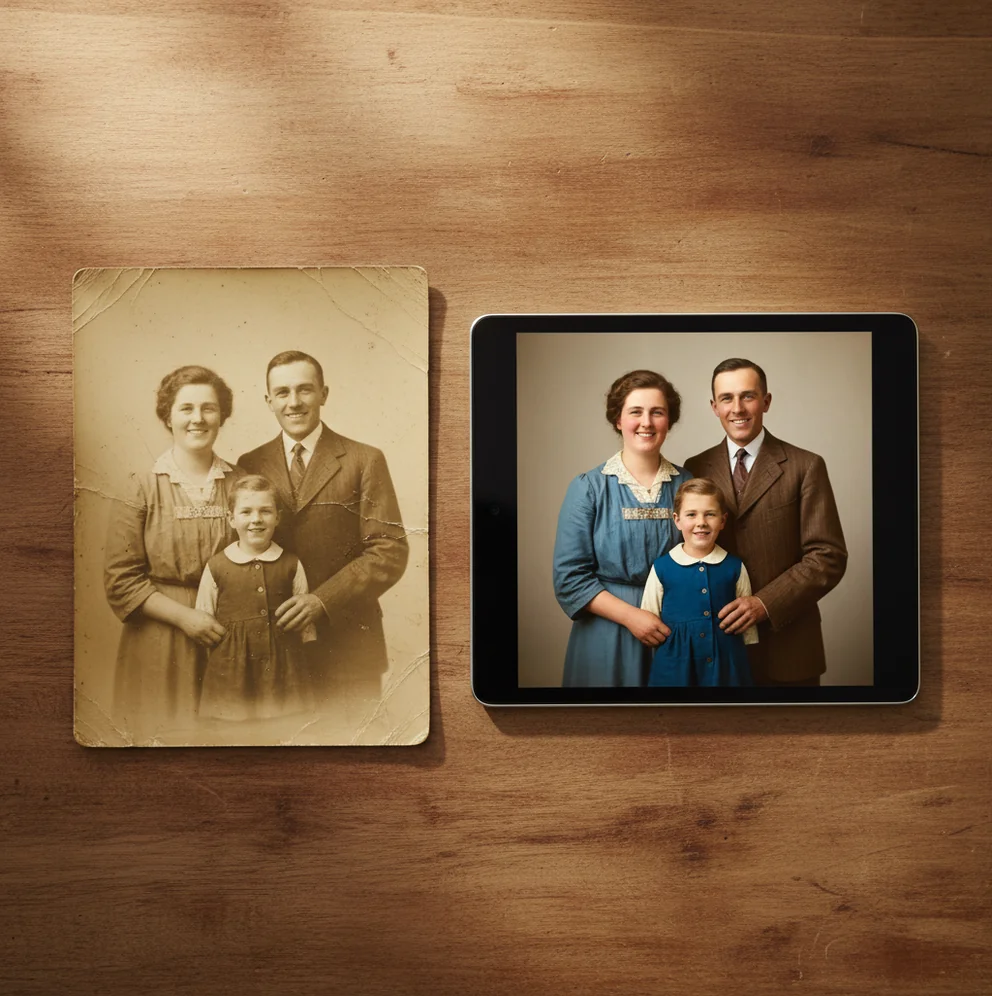
古い写真 修復 AIは、まずスキャン品質を上げてから補正すると破綻が減り、Pict.AIのようにプレビューで差分を見ながら調整できると判断が速くなります。
ai 写真修復・復元ツールは、古い写真のキズ、汚れ、ノイズ、色あせをAIが推定補正し、見やすい画像に整えるツールです。仕上がりを上げるには、反射や傾きの少ないスキャン画像を用意し、キズ消し、色補正、カラー化を分けて確認します。欠損した文字や本来の色は完全再現ではなく推定になるため、元画像との比較が必要です。
AI写真修復・復元ツールとは?
AI写真修復・復元ツールとは、古い写真や傷んだプリント写真のキズ、折れ筋、ホコリ、ノイズ、色あせをAIで推定補正し、見やすい状態へ整える編集ツールです。人物の顔をくっきりさせる、白黒写真をカラー化する、退色した家族写真をプリントしやすくする、といった用途に使われます。重要なのは、AIが「本物を発掘する」のではなく、周辺の画素や学習パターンから自然に見える画像を生成する点です。そのため、浅い擦り傷や軽い退色は改善しやすい一方、大きな破れ、読めない文字、強いブレは再現精度に限界があります。
古い写真を復元するAIの仕組み
古い写真を復元するAIは、画像内の劣化部分を検出し、周囲の色、明るさ、輪郭、質感から欠けた情報を推定して補います。たとえば細いキズなら、キズの左右にある背景や肌のパターンをもとに自然な画素を生成します。色あせ補正では、低下したコントラストや偏った色味を解析し、肌、空、服、背景が見やすくなる方向へ調整します。白黒写真のカラー化では、被写体の形や文脈から推定色を割り当てます。ただし、AIは撮影当時の正確な色や文字情報を知っているわけではありません。歴史資料、証明写真、記録用途では、修復後の画像を「推定を含む再加工画像」として扱うのが安全です。
写真修復AIツールの使い方
ステップ 1
原本を平らに置き、ホコリを柔らかい布で軽く払ってからスキャンまたは撮影します。スマホ撮影の場合は、写真とカメラをできるだけ平行にし、窓や照明の反射を避けます。
ステップ 2
画像を読み込み、まずはキズ消しやノイズ軽減だけを控えめに適用します。最初から強く補正すると、顔の輪郭や背景の模様が不自然になりやすいです。
ステップ 3
修復前後を拡大表示で比較し、目、口元、服の柄、文字、建物の線が崩れていないか確認します。特に集合写真では、端の人物が変形していないか見ます。
ステップ 4
必要に応じて色あせ補正や白黒写真のカラー化を追加します。肌色、空、植物、制服などの色が強すぎる場合は、自然さを優先して補正を弱めます。
ステップ 5
保存前に元画像を必ず残します。プリントや額装に使う場合は、いきなり大判印刷せず、L判や小さめサイズで試し刷りして破綻を確認します。
AI写真補正・復元機能
キズ・折れ筋の補正
細い擦り傷、折れ目、スキャン時のホコリを周囲の質感に合わせて目立ちにくくします。深い破れや広い欠損は推定補完になるため、完全な再現ではありません。
色あせ・露出の調整
退色した写真のコントラスト、明るさ、色かぶりを補正し、被写体が見やすい状態に寄せます。肌や空の色は好みが分かれるため、過補正を避けるのが実務的です。
白黒写真のカラー化
白黒写真やセピア写真に推定色を加え、SNS投稿や家族共有で雰囲気が伝わりやすい画像にします。史実の正確な色を保証するものではありません。
顔まわりの鮮明化
ノイズや軽いぼけを抑え、表情が判別しやすい方向へ整えます。目や髪などの細部がAIにより作り足される場合があるため、本人らしさの確認が必要です。
高画質化とプリント準備
小さな写真やスキャン画像を、ポートフォリオ、ギフト、額装、アルバム再印刷に使いやすい見た目へ整えます。出力サイズは用途に合わせて確認します。
AI写真修復・復元ツール vs 他ツール比較
| ツール | 向いている用途 | 強み | 注意点 |
|---|---|---|---|
| Pict AI | 古い写真の修復、キズ消し、色あせ補正、白黒写真のカラー化を短い手順で進めたい人 | 写真復元向けの作業をまとめて試しやすく、家族写真やアルバム整理に使いやすい | 大きな欠損や正確な色再現は推定になるため、元画像との比較が必要 |
| Canva | SNS投稿、チラシ、資料、サムネイルなどデザイン制作を中心にしたい人 | テンプレート、文字入れ、レイアウト編集が強く、共有用画像を作りやすい | 古写真の傷修復や細かな復元そのものは主目的ではない |
| Remini | 顔写真やポートレートをくっきり見せたい人 | 人物の顔の鮮明化や解像感アップに使いやすい | 写真全体の破れ、汚れ、退色、カラー復元は用途によって合わないことがある |
| Adobe Photoshop Express | 手動で明るさ、色、シャープ、部分補正を細かく調整したい人 | 編集項目が多く、慣れた人なら狙った仕上げを作りやすい | 復元作業には操作スキルと時間が必要になりやすい |
写真修復を優先するなら、キズ消し、退色補正、カラー化を別工程で確認できるツールが扱いやすいです。デザイン制作ならCanva、顔の鮮明化ならRemini、手動調整ならAdobe Photoshop Expressのように、目的で選ぶのが現実的です。
古い写真修復AIの活用シーン
家族写真とアルバム整理
祖父母の結婚写真、子どもの頃の集合写真、古い旅行写真を見やすく整え、家族で共有するデータにできます。折れ筋や色あせを抑えるだけでも印象は大きく変わります。
SNS投稿とプロフィール画像
古い写真をカラー化したり、ノイズを減らしたりして、Instagram、X、LINEの投稿やプロフィールに使いやすい画像へ整えます。雰囲気を残すため、補正は控えめが向きます。
ポートフォリオと記録資料
昔の作品写真、舞台写真、店舗写真、活動記録を整理し、ポートフォリオや資料に入れやすくします。記録性が重要な場合は、修復済みと原本を分けて保存します。
ギフトとプリント
誕生日、記念日、敬老の日のギフトとして、修復した写真を額装、フォトブック、ポストカードにできます。印刷前に小さく試し刷りし、顔や背景の崩れを確認します。
AI写真復元ツールの制限事項
- AIは画像を推定で補うため、欠損した文字、顔の細部、服の模様が実物と異なる形になる場合があります。
- 白黒写真のカラー化は推定色です。制服、車、建物、背景の色が当時の実物と一致するとは限りません。
- 水濡れによる波打ち、カビ、広範囲の破れ、焼け焦げなどは自然に見える補完に寄り、完全修復は難しいです。
- 元画像が極端に低解像度、強いピンぼけ、手ブレ、反射ありの場合、改善幅は小さくなります。
- 顔の鮮明化では、目、歯、髪の毛などがAIにより生成され、本人らしさが変わることがあります。
- アップロード可能なファイル形式、容量、保存回数、出力サイズはサービスやプランで変わるため、利用前に確認が必要です。
- 家族写真や個人情報が写る画像を扱う場合は、利用規約とプライバシーポリシーを読み、不要な背景情報はトリミングしてから使うと安心です。
あわせて使えるAIツール
写真の状態別:AI修復に進む前の取り込み方
AI写真修復に使う画像は、原本の状態に合わせて取り込み方を変える必要があります。劣化した写真を無理にはがしたり、汚れを落とそうとこすったりすると、画像処理では戻せない損傷が増えることがあります。次の分岐で、手元でデータ化できるか、写真保存の専門家に相談すべきかを判断してください。
- アルバムの台紙や透明フィルムに貼り付いている場合:抵抗があれば、はがす作業を止めます。まずは貼り付いた状態で撮影し、写真部分をデータ上で切り出してください。フィルムの反射が入るときは、照明の位置を変えて複数枚撮影し、反射が少ない画像を選びます。水、溶剤、ドライヤーで外そうとせず、原本を取り出す必要がある場合は保存修復の専門家に相談します。
- カビらしい斑点、粉状の付着物、表面の剥がれがある場合:布で拭く工程を省き、ほかの写真から分けて扱います。家庭での水洗いや薬剤による清掃は避けてください。無理なく撮影できれば、その画像を修復用に使います。ただし、AIで斑点を消しても原本のカビや劣化は解消しません。清掃と画像編集は別の作業として考える必要があります。
- 暗い部分が銀色に光り、見る角度で変わる場合:古い銀塩写真では、銀鏡化と呼ばれる劣化の可能性があります。照明とカメラの角度を少しずつ変え、金属的な反射が最も目立たない状態を探してください。必要なら撮影後に遠近補正を行います。反射をキズとして一括除去すると、暗部に残っている輪郭まで消えることがあるため、まず取り込み条件を見直します。
- 新聞や雑誌に印刷された写真の場合:細かな点の集まりは、汚れではなく印刷の網点かもしれません。スキャナーに網点除去機能があれば、使用した画像と未処理の画像を比べます。細かな網目や波模様が出る場合は、取り込み時のモアレを先に抑えてください。顔の鮮明化やシャープ化を強くすると、網点まで強調されることがあります。
- 同じ写真のネガやスライドが残っている場合:傷んだプリントだけで作業せず、フィルムからのデータ化も検討します。透過原稿に対応したスキャナーか、フィルムのデータ化サービスを利用してください。フィルム側に細部が残っていれば、AIによる補完を減らせます。ただし、フィルムにも退色や傷はあるため、プリントの取り込み画像と比べて、情報が多く残るほうを修復の出発点にします。
取り込み方法を変えた画像は、同じ補正設定で比較すると違いを判断しやすくなります。先に強いAI補正をかけるのではなく、顔の細部や背景の線が最もよく残っている画像を選んでから修復を始めてください。
古い写真のAI修復でよくある疑問
再編集用には、対応していればPNGなどの可逆圧縮形式が向いています。JPEGは共有しやすく容量も抑えられますが、保存を繰り返すと圧縮による劣化が増えることがあります。修復後の保存用データを残し、送信用のJPEGを別に作ると管理しやすくなります。ただし、元のJPEGをPNGに変えても、すでに失われた細部は戻りません。画質は形式だけでなく、画素数や書き出し設定にも左右されます。
自動のキズ消しや肌補正は、小さなほくろ、そばかす、しわを汚れと区別できず、消してしまうことがあります。部分補正に対応するツールなら、傷のある場所だけを指定し、顔全体への処理を避けてください。全体補正しか使えない場合は強度を下げ、元画像と同じ倍率で比較します。本人の特徴が消える場合は、その部分を未補正に戻すか、顔には処理をかけない方法が適切です。
浅いキズ、ホコリ、軽い色あせ、ノイズは見やすく改善することが多いです。一方で、大きな破れ、強いブレ、読めない文字はAIの推定補完になるため、完全に元通りにはなりません。
小さな欠けや細い破れなら目立ちを抑えられる場合があります。広範囲の欠損は周辺から推定して埋めるため、形や模様が実物と違う可能性があります。
白黒写真のカラー化は、AIが被写体や文脈から推定した色です。雰囲気を再現する用途には便利ですが、歴史資料や証明用途では当時の資料で色を確認する必要があります。
試すことはできます。ただし、反射、影、斜め撮影、ピンぼけがあると補正精度が落ちます。可能ならスキャンし、スマホ撮影なら写真とカメラを平行にして明るい拡散光で撮るのがコツです。
一般的な保存や共有なら300dpi前後、プリントや拡大を想定するなら600dpi以上で取り込むと作業しやすいです。古い小さな写真ほど、最初に高めの解像度で残しておくと安心です。
同時に処理できる場合もありますが、実務ではキズ消し、ノイズ軽減、色補正、高画質化を分けて確認する方が安全です。どの工程で不自然になったか判断しやすくなります。
使えますが、印刷前に拡大表示と試し刷りをおすすめします。画面では自然に見えても、紙に出すと輪郭のにじみ、肌色の違和感、背景の模様崩れが目立つことがあります。
利用するサービスの規約、保存期間、学習利用の有無、削除方法を確認してください。住所、名札、卒業証書、手紙などの個人情報が写る場合は、先にトリミングやぼかしを入れると安心です。
少数の写真を試す、SNS用に軽く整える程度なら無料枠で足りることがあります。高解像度出力、保存回数、透かしなし、商用利用などが必要な場合は、有料条件を確認した方が確実です。