昔の写真を動かすAI動画化ツール
古い家族写真や白黒写真を、まばたき・視線・表情の微動がある短い動画に変換できます。顔がはっきり写った写真を使い、補正してから動画化すると自然に仕上がりやすくなります。
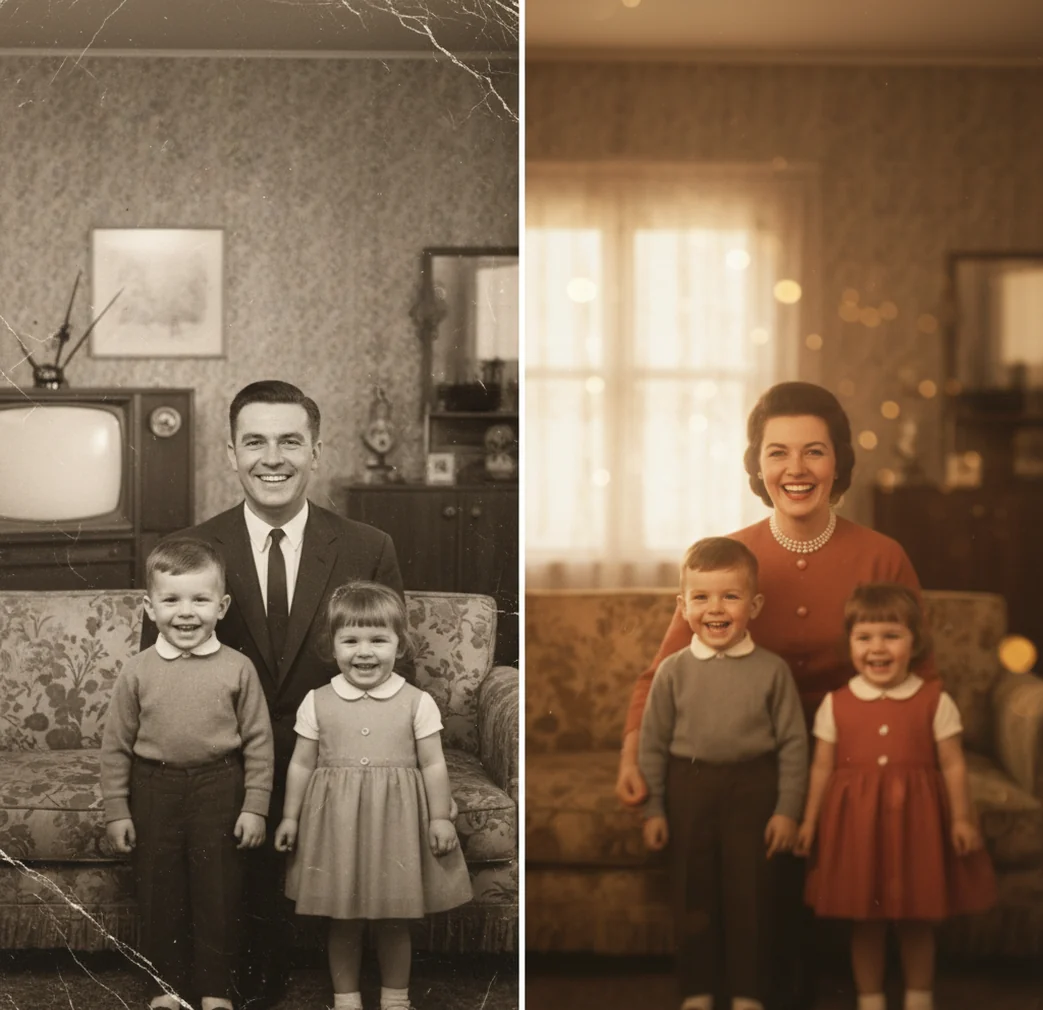
昔の写真を動かす前に、顔が大きく写った1人写真を選び、傷やブレを軽く整えると成功率が上がりやすく、Pict.AIでもこの順番が扱いやすいです。
昔の写真を動かすAI動画化は、1枚の静止画から顔の特徴点を推定し、まばたきや視線移動などの短い動きを合成する技術です。成功しやすい写真は、顔が正面に近く、目・口・輪郭がはっきり見えるものです。プリント写真は影や反射を避けてスキャンし、傷や色あせを軽く整えてから生成すると破綻が減ります。
昔の写真を動かすAI動画化とは?
昔の写真を動かすAI動画化とは、古い写真や白黒写真をAIで解析し、まばたき、視線の移動、口元の微妙な変化、顔の傾きなどを加えて短尺動画にする編集手法です。家族写真、遺影、卒業写真、若い頃のポートレートなどに使われ、SNS投稿、プロフィール動画、記念日のギフト、プリント写真のデジタル保存にも向いています。自然に見せるには、顔が大きく写り、ピントが合い、目・鼻・口・輪郭が読み取れる素材が重要です。AIは元写真にない情報を推定するため、完全な復元ではなく“それらしく動かす生成表現”として扱うのが現実的です。
昔の写真を動かすAI動画化の仕組み
昔の写真を動かすAI動画化の仕組みは、静止画から顔の特徴点と奥行き、光の向き、輪郭の位置を推定し、時間方向の変化を生成することです。多くの写真アニメーションAIは、目、眉、鼻、口角、あごのラインなどをランドマークとして検出し、数秒の動画フレームに変換します。正面に近い顔写真ほど特徴点が安定し、まばたきや小さな笑顔が自然になりやすいです。一方で、横顔、ピンぼけ、低解像度、強い影、集合写真では推定が不安定になり、歯、手、背景の端が歪むことがあります。実務では、生成前にトリミング、傾き補正、明るさ調整を行い、まず控えめな動きで試すのが再現性の高い進め方です。
昔の写真を動かすAI動画化の使い方
ステップ 1
写真を用意します。プリント写真ならスキャナー、またはスマホで真正面から撮影します。窓の反射、手の影、斜め撮りを避けるだけで、顔の検出精度が上がります。
ステップ 2
傾き補正とトリミングを行い、顔が画面の中央に来るように整えます。集合写真の場合は、全員を動かすより主役の人物だけを切り出すほうが自然です。
ステップ 3
傷、ノイズ、色あせ、コントラスト不足を軽く補正します。白黒写真はカラー化してから動画化する方法もありますが、記録性を重視するなら白黒のまま残す選択も有効です。
ステップ 4
写真から動画を生成し、プレビューで目、口、輪郭、歯、髪の境界、背景の端を確認します。最初は大きな表情変化より、まばたきや視線移動のような小さい動きが安全です。
ステップ 5
違和感があれば、元写真の明るさや切り抜き範囲を調整して再生成します。納得できたらMP4などで保存し、SNS、家族共有、ポートフォリオ、記念動画に使います。
昔の写真を動かすAI動画化の機能
写真1枚から短尺動画を生成
古い写真をアップロードし、数秒の動画として出力します。まばたき、視線、表情の微動を足す用途に向き、家族写真やプロフィール素材を“動く思い出”として見せられます。
顔の動きと表情を自然に調整
大きく笑わせるより、落ち着いた顔の傾きや軽い視線移動を選ぶと本物らしく見えます。古い肖像写真、証明写真風の画像、正面のポートレートと相性が良いです。
古い写真の補正と組み合わせやすい
動画化前に明るさ、コントラスト、傷、黄ばみ、ノイズを整えると、顔の特徴点をAIが読み取りやすくなります。補正は強すぎると肌が不自然になるため控えめが実用的です。
白黒写真のカラー化にも対応しやすい
白黒写真を先にカラー化してから動かすと、表情や肌の温度感が伝わりやすくなります。ただし色は推定なので、展示や史料用途では“AIによる着色”と明記するのが安全です。
SNS投稿やギフト用に書き出し
完成した動画は、リール、ショート動画、メッセージカード、追悼スライド、誕生日ギフトなどに使えます。短尺で見せる場合は、字幕や日付を加えると文脈が伝わります。
Webとスマホで作業しやすい
PCでスキャン画像を整理し、スマホで家族に見せながら確認する流れが便利です。Pict AIのようにWebとアプリの両方で使える選択肢は、作成から共有までの手戻りを減らせます。
昔の写真を動かすAI動画化 vs 他ツール比較
| 比較項目 | Pict AI | MyHeritage Deep Nostalgia | Remini | Canva |
|---|---|---|---|---|
| 主な用途 | 昔の写真を短い動画にし、補正や編集まで同じ流れで進めたい人向け | 家族史や系譜管理の一部として、祖先の写真に動きを付けたい人向け | 顔写真の高画質化や復元を優先し、必要に応じて動画化したい人向け | テンプレ、字幕、レイアウトを使い、投稿用デザインとして仕上げたい人向け |
| 得意な作業 | 写真から動画生成、簡易補正、SNSや家族共有向けの短尺化 | 古い家族写真のノスタルジックな顔アニメーション | ぼやけた顔、低画質ポートレート、古い写真のディテール強調 | スライド動画、告知画像、SNS投稿、テキスト合成 |
| 向いている写真 | 正面に近く顔が大きい昔のポートレートや家族写真 | 人物の顔がはっきり写った家系写真や記念写真 | 解像度不足、ぼけ、ノイズが気になる人物写真 | 複数素材を組み合わせるアルバム、カード、ショート動画 |
| 注意点 | 元写真の情報が少ないと目や口の動きが崩れる場合がある | サービスの利用条件や家族情報の扱いを確認したい | 補正が強いと顔の質感が変わりすぎることがある | 写真そのものを自然に動かす専用機能が主目的ではない |
昔の写真を動かすAI動画化を選ぶ基準は、動画の自然さ、補正のしやすさ、保存形式、無料枠、権利・プライバシー条件です。家族共有が目的なら自然な表情を優先し、SNS投稿なら字幕やレイアウト編集まで含めて選ぶと失敗が少なくなります。
昔の写真を動かすAI動画化の活用シーン
家族アルバムのデジタル保存
祖父母や両親の若い頃の写真を短い動画にして、帰省、法事、オンライン通話で見せられます。静止画より会話が生まれやすく、写真整理のきっかけにもなります。
追悼動画や記念日のスライド
追悼、命日、結婚記念日、誕生日のスライドに、控えめなまばたきや視線移動を入れると感情が伝わります。派手な動きより、静かな演出のほうが違和感を抑えられます。
SNS投稿やショート動画
色補正、動画化、字幕、BGMを組み合わせると、Instagramリール、TikTok、YouTubeショート向けの短尺コンテンツになります。投稿前に肖像権と家族の同意を確認しましょう。
プロフィールやポートフォリオ
作家、研究者、地域活動家、創業者の古い写真を動かし、プロフィールページやポートフォリオの導入に使えます。人物紹介に時間軸が生まれ、閲覧者の理解を助けます。
ギフトやプリント連動
写真を動画化し、QRコードを添えてカードやフォトブックに印刷すると、紙と動画を組み合わせたギフトになります。誕生日、還暦祝い、同窓会の記念品と相性が良いです。
地域史・社史・展示コンテンツ
地域の古写真、創業者の肖像、学校の記録写真に軽い動きを付けると、展示や社史動画で注目を集めやすくなります。史料性が必要な場合はAI生成であることを明記します。
昔の写真を動かすAI動画化の制限事項
- 低解像度、ピンぼけ、強い手ブレの写真では、目や口の位置をAIが誤認し、不自然な表情になることがあります。
- 横顔、うつむき、サングラス、帽子、前髪で顔が隠れている写真は、顔の特徴点が不足しやすく、自然な動画化が難しくなります。
- 集合写真では複数人を同時に自然に動かすのが難しいため、主役を切り出して1人ずつ生成するほうが安定します。
- 白黒写真のカラー化や肌色の補完は推定です。実際の色とは異なる可能性があるため、歴史資料や展示では注記が必要です。
- AIで生成した動きは本人の実際の表情やしぐさを再現するものではありません。追悼用途では家族の受け止め方にも配慮が必要です。
- 無料プランでは生成回数、動画尺、解像度、透かし、保存形式に制限がある場合があります。利用前に最新の料金と条件を確認してください。
- 本人や遺族、写り込んだ第三者の同意がない写真を公開すると、プライバシーや肖像権の問題になることがあります。
- 商用利用、広告利用、展示利用では、写真の著作権、モデルの権利、各ツールの利用規約を事前に確認する必要があります。
あわせて使えるAIツール
昔の写真を動画にする前に決めたい画質・秒数・保存形式
昔の写真を動画化するときは、生成時の設定だけでなく、保存先に合う仕様も決めておくと編集のやり直しを減らせます。テレビで家族に見せる動画と、スマホで縦向きに見る動画では、必要な画面比率が異なります。以下は素材を準備し、書き出し設定を選ぶための目安です。利用できる形式や上限はツールによって異なります。
| 設定・仕様 | 選び方の目安 | 確認したいこと |
|---|---|---|
| プリント写真の読み取り | 通常は300dpi、小さな写真や顔を拡大する用途なら600dpiも検討 | 読み取り解像度を上げても、原本にない細部は増えません。保存用の画像と生成用の画像は分けます。 |
| 入力画像の形式 | JPEGは扱いやすく、PNGは編集途中の保存に便利 | JPEGで何度も保存し直すと劣化します。HEICやTIFFしかない場合は、対応形式へ変換してから使います。 |
| 顔の画素数 | 顔の幅を数百ピクセル確保できる素材を優先 | 画像全体が大きくても、人物が遠くに写っていれば顔の情報は少ないままです。拡大だけでは補えません。 |
| 動画の画面比率 | テレビ用は16:9、縦向き投稿は9:16、正方形表示は1:1 | 生成後の切り抜きで頭やあごが欠けないよう、最終的な表示範囲を先に決めます。 |
| 出力解像度 | 短い確認用は720p、共有・編集用は1080pを候補にする | 1080pでも顔の細部が正確になるとは限りません。画素数と人物の再現性は別に確認します。 |
| 動画の長さとフレームレート | 最初は3〜5秒程度。選択できる場合は24〜30fpsを候補にする | 長くするほど良いわけではありません。途中で顔つきが変わらないか、ループの継ぎ目に急な動きがないかを見ます。 |
| 共有用の動画形式 | 幅広い再生環境を想定するならMP4・H.264が候補 | MP4は容器の形式で、内部の圧縮方式は別です。相手の端末で映像が再生できるか、送る前に確認します。 |
無料枠を選ぶ際は、プレビューだけでなく、保存した動画の端や中央にウォーターマークが入るかも確認してください。家族向けの記念動画では文字と重なることがあります。表示を避けたい場合は、透かしなしの書き出しが認められるプランやツールを選びます。
補正画像を「古い写真 復元・修復AI」で作る場合も、生成用にはそのコピーを使い、元のスキャン画像は残してください。ファイル名に撮影年、人物名、補正の有無を付けると、後で原本と加工版を区別しやすくなります。
また、AIアニメーションイラスト作成のように画風を変える処理は、写真の人物をそのまま動かす処理とは目的が異なります。写実的な記念動画を残したいなら、途中でイラスト化せず、写真の質感を維持した素材から始めます。完成版とは別に、字幕や音楽を入れる前の動画も保存しておくと、別の画面比率や用途に編集し直せます。
昔の写真のAI動画化でよくある疑問
写真だけから本人の声を正確に再現することはできません。顔を動かす機能と、音声生成や口の動きを音声に合わせる機能は別です。本人の録音が残っている場合は、使用する権利や家族の意向を確認して動画に添えられます。ただし、録音に合わせて生成した口の動きも、実際に話していた場面の復元ではありません。合成音声を使うなら、そのことが伝わる説明を付けてください。
動画だけを保存するのは避け、元の写真データも別に残してください。動画化では切り抜きや圧縮が加わり、写真の細部や周囲の人物が失われる場合があります。原本のスキャン画像、補正画像、生成動画を分け、撮影時期や人物名も記録すると整理しやすくなります。家族へ共有する際は、メッセージアプリで圧縮された動画だけを保存用にせず、書き出した元ファイルも保管しましょう。
使えますが、仕上がりは写真の状態に強く左右されます。顔が正面に近く、目・口・輪郭がはっきり見える写真ほど自然です。横顔、ピンぼけ、顔が小さい集合写真は破綻しやすくなります。
できます。明るい場所で反射と影を避け、写真に対して真正面から撮るのがコツです。斜めに写った場合は、動画化前に傾き補正とトリミングを行うと安定します。
目的によります。家族向けのギフトやSNS投稿なら、カラー化してから動かすと表情が伝わりやすいことがあります。史実性を重視する資料や展示では、白黒のまま動画化するか、AI着色であることを明記すると安全です。
大きな笑顔や激しい動きより、まばたき、軽い視線移動、少しの顔の傾きに抑えることです。生成前に明るさとコントラストを整え、顔が中央に来るように切り抜くと違和感が減ります。
技術的には試せますが、全員を同時に自然に動かすのは難しいです。顔が小さい人や端にいる人ほど崩れやすいため、主役の人物を切り出して1人ずつ動画化する方法が実用的です。
無料枠を用意しているツールはありますが、回数、解像度、動画尺、透かし、保存形式に制限がある場合があります。条件は頻繁に変わるため、使う前に公式ページやアプリ内表示を確認してください。
投稿前に、本人、家族、遺族、写り込んだ第三者の同意を確認するのが安全です。公開範囲が広いSNSでは、肖像権やプライバシーの問題が起きる可能性があります。
基本的には先に軽く補正したほうが動画化しやすくなります。傷、ノイズ、黄ばみ、暗さを整えると顔の特徴点を読み取りやすくなります。ただし補正を強くかけすぎると、顔の質感が不自然になることがあります。
MyHeritage Deep Nostalgiaは家族史や系譜サービスとの相性が高く、Reminiは写真の高画質化や顔の復元に強いツールです。昔の写真を動画化したあとに編集や共有まで行いたい場合は、生成後の書き出しや編集機能も含めて比較すると選びやすくなります。