写真からAIアバター作成サイト
顔写真をアップロードして、SNSプロフィール、配信用アイコン、ポートフォリオ向けのAIアバターを作成できます。Pict AIはブラウザとiOS/Androidで使え、写真ベースの生成から軽い調整まで進められます。
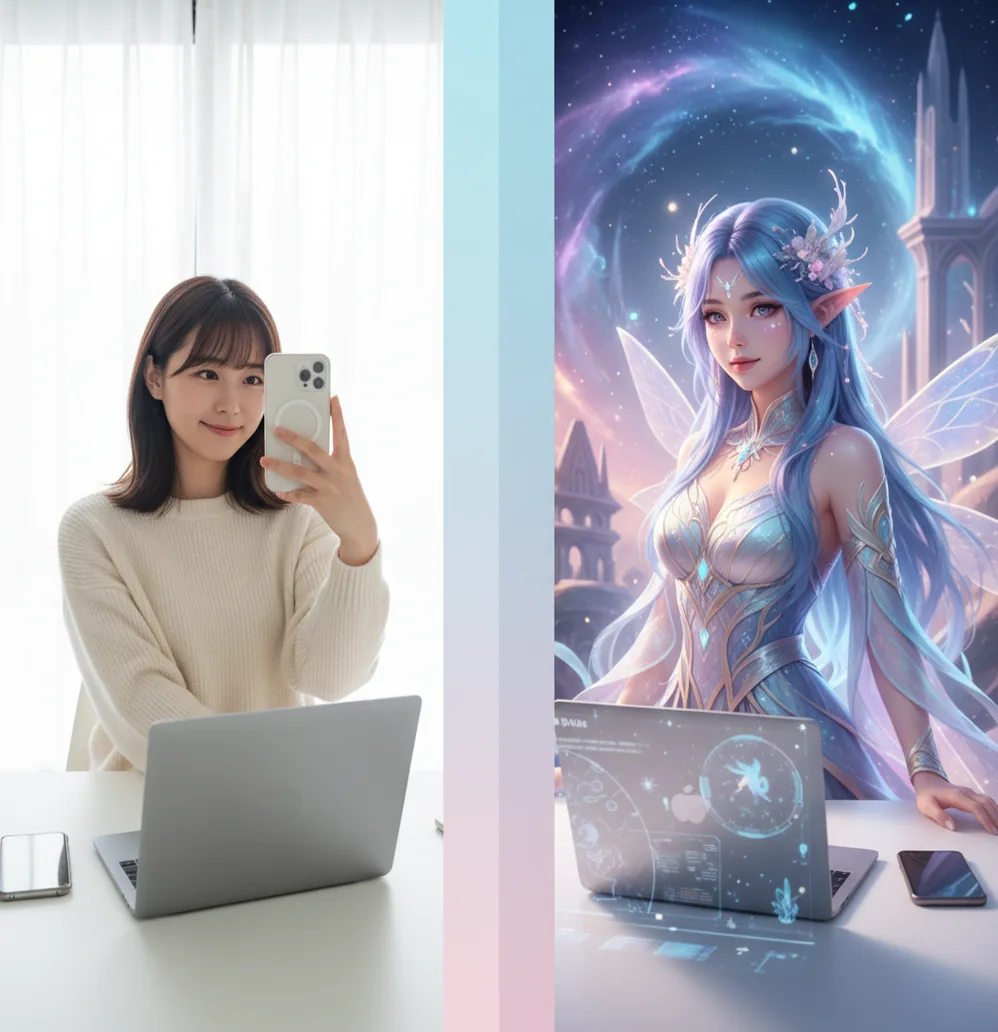
写真からAIアバターを作るときは、正面・明るい写真を選び、利用規約と商用利用の可否を確認してからPict.AIで試すと安心です。
写真からAIアバター作成サイトは、顔写真の特徴を参照して別スタイルの人物画像を生成するオンラインツールです。きれいに作るには、正面に近く、明るく、顔がはっきり写った写真を使うのが基本です。商用利用やSNS利用を考える場合は、生成物の権利条件、保存期間、削除方法を事前に確認してください。
写真からAIアバター作成サイトとは?
写真からAIアバター作成サイトとは、アップロードした顔写真をもとに、AIが人物の特徴を読み取り、写真風・イラスト風・キャラクター風などのアバター画像を生成するサービスです。SNSのプロフィール画像、配信用アイコン、名刺やポートフォリオのサブビジュアルを、顔出し感を抑えながら用意したいときに向いています。仕上がりは元写真の明るさ、解像度、顔の向き、表情に左右されます。本人らしさを残したい場合は正面に近い写真、雰囲気を変えたい場合は服装や背景が違う写真を混ぜると、生成結果の幅を確認しやすくなります。
AIアバター作成サイトの仕組み
AIアバター作成サイトは、顔写真から輪郭、髪型、目鼻立ち、表情、光の当たり方などの視覚特徴を抽出し、指定されたスタイルに合わせて新しい人物画像を生成します。多くのツールでは、画像認識モデルが元写真の特徴を把握し、生成AIが衣装、背景、画風、構図を再構成します。つまり、写真をそのまま加工するだけでなく、顔の特徴を参照しながら別の表現に作り替える仕組みです。再現度を上げるには、顔が隠れていない写真、強いフィルターがない写真、極端な逆光ではない写真が有利です。一方で、年齢感、髪の長さ、表情、目の形が完全に一致する保証はありません。
写真からAIアバターを作る使い方
ステップ 1
用途を決めます。SNS投稿用のプロフィール画像、配信用アイコン、ビジネス用ポートフォリオ、ギフト用プリントなど、最終用途を先に決めるとスタイル選びがぶれません。
ステップ 2
顔がはっきり写った写真を用意します。正面に近い、明るい、顔が大きめに写っている写真を優先し、住所、学校名、社員証などの個人情報が背景に入っていないか確認します。
ステップ 3
作風を選びます。実写寄り、イラスト寄り、アニメ風、季節イベント風など、目的に合う方向を選びます。プロフィール用途では、顔の特徴が残るスタイルのほうが認識されやすいです。
ステップ 4
写真をアップロードして生成します。ブラウザやスマホアプリから画像を選び、生成結果を確認します。初回は少ない枚数で試し、良い方向性が見えたら追加写真で調整すると無駄が少なくなります。
ステップ 5
出力後にトリミング、明るさ、背景、保存サイズを整えます。SNSアイコンなら丸型表示で顔が切れないか、ポートフォリオなら画質と余白が足りるかを確認してから保存します。
AIアバター生成サイトの機能
写真ベースのアバター生成
顔写真を参照して、本人らしさを残したAIアバターを生成します。実写に近い雰囲気からイラスト寄りまで、用途に合わせて方向性を変えられます。
スタイル切り替え
プロフィール向け、配信用、季節イベント向け、ビジネス向けなど、目的に応じた作風を選べます。複数パターンを作るとSNSごとの使い分けが簡単です。
ブラウザとスマホでの作業
PCで写真を整理して生成し、スマホで確認して投稿する流れに対応しやすいです。SNS運用では、作成から共有までの移動が短いほど実務で使いやすくなります。
基本編集と仕上げ
生成後にトリミング、明るさ調整、背景変更などを行えると、アイコンとしての完成度が上がります。特に丸型アイコンでは顔の位置調整が重要です。
用途別の出力確認
SNS、チャット、ポートフォリオ、印刷物では必要な見え方が違います。小さく表示しても顔が判別できるか、余白や背景が邪魔にならないかを確認します。
写真からAIアバター作成サイト vs 他ツール比較
| 比較項目 | Pict AI | Canva | Remini | YouCam |
|---|---|---|---|---|
| 主な用途 | 写真を起点にAIアバターを作り、SNSやプロフィール用に整えたい人向け。 | テンプレ、文字入れ、投稿画像、バナーなどデザイン全体を作りたい人向け。 | 古い写真や低解像度の顔写真を高精細に補正したい人向け。 | 自撮りの美容加工、メイク、フィルターで印象を整えたい人向け。 |
| 向いている出力 | プロフィール画像、配信用アイコン、ポートフォリオ用アバター。 | SNS投稿、告知画像、サムネイル、資料用デザイン。 | 鮮明化した顔写真、補正済みプロフィール写真。 | 盛れる自撮り、ビューティー加工済みのSNS画像。 |
| 作業の特徴 | 写真アップロードから生成、軽い調整まで短い流れで進めやすい。 | 素材配置、フォント、レイアウト調整に強い。 | 生成よりも復元、画質改善、顔補正に強い。 | リアルタイム寄りの加工やスマホでの見た目調整に強い。 |
| 選ぶ基準 | 写真から別表現のアバターを作ることが主目的なら候補になる。 | アバター単体より、投稿デザインまで一緒に作りたい場合に合う。 | アバター化より、元写真をきれいにしたい場合に合う。 | 本人写真の印象を美容寄りに整えたい場合に合う。 |
比較するときは、無料枠、透かしの有無、保存サイズ、商用利用の可否、写真データの保存期間を同じ条件で確認すると判断しやすくなります。
写真アバター生成の活用シーン
SNSプロフィール画像
顔出しを控えつつ本人らしさを残したいときに使えます。X、Instagram、TikTok、Threadsなどで同じトーンのアイコンを使うと、アカウントの印象が揃います。
配信・コミュニティ用アイコン
YouTube、Twitch、Discord、オンラインサロンで使うアイコンを、実写寄りやイラスト寄りに分けて作れます。匿名性と親しみやすさを両立しやすい用途です。
ポートフォリオと名刺
クリエイター、ライター、エンジニアの自己紹介ページで、硬すぎない人物ビジュアルとして使えます。名刺やプロフィール欄では、背景をシンプルにすると視認性が上がります。
ギフト・プリント制作
家族や友人の写真をもとに、ステッカー、カード、アクリルグッズ、Tシャツ用のアバター素材を作る使い方もあります。印刷する場合は解像度と利用規約の確認が必要です。
季節イベント投稿
春、夏、ハロウィン、クリスマス、年末年始など、イベントに合わせたアバターを作れます。通常アイコンと季節版アイコンを分けると、SNS投稿の変化を出しやすくなります。
AIアバター作成サイトの制限事項
- 生成結果は元写真と完全には一致しません。髪型、輪郭、表情、年齢感、目の形が変わることがあります。
- 暗い写真、低解像度の写真、顔が小さい写真、横顔に近い写真では、本人らしさが弱くなる場合があります。
- 身分証、履歴書、公的書類など、本人確認が必要な用途には向きません。AI生成画像は実写の証明写真ではありません。
- 他人の写真を無断で使うと、肖像権、プライバシー、パブリシティ権の問題になる可能性があります。
- 商用利用、広告利用、グッズ販売、二次配布の可否はサービスごとの利用規約で異なります。
- 無料枠では、生成回数、保存サイズ、透かし、ダウンロード形式、再生成回数に制限がある場合があります。
- 混雑状況、通信環境、画像サイズによって処理時間が変わり、すぐに生成が終わらないことがあります。
- 特定の作品名、著名人、ブランド、過度に似せる指示は、規約や権利上の理由で制限されることがあります。
あわせて使えるAIツール
写真ベースのAIアバターは、継続して使うキャラクター制作にも向く?
一度だけ使うアイコンと、長く使い続けるキャラクターでは、必要な条件が異なります。写真からAIアバターを作る方法は、人物のイメージを短時間で形にするのに便利です。ただし、同じ顔で表情や衣装を増やしたい場合は、生成の手軽さだけでなく、見た目をどこまで固定できるかが重要になります。
写真から作る方法の利点
- 完成イメージを比較しやすい:線画、水彩、立体的な表現などを画像として並べれば、言葉だけでは決めにくい作風も選びやすくなります。制作を依頼する前の参考資料として使う場合は、気に入った要素を「目の形」「線の太さ」「配色」のように分けて伝えると、意図が明確になります。
- 一枚で完結する用途と相性がよい:固定のプロフィール画像や紹介カードなら、採用する一枚を決めた後に、同じ人物を何度も生成する必要がありません。候補を増やし続けるより、用途に合う一枚を選んで調整するほうが、作業を区切りやすくなります。
- キャラクターの仕様を決める材料になる:採用画像から髪色、服の色、アクセサリーなどを整理すると、後で別の素材を作る際の基準になります。色番号や形の特徴も記録しておけば、画像だけを見せるより具体的に指示できます。
継続利用で手間がかかる点
- 再生成で細部が変わる:同じ写真と指示を使っても、ほくろの位置、前髪の分け目、服の模様まで固定できるとは限りません。笑顔版や横向き版を追加するなら、元画像を参照した編集や部分修正に対応しているかを確認してください。指定する色数を絞り、複雑な装飾を減らすと、違いを見つけやすくなります。
- 編集用の部品は通常そろわない:一枚の画像として出力された場合、目、口、髪、服を別々のレイヤーとして動かすことはできません。顔を動かす配信モデルや、細かな差分を量産する素材が必要なら、画像の生成とは別に、パーツ分けやモデル制作の工程を見込む必要があります。
- 仕上げにも確認と費用が必要:細部の描き直しや切り抜きを重ねると、最初の生成より調整に時間がかかる場合があります。背景を差し替える場合は髪の境界を確認し、ウォーターマーク入りのプレビューを完成データと取り違えないようにしてください。動画アップスケール・オブジェクト除去は映像の画質改善や不要物の削除に使う機能で、静止画アバターの表情や動きを作る機能とは別です。
判断の目安:一枚の人物画像を選んで使うなら、写真ベースの生成は候補になります。同じキャラクターで多数の表情、ポーズ、衣装を展開したいなら、最初に一枚を基準画像として確定し、必要な差分を一覧にしてください。差分が多いほど、繰り返し生成する方法と、手描きやレイヤー編集で制作する方法を比べる価値があります。
写真からのAIアバター作成でよくある疑問
静止画を表示する配信には使えますが、一枚の画像だけで顔や体が動くVTuberモデルになるわけではありません。発話に合わせて画像を切り替える方式なら表情差分、Live2Dなどで動かすならパーツ分けした素材と動きを設定する工程が必要です。生成サイトの書き出し形式と、配信ソフトが読み込める形式を確認してください。収益化する配信では、生成画像だけでなく、モデル制作に使う素材やソフトの利用条件も確認が必要です。
元画像を参照した編集や部分修正に対応するツールなら、顔全体を作り直すより特徴を残しやすくなります。口元だけを編集範囲に指定し、「髪型、輪郭、目の形は変えず、口角を少し上げる」のように変更点を絞ります。ただし、指定範囲の周囲や顔の印象まで変わることがあります。修正前の画像を別に保存し、目鼻の位置や輪郭を比較してから採用してください。
必要枚数はサービスによって違います。まずは1枚から試せる場合もありますが、似せたいなら正面、少し角度違い、表情違いなど複数枚を使うほうが安定しやすいです。
正面に近く、明るく、顔が大きめに写っている写真が向いています。強い美肌加工、逆光、マスク、サングラス、顔の一部が隠れた写真は再現度が落ちることがあります。
無料で試せるサイトやアプリはあります。ただし、生成回数、保存サイズ、透かし、再生成、商用利用の条件が異なるため、無料枠の内容を確認してから使うのが安全です。
多くの場合、SNSプロフィール画像として使えます。ただし、利用規約で禁止されている用途がないか、商用アカウントで使えるか、クレジット表記が必要かは確認してください。
似方は元写真の品質と選ぶスタイルに左右されます。実写寄りのスタイルは顔の特徴が残りやすく、アニメ風やファンタジー風は雰囲気重視になりやすいです。
安全性はサービスの保存期間、削除方法、学習利用の有無、第三者提供の扱いによって変わります。利用前にプライバシーポリシーと規約を確認し、個人情報が写った写真は避けてください。
商用利用の可否はサービスごとの規約で決まります。広告、販売用グッズ、企業アカウント、クライアント案件で使う場合は、生成物の権利、禁止事項、再配布条件を確認してください。
1枚から作れるツールもあります。ただし、顔の角度や光が偏ると結果も偏りやすいため、仕上がりを重視するなら複数枚で試すほうが実用的です。
印刷では解像度、画像サイズ、背景の余白、色味の確認が必要です。ギフトやグッズ販売に使う場合は、商用利用や二次配布が許可されているかも確認してください。