aiフィギュア生成ツールで写真をフィギュア風に変換
写真や説明文から、デフォルメ系・リアル塗装系・ブリスターパック風のフィギュア画像を作れます。SNS投稿、プロフィール、ポートフォリオ、ギフト用のビジュアル案まで、まずは1枚の写真から試せます。
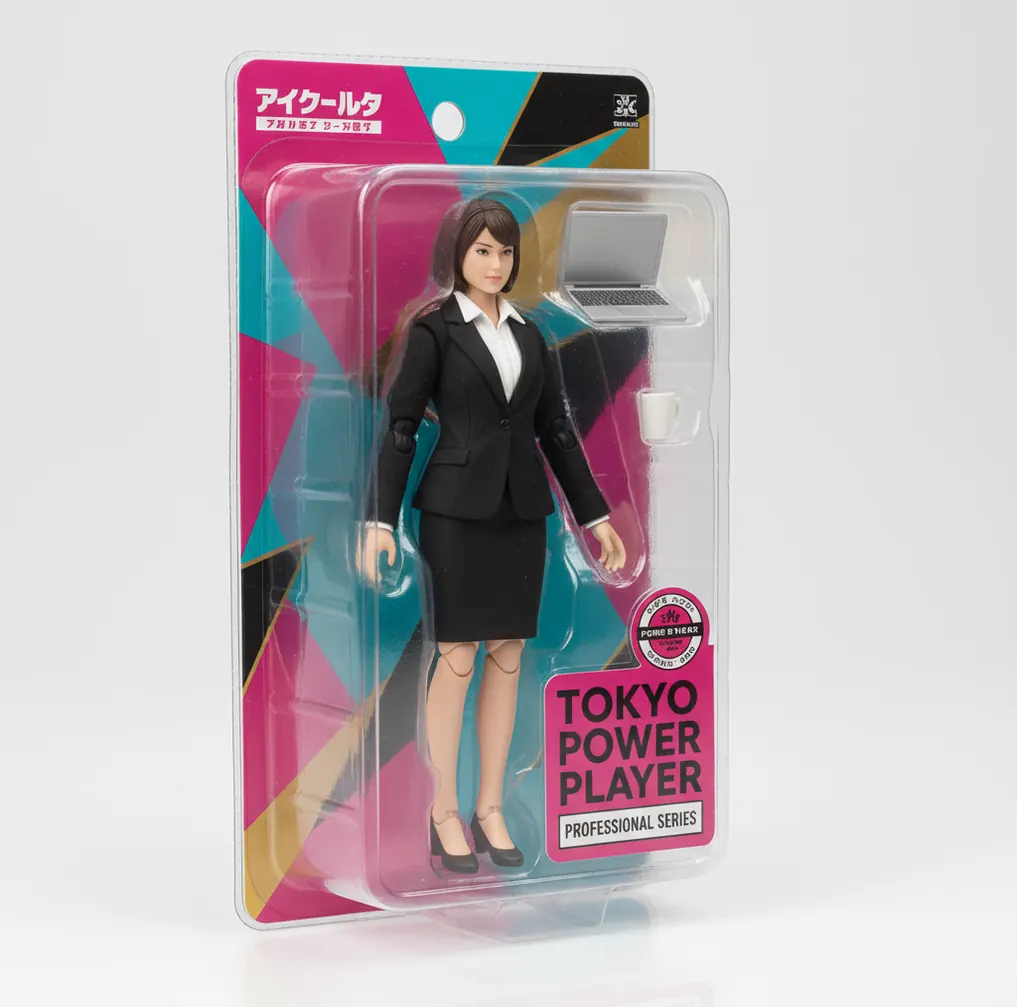
AIフィギュア生成は、写真の角度と光が良いほど破綻が減りやすく、まずは同じ写真で数パターン試せるPict.AIのようなツールで方向性を固めると迷いにくいです。
aiフィギュア生成ツールは、人物・ペット・小物の写真を、樹脂や塗装の質感を持つフィギュア風画像へ変換するAIツールです。仕上がりを安定させるには、顔や手がはっきり写った写真と、デフォルメ・リアル・パッケージ風などの方向性指定が重要です。生成結果は毎回変わるため、複数案を比較してから仕上げるのが実用的です。
aiフィギュア生成ツールとは?
aiフィギュア生成ツールとは、写真やテキスト指示をもとに、人物・ペット・キャラクター風の被写体をフィギュアのような画像へ変換するAI画像生成ツールです。単なる写真加工ではなく、頭身、素材感、照明、台座、パッケージ風背景などを再構成し、樹脂製フィギュアや商品撮影に近い見た目を作ります。用途はSNSアイコン、プロフィール画像、ポートフォリオの表紙、誕生日ギフト用画像、プリント用データのラフなど幅広いです。特に自分の写真をそのまま公開したくない場合でも、本人らしさを残しながら柔らかい印象にできます。
aiフィギュア生成ツールの仕組み
aiフィギュア生成ツールの仕組みは、入力写真の顔、姿勢、服装、輪郭などを解析し、指定されたスタイルに合わせて画像を再生成することです。多くのツールでは拡散モデルなどの画像生成AIが使われ、写真の特徴を参照しながら、光沢のある塗装、マットな樹脂、ミニチュア感、スタジオ照明、パッケージ背景などを合成します。正面寄りで明るい写真ほど顔や手の破綻が少なく、全身写真ならポーズや衣装の再現性が上がります。一方で、文字、指、細いアクセサリー、複雑なロゴは崩れやすいため、後編集を前提にすると完成度を上げやすいです。
aiフィギュア生成ツールの使い方
ステップ 1
元写真を選びます。顔が明るく、手や髪が極端に隠れていない写真を使うと、フィギュア風画像の輪郭が安定しやすくなります。最初は背景が単色に近い写真がおすすめです。
ステップ 2
作りたい型を決めます。デフォルメ系、リアル塗装系、アクションフィギュア風、ブリスターパック風、コレクションケース風など、方向性を1つに絞るとAIの解釈がぶれにくくなります。
ステップ 3
指示文は短く具体的に書きます。例として「頭大きめ、光沢のある樹脂、白背景、商品撮影風」のように、比率・素材・背景・照明を3〜4要素に絞ると扱いやすいです。
ステップ 4
同じ写真と条件で複数案を生成します。顔、目線、手指、服の模様、パッケージ内の文字を確認し、破綻が少ない案を残します。1回で決めず、3〜5案を比較すると精度が上がります。
ステップ 5
用途に合わせて仕上げます。SNS投稿なら正方形や縦長、プロフィールなら顔が中央に来る比率、プリントなら余白と解像度を確認します。文字やロゴは後から編集で差し替えると安全です。
aiフィギュア生成ツールの機能
写真からフィギュア風画像を生成
ポートレート、自撮り、全身写真、ペット写真をもとに、立体感のあるフィギュア風ビジュアルを作れます。SNS用ならバストアップ、ギフト用なら全身構図が使いやすいです。
デフォルメとリアル塗装の切り替え
頭身を低くした可愛いデフォルメ表現から、商品写真のようなリアル塗装表現まで指定できます。「頭大きめ」「マット塗装」「スタジオ照明」など特徴語で伝えるのがコツです。
ブリスターパック風・箱入り風の演出
透明パック、台紙、付属品、ラベル風背景を組み合わせたトレンド感のある画像を作れます。ただしAI文字は崩れやすいため、商品名や名前は後編集で入れる前提が実用的です。
小物やアクセサリーの追加
カメラ、ノートPC、楽器、スポーツ用品、ペット用アイテムなどを1〜2点加えると、フィギュアらしい世界観が出ます。小物を増やしすぎると形状が不安定になりやすいです。
生成後の調整と用途別保存
顔まわり、手元、背景、余白を見直して、SNS投稿、プロフィール、ポートフォリオ、プリント向けに整えます。Pict AIのようにWebとスマホで作業できる環境だと確認が楽です。
aiフィギュア生成ツール vs 他ツール比較
| ツール | 主な用途 | フィギュア風生成の向き不向き | 対応環境 | 向いている人 |
|---|---|---|---|---|
| Pict AI | 写真をフィギュア風画像へ変換 | デフォルメ、リアル塗装、パッケージ風などの生成を試しやすい | Web、iOS、Android | 写真からSNS投稿やプロフィール用のフィギュア画像を作りたい人 |
| Canva | テンプレートデザイン、文字入れ、投稿画像作成 | レイアウト編集は強いが、写真のフィギュア化そのものは主目的ではない | Web、iOS、Android | 生成画像を使ってバナーや投稿デザインを仕上げたい人 |
| Remini | 写真の高画質化、顔写真の補正、復元 | 鮮明化には向くが、フィギュア風の造形変換は中心機能ではない | 主にスマホアプリ | 元写真の解像感を上げてから別ツールで加工したい人 |
| YouCam | 自撮り加工、美容補正、メイク系編集 | 顔の印象調整は得意だが、商品フィギュア風の再生成は用途が異なる | 主にスマホアプリ | 自撮りを盛りたい人、メイクや肌補正を重視する人 |
比較のポイントは、生成したいのが「フィギュア風の新しい画像」なのか、「写真補正」なのか、「デザイン仕上げ」なのかを分けることです。フィギュア化はAI変換、文字入れや投稿レイアウトはデザインツール、顔写真の鮮明化は補正ツールと考えると選びやすくなります。
aiフィギュア生成ツールの活用シーン
SNS投稿・プロフィール画像
顔写真をそのまま載せるより柔らかい印象にしたいときに使えます。正方形アイコン、縦長リール表紙、XやInstagramの投稿用ビジュアルに向いています。
ポートフォリオや創作活動の表紙
イラスト、写真、ハンドメイド、配信活動の世界観を伝えるビジュアル案として使えます。シリーズ感を出すなら、背景色とポーズを統一すると見栄えが安定します。
誕生日・記念日のギフト画像
友人、家族、ペットをフィギュア風にして、メッセージカードやフォトブックの一部にできます。第三者の写真を使う場合は、本人の許可を取るのが安全です。
プリント・ステッカー用のラフ
実物グッズ化の前に、構図や配色、キャラクター感を確認するラフとして使えます。印刷前には解像度、余白、権利関係、商用利用条件を必ず確認します。
YouTube・配信サムネイル
人物写真に立体感を足し、通常のサムネイルより目を引くビジュアルを作れます。文字はAIに任せず、生成後に編集ツールで太く読みやすく入れると実用的です。
aiフィギュア生成ツールの制限事項
- 同じ写真と指示文を使っても、生成結果が毎回完全に一致するとは限りません。
- 手指、歯、髪の細部、細いアクセサリー、眼鏡のフレームは形が崩れやすいです。
- パッケージ風画像の文字、ロゴ、バーコード、細かなラベルは読めない形になることがあります。
- 暗い写真、強い逆光、顔が隠れた写真、ブレた写真では本人らしさが弱くなる場合があります。
- 第三者の顔写真を無断で使うと、肖像権やプライバシーの問題につながる可能性があります。
- 著作物、商標、既存キャラクターに強く似せる指示は、利用規約や権利面の確認が必要です。
- 無料で試せる範囲、保存条件、生成回数、商用利用の可否はサービスごとに変わるため、利用前に公式情報を確認してください。
- AI画像は実物のフィギュア製造データではありません。3Dプリントに使うには、別途3Dモデリングやデータ変換が必要です。
あわせて使えるAIツール
コレクション記録・衣装確認・作品展示に使う具体例
AIフィギュア画像は、完成品のイメージを眺めるだけでなく、展示や衣装の見え方を検討する資料にも使えます。用途に応じて「変えてよい部分」と「残したい特徴」を分けると、生成画像を判断しやすくなります。次の例では、画像を完成品として扱うのではなく、比較や相談のための視覚資料として使います。
- コレクター:棚に飾る配置を考える。自分をモデルにしたフィギュア風画像を使い、黒い台座と透明な台座のどちらが棚の雰囲気に合うか比較します。aiアクションフィギュア作成ツールを使う場合も、まず直立姿勢と台座だけを指定し、次に背景を展示棚へ変更すると、比較したい条件を整理できます。ただし、画像内の縮尺は実寸の根拠になりません。設置スペースは実際の棚と製品寸法で確認してください。
- 衣装制作者:シルエットの違いを相談する。イベント衣装の制作前に、短いジャケットと長いコートの二案をフィギュア風にして並べます。「髪型と立ち姿は維持し、上着の丈だけ変更」と指定すると、比較の目的が明確になります。AI写真加工・画像編集プラットフォームで二枚を横に配置し、袖口や裾など相談したい箇所に注記を加える使い方もあります。生成画像は型紙ではないため、縫製方法や可動域は別途検討が必要です。
- ペットの飼い主:毛柄の特徴を残す資料を作る。たとえば胸元に白い毛がある黒猫なら、「胸の白い部分を残す、目は黄緑、しっぽは長い」と特徴を整理します。ペット証明写真AI作成ツールで正面の構図を検討した画像と、フィギュア風の全身画像を並べれば、顔と体の特徴を別々に確認できます。ただし、どちらも生成時に毛柄が変わる可能性があります。記念制作を依頼する際は、生成画像だけでなく元写真も添えてください。
- 作品展示を準備する学生:印刷後の見え方を確かめる。A4の作品説明パネルにフィギュア風画像を載せるなら、画像の配置幅を先に決めます。横幅15cmを300ppiで印刷する目安は約1,772ピクセルです。画像 高画質化オンラインツールで拡大しても、顔や衣装の細部が正確になるとは限りません。画面上の拡大表示だけで判断せず、実際の配置サイズで試し刷りし、画像の輪郭と説明文の読みやすさを確認すると修正箇所を絞れます。
AIフィギュア生成の疑問と回答
複数人を扱える生成ツールなら可能ですが、人数が増えると顔や衣装が混ざったり、一人だけ頭身が変わったりすることがあります。「左に二人、右に一人」のように人数と配置を明示し、人物同士が重ならない構図を指定してください。家族全員の特徴を優先する場合は、一人ずつ同じ背景・照明・頭身で生成してから合成する方法もあります。ただし、合成時には足元の位置、影の向き、人物の大きさをそろえる調整が必要です。
背景透過の可否は、生成ツールの切り抜き機能と保存形式によります。「背景透明」と指示するだけでは、透明に見える市松模様が画像の一部として描かれる場合があります。確実に透過させたい場合は、単色背景で生成した後に背景を削除し、透明情報を保持できるPNGなどで保存します。JPEGは透明背景を保持できません。保存後は別の背景色に重ね、髪や台座の縁に元の背景色が残っていないか確認してください。
顔が明るく写り、ブレが少なく、手や髪が極端に隠れていない写真が向いています。全身フィギュア風にしたい場合は、足元まで入った写真のほうがポーズや衣装を反映しやすいです。
作れます。ただし、1枚だけだと見えない角度や細部はAIが補完するため、完全な再現にはなりません。似せたい場合は、正面に近く特徴が分かる写真を選ぶのが大切です。
デフォルメ系なら「頭大きめ」「手足短め」「可愛いミニフィギュア風」など、比率を指定します。リアル系なら「商品写真」「光沢塗装」「スタジオ照明」「樹脂素材」など質感と撮影条件を入れると伝わりやすいです。
最初から要素を増やしすぎないことです。まず白背景や単色背景でフィギュア本体を安定させ、その後に透明パック、台紙、付属品を追加すると破綻箇所を見つけやすくなります。
自分の写真をもとに作った画像であれば使いやすいですが、利用するサービスの規約確認は必要です。第三者が写っている写真、商標、既存キャラクターに似た要素が入る場合は注意してください。
多くのツールには無料で試せる範囲がありますが、生成回数、保存サイズ、ウォーターマーク、商用利用の条件が異なります。最新条件は各サービスの公式ページやアプリ内表示で確認するのが確実です。
AI画像生成は細い構造や正確な文字の再現が苦手な場合があります。特に指、アクセサリー、ロゴ、ラベル文字は崩れやすいため、複数案を生成し、必要に応じて後編集で修正するのが現実的です。
可能かどうかは使うツールの利用規約、元写真の権利、被写体の許可、含まれるデザイン要素によって変わります。販売、広告、プリント商品に使う場合は、商用利用条件と権利関係を事前に確認してください。
画像はあくまで2Dのビジュアル案です。実物のフィギュアや3Dプリント用データにするには、3Dモデリング、リトポロジー、造形調整、出力用データ作成など別工程が必要です。