aiヘアボリューム加工ツールで髪を自然にふんわり補正
写真で髪がぺたんこに見える、分け目が目立つ、トップがつぶれて見える。aiヘアボリューム加工ツールなら、髪の密度感と立ち上がりを“盛りすぎない範囲”で整えられます。
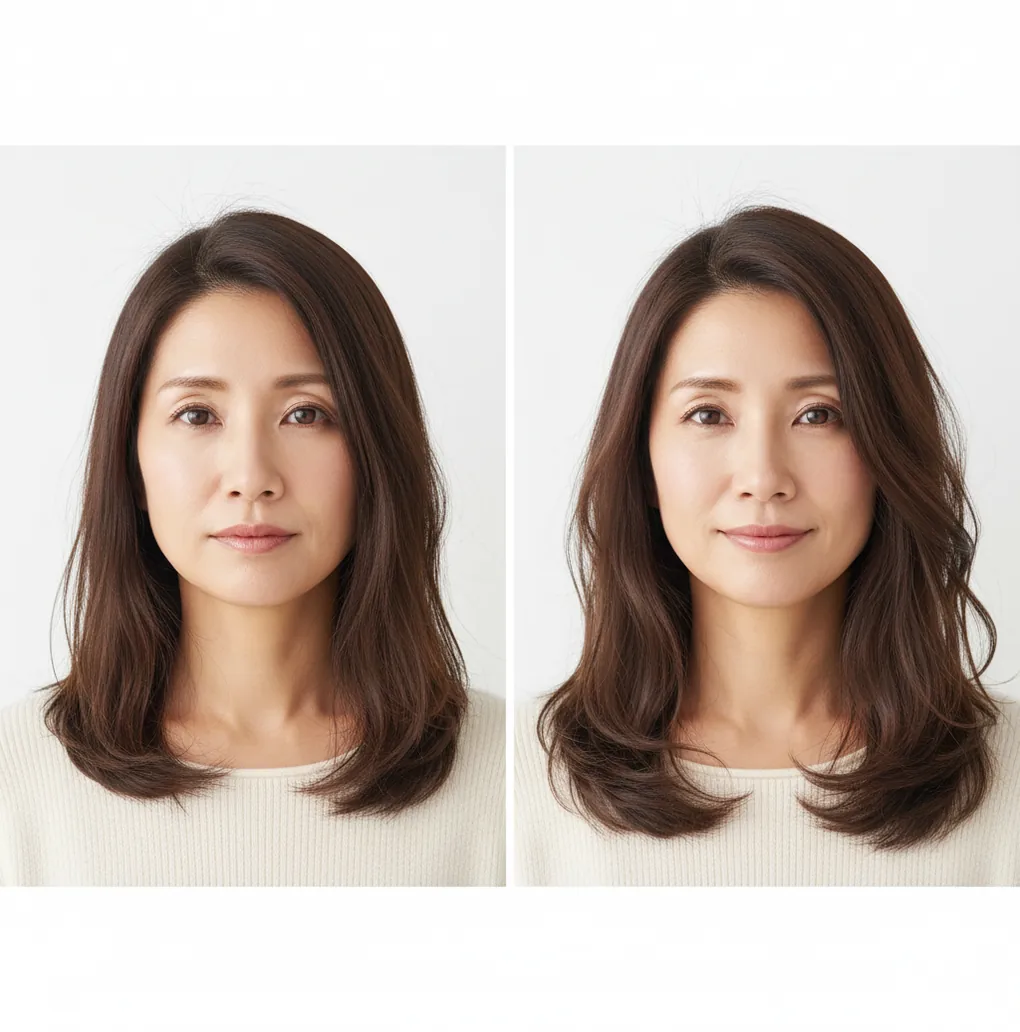
髪のボリューム加工は「自然さ」と「境界の破綻」を最優先にし、まずはPict.AIで弱めの調整から確認すると失敗しにくいです。
aiヘアボリューム加工ツールは、写真内の髪領域をAIで推定し、トップの立ち上がりや分け目の目立ちを自然に補正する編集ツールです。仕上がりを自然にするコツは、弱めの調整から始め、生え際・耳周り・前髪の透けを拡大して確認することです。SNS投稿、プロフィール写真、ポートフォリオ、記念写真の印象調整に向いています。
aiヘアボリューム加工ツールとは?
aiヘアボリューム加工ツールとは、写真に写った髪の量感、根元の立ち上がり、分け目の目立ちをAIで補正する画像編集ツールです。髪を別物に変えるというより、撮影時の光、湿気、角度でつぶれて見えた部分を写真上で整える用途に向いています。特に、薄毛感を少し抑えたい男性のプロフィール写真、ぺたんこ髪をふんわり見せたい自撮り、式典や旅行写真の見栄え調整で使われます。自然さを優先するなら、髪全体を大きく増やすより、トップ、分け目、顔まわりを控えめに補正するのが基本です。
aiヘアボリューム加工ツールの仕組み
aiヘアボリューム加工ツールの仕組みは、まず人物写真から髪、顔、背景、耳、メガネなどの領域を推定し、髪として扱う範囲だけに密度感や陰影を追加する流れです。髪のボリュームアップ加工では、既存の髪色、毛流れ、光の方向に合わせてピクセルを補うため、境界検出と質感のなじませが品質を左右します。分け目が白く飛んでいる写真や、髪と背景の色が近い写真ではAIの判定が難しくなります。実務では、生成結果をそのまま信じるより、100〜200%程度に拡大して生え際、耳周り、前髪の透け、メガネのフレームを確認するのが安全です。
aiヘアボリューム加工ツールの使い方
ステップ 1
髪と背景の境界が見える写真を選びます。正面〜少し斜めの構図、顔にピントが合った画像、強すぎない自然光の写真が向いています。逆光で頭皮が白く飛んだ写真や、低解像度で髪の細部がつぶれた画像は避けると失敗が減ります。
ステップ 2
写真を読み込み、髪のボリューム補正またはヘアボリューム加工を選びます。最初から強く増やすのではなく、弱めの設定で一度生成し、元画像と見比べます。自然な変化かどうかは、全体表示と拡大表示の両方で判断します。
ステップ 3
分け目、トップ、生え際を優先して確認します。薄毛補正では生え際の形を急に変えると不自然になりやすいため、髪の“量”よりも“密度感”を少し足す意識が実用的です。前髪は束感が残っているかを見ます。
ステップ 4
耳、メガネ、帽子、肩にかかる髪など、AIが誤認しやすい境界を拡大してチェックします。髪が背景ににじむ、輪郭がギザギザになる、同じ毛束が繰り返される場合は、強度を下げるか別カットを使います。
ステップ 5
用途に合わせて保存します。SNS投稿なら少し華やかでも問題ない場合がありますが、証明写真、履歴書、業務用プロフィールでは加工感を抑えるのが無難です。プリント予定なら、スマホ画面だけでなく大きめ表示でも確認します。
aiヘアボリューム加工ツールの機能
ぺたんこ髪のふんわり補正
トップがつぶれて見える写真に、自然な立ち上がりと空気感を加えます。髪全体を一気に増やすより、頭頂部と顔まわりを控えめに整えると写真になじみやすいです。
分け目・薄毛感の目立ち軽減
分け目や頭皮の明るさを抑え、髪の密度があるように見せる補正です。男性のM字部分や頭頂部は形を変えすぎず、境界を保つことが自然さのポイントです。
髪色と毛流れのなじませ
既存の髪色、光沢、毛流れに合わせて補正することで、塗りつぶし感を避けます。黒髪、茶髪、ハイトーンでは見え方が変わるため、仕上げ前の拡大確認が重要です。
プロフィール写真向けの印象調整
ビジネスプロフィール、SNSアイコン、婚活写真などで、清潔感と自信のある印象を整えます。肌加工や輪郭加工よりも控えめな変化にすると、本人らしさを保ちやすいです。
編集前後の見比べ
元画像と加工後を比較しながら、盛りすぎや境界の破綻を確認できます。特に耳周り、前髪の透け、メガネの上部、背景との接点は保存前に見るべき箇所です。
SNS・プリント用の書き出し
SNS投稿、ポートフォリオ、ギフト写真、プリント用データなど、用途に合わせて保存できます。印刷では画面より粗が目立つことがあるため、少し弱めの補正が安全です。
aiヘアボリューム加工ツール vs 他ツール比較
| 比較項目 | Pict AI | Canva | Remini | YouCam Makeup |
|---|---|---|---|---|
| 主な用途 | 髪のボリューム、分け目、ぺたんこ髪の写真補正に使いやすい | テンプレート、文字入れ、SNSデザイン制作が中心 | 顔写真の高画質化、復元、鮮明化が中心 | 自撮り、美容フィルター、メイク加工が中心 |
| 髪のボリューム補正 | 髪の量感や立ち上がりを狙って調整しやすい | 髪専用補正より、デザイン全体の編集向き | 髪を増やす目的より、顔の解像感改善向き | ヘアカラーや美容効果寄りで、密度調整は用途次第 |
| 自然さの確認 | 生え際や分け目を見ながら控えめに仕上げる用途に合う | 素材配置やフィルターで見栄えを作る方向 | シャープ化で顔の印象が強く出る場合がある | 美容加工感を出したい自撮りに向く |
| 向いている人 | プロフィール写真やSNS写真の髪だけを短時間で整えたい人 | 投稿画像やバナーを作りたい人 | 古い写真やぼやけた顔写真を鮮明にしたい人 | スマホでメイク、肌、髪色をまとめて試したい人 |
| 注意点 | 強く補正しすぎると生え際が不自然になる | 髪の細部補正は手作業になりやすい | 髪の量を意図通り増やすツールではない | フィルター感が用途によって目立つことがある |
髪のボリュームアップが主目的なら、専用のヘア補正に近いツールを選ぶと確認工程が短くなります。Canvaはデザイン制作、Reminiは高画質化、YouCam Makeupは美容加工に強みがあるため、用途で選び分けるのが現実的です。
aiヘアボリューム加工ツールの活用シーン
SNS投稿で髪をふんわり見せる
旅行、カフェ、イベント写真で髪がつぶれて写ったとき、トップと顔まわりだけを整えると投稿全体の印象が明るくなります。加工感を出したくない場合は、肌や輪郭より先に髪の量感だけを微調整します。
プロフィール写真の清潔感を整える
ビジネス用、婚活用、クリエイター用のプロフィールでは、髪のまとまりが第一印象に影響します。分け目や頭頂部を控えめに補正すると、本人らしさを残したまま整った印象にできます。
ポートフォリオや宣材写真の仕上げ
モデル、俳優、講師、フリーランスの写真では、髪の立ち上がりが画面上の存在感につながります。撮影後に数枚を比較し、髪の輪郭が最も自然なカットを採用すると品質が安定します。
記念写真やギフト写真の救済
結婚式、成人式、家族写真などで、湿気や帽子の影響で髪がぺたんこに見えた写真の補正に使えます。プリントやフォトブックにする場合は、拡大して毛流れの破綻がないか確認します。
証明写真・履歴書写真の最小補正
証明写真では本人確認の真正性が重要です。使う場合は、髪型を変えるほどの加工ではなく、寝ぐせ感やつぶれを軽く整える程度に留め、提出先の規定を確認する必要があります。
aiヘアボリューム加工ツールの制限事項
- 帽子、ヘアアクセ、手、イヤホン、メガネが髪に重なっている写真では、AIが髪の境界を誤認する場合があります。
- 逆光、白飛び、暗所ノイズが強い写真では、頭皮、髪、背景の差が出にくく、ボリューム補正がムラになることがあります。
- 髪色と背景色が近い写真、黒髪と暗い背景が重なる写真では、輪郭がにじんだり不自然な毛束が出たりする可能性があります。
- 斜め後ろ、横顔、うつむきなど極端な角度では、実際の毛流れとAIの補正方向が合わず、髪型が不自然に見えることがあります。
- グループ写真では人物同士の髪や肩が重なり、対象者だけを正確に補正するのが難しい場合があります。
- 強く増やしすぎると、生え際の形、分け目の位置、前髪の束感が変わり、本人らしさや写真の真正性が損なわれます。
- 証明写真、履歴書、社員証、各種申請書類では、加工可否が提出先によって異なります。用途の規定を確認し、必要最低限の補正に留めるべきです。
- 低解像度の画像やSNSから保存した圧縮済み画像では、髪の細部が潰れているため、自然な補正結果になりにくいことがあります。
あわせて使えるAIツール
投稿前に確認したい、髪の補正と写真全体の整合性
髪だけを見ると違和感がなくても、顔の比率、背景の形、同時に掲載する写真との関係で加工が目立つことがあります。AIによるヘアボリューム補正を公開する前に、元画像と投稿用データを並べ、変更していないはずの部分まで確認しましょう。修正点を見つけたら、追加加工で隠すより、その変更を戻せる状態にしておくと仕上げが楽になります。
- 顔や服に意図しない変更がないか確認する。目の形、眉の位置、額の広さ、服の襟や柄を元画像と比較します。髪の補正だけを依頼しても、生成処理によって周辺が描き直される場合があります。表情や服の細部まで変わった画像は、髪がきれいでも採用を見送り、元画像からやり直します。
- 頭の大きさと撮影の遠近感を合わせる。ボリュームを足した結果、頭だけが大きく見えていないか、首や肩との比率を確認します。斜め向きの写真では、手前側と奥側の髪を同じ幅で増やすと奥行きが弱まります。左右を均等にすることより、撮影角度に合う形を優先します。
- 髪の後ろにある直線をたどる。壁の目地、窓枠、ドア、棚などが頭の周囲で曲がったり途切れたりしていないか見ます。これは毛束の自然さとは別の確認項目です。背景のゆがみがある場合は、さらに髪を追加するのではなく、対象範囲を限定できる編集方法に切り替えるか、別の生成結果を選びます。
- 増えた髪と光の向きが一致しているか見る。顔の右側に光が当たっているのに、追加した髪だけ左側が強く光っていると、別の写真を貼り付けたように見えます。また、毛束の重なりに陰影がなく、全体が同じ明るさになっていないかも確認します。明るさの違いを髪色の変更だけで直そうとすると、元の髪との色差が広がることがあります。
- 色変更と量の補正を分けて比較する。髪色変えるサイトも併用する場合は、量だけを変えた画像と、色まで変えた画像を別に残します。両方を一度に変えると、どの処理で毛流れや質感が崩れたのか判断しにくくなります。編集の順序に固定の正解はないため、元画像からそれぞれ試し、修正しやすい結果を選びます。
- 連続投稿する写真で髪型をそろえる。同じ日の写真を複数枚載せるなら、分け目の方向、前髪の長さ、頭頂部の高さが写真ごとに変わっていないか確認します。全画像に同じ補正量を適用する必要はありません。角度による見え方の違いは残し、同じ髪型として矛盾しない範囲に整えます。
- 投稿先の切り抜きと圧縮後の見え方を確認する。丸いアイコンや縦長のサムネイルでは、追加した頭頂部が切れることがあります。公開前のプレビューで余白を確認し、頭が収まる位置に調整します。投稿先の縮小や圧縮で細い毛束がつぶれる場合もあるため、編集画面だけで完成と判断せず、実際の表示形式で確認します。
最後に、元画像、補正後の画像、投稿用に切り抜いた画像を別々に保存します。修正が必要になったとき、圧縮済みの投稿画像ではなく元画像へ戻れるようにするためです。複数人で掲載作業をする場合は、承認したファイル名も共有しておくと、途中の加工画像を誤って公開するのを防げます。
写真の髪を増やす加工についてのよくある質問
加工済みの写真に繰り返し補正をかけると、生成された毛束を次の処理が元の髪として扱い、質感や頭の形が少しずつ変わる場合があります。修正するときは元画像へ戻り、条件を変えて作り直す方法が無難です。元画像と各候補を別々に保存すると、どの段階で不自然になったか比較できます。書き出した画像の再読み込みを重ねると、保存形式によっては画質も劣化します。
顔写真を送信する前に、画像の保存期間、削除方法、学習への利用の有無、第三者への提供条件を確認してください。端末内で処理するか、サーバーへ送信するかはサービスによって異なります。背景に住所や社員証、他人の顔が写っている場合は、不要な範囲を切り取ってから利用しましょう。他人の写真を加工する際は、加工と公開について本人の同意を得ることが大切です。
不自然に見える主な原因は、補正の強さ、生え際の変化、髪と背景の境界の破綻です。弱めの調整から始め、分け目、耳周り、前髪の透けを拡大して確認すると自然に仕上げやすくなります。
使えます。ただし、生え際の形を大きく変えると違和感が出やすいです。男性の薄毛補正では、M字や頭頂部を作り替えるより、密度感を少し足して光の反射を抑える程度が自然です。
正面寄りでピントが合い、髪と背景のコントラストがある写真が向いています。逆光、暗所ノイズ、髪が帽子や手で隠れている写真は、AIが髪の範囲を判断しにくくなります。
提出先の規定によります。本人確認が目的の写真では、髪型や輪郭を変えるような加工は避けるべきです。使う場合も、寝ぐせやつぶれを軽く整える程度の最小補正に留めるのが安全です。
失敗しやすいのは、分け目、生え際、耳周り、メガネのフレーム、前髪の透け、肩にかかる髪です。保存前に100〜200%で拡大し、背景へのにじみや毛束の繰り返しがないか確認します。
対応しやすい写真はありますが、ロングヘアは肩や服と重なりやすく、前髪は束感が崩れると加工感が出やすいです。トップの立ち上がりと顔まわりを控えめに整えると自然に見えます。
違います。髪色変更はカラーや明るさを変える編集で、ヘアボリューム加工は髪の密度、立ち上がり、分け目の見え方を整える編集です。両方使う場合は、先にボリュームを整えてから色を調整すると確認しやすいです。
スマホ写真でも、明るさとピントが十分なら補正しやすいです。インカメラの低解像度写真や、強い美肌フィルター後の画像は髪の細部が失われるため、できれば元画像に近い写真を使うのがおすすめです。
使えますが、印刷では画面より細部の違和感が見えやすくなります。プリント、フォトブック、ギフト写真に使う場合は、スマホ画面だけで判断せず、PC表示や拡大表示で髪の輪郭を確認してください。