髭シミュレーションAI髭フィルターで髭を試着
顔写真1枚で、髭あり・髭なしの印象差を手早く確認できます。丸顔、面長、ベース型など顔型に合わせて、伸ばす前に似合う方向性を見つけやすくなります。
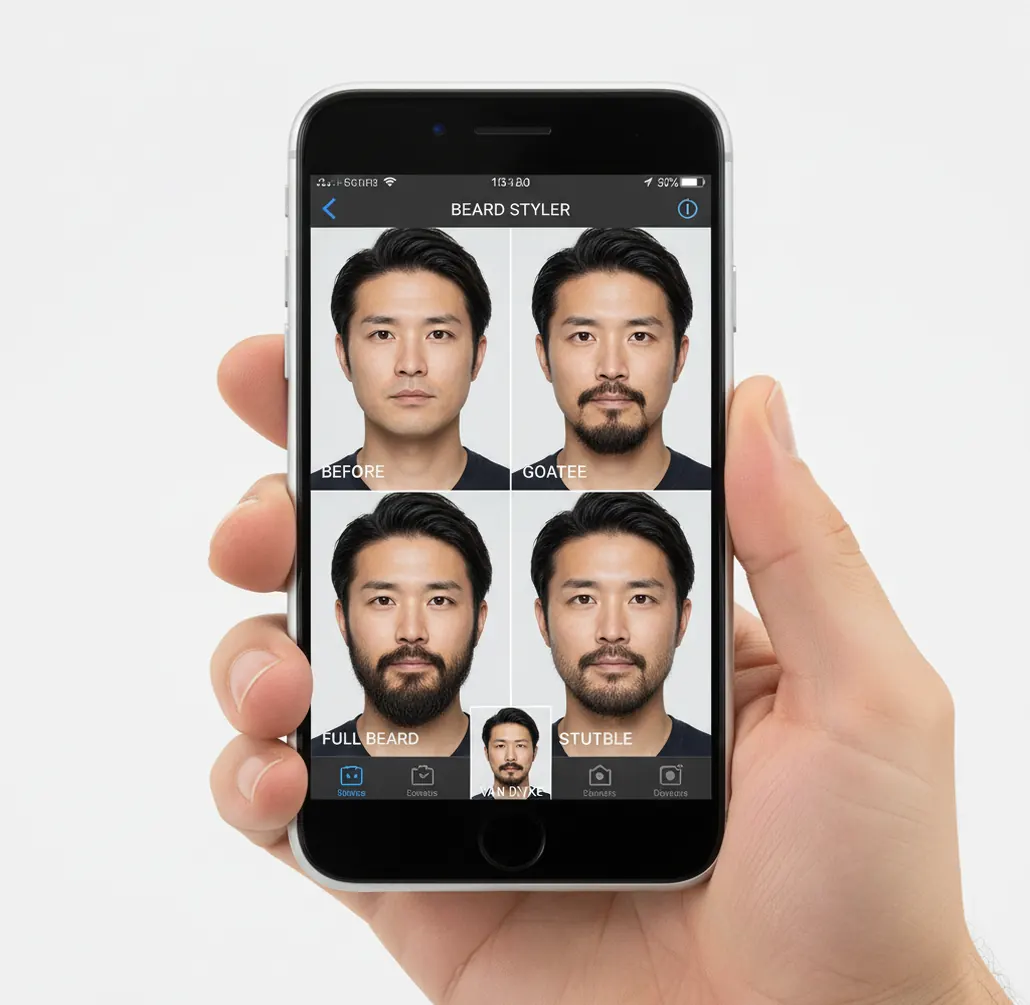
髭シミュレーションは「伸ばす前に似合うか確認する」用途が多く、Pict.AIのようにWebとスマホで同じ写真を編集できると比較が続けやすいです。
髭シミュレーションAI髭フィルターは、顔写真に髭の形や濃さを重ねて、伸ばす前の印象を確認するAI編集です。正面に近く明るい写真を使うほど、輪郭や口元との相性を比較しやすくなります。結果は実際の毛量や生え方と完全一致しないため、理容室での相談材料として使うのが現実的です。
髭シミュレーションAI髭フィルターとは?
髭シミュレーションAI髭フィルターとは、顔写真に口髭、顎髭、無精髭、フルビアードなどの見た目を仮想的に重ね、髭が似合うかを事前に確認する機能です。伸ばす前に印象を比較できるため、就活、面接、プロフィール写真、SNS投稿、理容室での相談に使いやすいです。判断の軸は「輪郭が締まるか」「口元が強く見えすぎないか」「清潔感が残るか」の3点です。AIの合成画像は完成予想図ではなく、似合う方向性を探すための比較資料として扱うと失敗しにくくなります。
髭シミュレーションAI髭フィルターの仕組み
髭シミュレーションAI髭フィルターの仕組みは、顔検出で目、鼻、口、顎、頬の位置を推定し、髭を置くべき範囲を顔の向きや輪郭に合わせて合成する流れです。多くのAI編集では、肌色、陰影、口元の境界、顎下の影を見ながら、髭の濃さや質感が浮かないように調整します。正面・無表情・均一な明るさの写真ほど、ランドマーク検出が安定し、髭の位置ずれも減ります。一方で、横顔、強い逆光、マスク跡、深い影がある写真では、AIが肌の影を髭と誤認しやすく、仕上がりが不自然になることがあります。
髭シミュレーションAI髭フィルターの使い方
ステップ 1
正面に近い顔写真を用意します。髭の比較では、顔の角度よりも輪郭の見え方が重要なので、口元と顎先に影が入りすぎない明るい写真を選びます。
ステップ 2
写真をアップロードし、髭フィルター、髭加工、メンズスタイル試着に近い編集メニューを選びます。最初は濃い髭ではなく、短め・薄めの候補から試すと違和感を見つけやすいです。
ステップ 3
口髭、顎髭、無精髭、フルビアードなど複数パターンを同じ写真で作ります。写真を変えると明るさや表情の差が混ざるため、比較精度が落ちます。
ステップ 4
丸顔なら縦ライン、面長なら横幅とのバランス、ベース型ならエラ周りの強さを確認します。似合うかどうかは髭単体ではなく、顔全体の比率で判断します。
ステップ 5
候補画像を保存し、SNS投稿用、プロフィール用、理容室相談用、プリント確認用に分けます。理容室に見せる場合は「長さは短め」「顎先は残す」などメモを添えると伝わりやすいです。
髭シミュレーションAI髭フィルターの機能
髭あり・髭なし比較
同じ顔写真で髭を足した印象と、髭なしの清潔感を見比べられます。就活、営業職、婚活写真など、場面ごとの見え方を判断しやすくなります。
顔型別の方向性確認
丸顔は顎先の縦ライン、面長は口周りの横バランス、ベース型はエラ周りの強さを見ながら候補を絞れます。顔型の補正感を確認する用途に向きます。
濃さと長さの印象テスト
濃いフルビアードだけでなく、短い無精髭風、薄い口髭、顎周りだけのデザインも比較できます。清潔感を残したい場合は薄めから試すのが実用的です。
プロフィール写真向け調整
SNS、マッチングアプリ、ビジネスプロフィールで、髭が信頼感や親しみやすさにどう影響するかを確認できます。写真写りの癖を把握する材料になります。
相談用画像の作成
理容室や美容室で「この形に近い」「ここは短めにしたい」と伝えるための参考画像を作れます。言葉だけよりも、長さや範囲の認識ズレを減らせます。
プリント・ギフト用途の確認
ポートフォリオ、記念写真、家族向けのギフト画像、イベント用のプリント前に、髭の有無で雰囲気がどう変わるかを確認できます。遊び用途にも実用用途にも使えます。
髭シミュレーションAI髭フィルター vs 他ツール比較
| ツール | 向いている用途 | 強み | 注意点 |
|---|---|---|---|
| Pict AI | 髭の有無や複数スタイルを短時間で比較したい人 | 顔写真ベースで髭の印象差を作り、理容室相談やプロフィール検討に使いやすい | 無料範囲、保存条件、利用可能な編集内容は時期により確認が必要 |
| Canva | 髭画像を含むデザイン素材を使い、投稿画像や資料を作りたい人 | テンプレート、文字入れ、レイアウト作成が強く、SNS画像や比較表を整えやすい | 髭を自然に顔へ馴染ませるには素材選びや不透明度調整など手作業が増えやすい |
| YouCam Makeup | スマホで自撮りを加工し、雰囲気を手軽に変えたい人 | 美容補正、肌補正、メイク系フィルターと合わせて見た目を整えやすい | 髭の再現性よりもビューティー加工寄りなので、理容室向けの細かい指定には向かない場合がある |
| Adobe Photoshop Express | 写真全体の補正や手動編集で完成度を上げたい人 | 明るさ、色、ぼかし、切り抜きなど写真編集の自由度が高い | 髭スタイルの試着を素早く行うには編集スキルと追加調整が必要になりやすい |
髭が似合うかを早く判断したいなら、同じ写真で複数の髭候補を並べられるツールが便利です。投稿デザイン重視ならCanva、スマホの美容加工ならYouCam Makeup、写真補正の作り込みならAdobe Photoshop Expressという選び分けが現実的です。
髭シミュレーションAI髭フィルターの活用シーン
SNS投稿の印象テスト
Instagram、X、TikTok用の写真で、髭ありの大人っぽさと髭なしの爽やかさを比較できます。投稿前に友人へ候補を見せる使い方も実用的です。
プロフィール写真の選定
ビジネスプロフィール、マッチングアプリ、ポートフォリオで、髭が信頼感、親しみやすさ、個性にどう影響するかを確認できます。第一印象の調整に向きます。
理容室・美容室での相談
「顎髭は残す」「口髭は薄め」「頬は短く」など、言葉で伝えにくい要望を画像で共有できます。施術前の認識合わせに役立ちます。
就活・面接前の清潔感確認
髭なし、薄い髭、整えた髭を比較し、提出先や業界の雰囲気に合うかを判断できます。最終的には会社や学校の身だしなみ規定を優先します。
ポートフォリオや宣材写真
俳優、モデル、クリエイターのポートフォリオで、役柄や世界観に合う髭スタイルを検討できます。撮影前の方向性決めにも使えます。
ギフト・プリント画像
父の日、誕生日、イベント用のジョーク画像や記念プリントで、髭のある別人風の見た目を作れます。遊び用途でも、元写真の明るさをそろえると仕上がりが安定します。
髭シミュレーションAI髭フィルターの制限事項
- 実際の髭の生え方、毛量、毛流れ、青髭の出方は個人差が大きく、AI合成と完全には一致しません。
- 横顔、強い逆光、暗い室内、ピントの甘い写真では、髭の位置や輪郭がずれて不自然に見えることがあります。
- 肌荒れ、ニキビ跡、濃い影がある写真では、AIが影と髭を混同し、口元や顎周りが濃く見えすぎる場合があります。
- 就活、証明写真、社内プロフィールなどでは、AI画像の見た目よりも提出先の身だしなみ規定を優先する必要があります。
- 無料で使える範囲、生成回数、保存形式、ウォーターマークの有無はサービスごとに変わるため、利用前に確認が必要です。
- 顔写真は個人情報に近いデータなので、アップロード前に各サービスのプライバシーポリシー、保存期間、共有設定を確認してください。
- 髭フィルターは似合う方向性を見るための道具であり、理容師の施術結果や実際に伸ばした後の質感を保証するものではありません。
あわせて使えるAIツール
髭だけを変えたいときの加工方式の選び方
髭シミュレーションでは、髭の種類だけでなく「写真のどこまで変わるか」で編集方式を選ぶと、比較の目的がぶれません。顎髭を足した画像で顎そのものが細くなっていれば、印象の変化を髭だけの効果とは判断できません。顔全体を生成し直す方式と、口元の限られた範囲を編集する方式を分けて考えることが大切です。
| 編集方式 | 向いている比較 | 利点 | 見落としやすい点 |
|---|---|---|---|
| 髭素材の重ね合わせ | 口髭や顎髭を置く範囲の検討 | 元の顔を維持しやすく、位置や大きさを調整できる | 素材の毛流れや光の向きが写真と合わないと、貼り付けた印象になる。顔の角度に合わせた変形が必要 |
| 顔全体の生成編集 | 複雑な髭スタイルの完成イメージづくり | 頬から顎まで連続した質感を作りやすい | 髭以外に唇、顎の形、肌の質感まで変わる場合がある。見栄えがよくても髭だけの比較にはならない |
| 範囲指定による部分生成 | 口髭だけ、顎髭だけの変更 | 編集範囲を絞り、残したい部分を保護しやすい | 範囲指定に対応した編集機能が必要。境界が狭すぎると毛先が途切れ、広すぎると周辺の肌まで変わることがある |
| カメラ上のリアルタイム表示 | 顔を動かしたときの髭の見え方 | 正面だけでなく、角度や表情を変えながら確認できる | 対応するサービスに限られる。追従のずれや表示の揺れがあり、保存画像の細かな毛質とは分けて評価したい |
選ぶ前に、編集範囲の指定、元画像との切り替え、髭の位置調整ができるかを確認します。写真のヒゲを局所的に足す用途なら、スタイル数の多さよりも、残したい唇や頬を保護できることが重要です。反対に、完成イメージを広く探す段階では、細かな修正よりも候補を作りやすい方式が役立ちます。
部分生成を使う場合は、髭を生やしたい肌の範囲を指定し、唇の内側や歯を含めないようにします。ただし、範囲を指定しても周辺が完全に維持されるとは限りません。生成後は元画像と重ねて切り替え、口角や顎先が移動していないかを見ると、髭以外の変化を見つけやすくなります。
組み合わせる編集にも順序が必要です。AI前髪シミュレーションで額の見え方を変える場合は、髭だけの候補を決めてから別の比較として作成します。AIなりきりメイクフィルターによる唇や肌色の変更も同様です。髭と同時に変えると、どの加工が印象に影響したのか切り分けにくくなります。
イラスト化を伴うai ジブリ フィルターは、作品としての雰囲気づくりと、実写で髭を選ぶ作業を分けて使うのが適切です。線画や簡略化された陰影では、細い毛や肌との境界を判断しにくくなります。候補画像には編集方式と変更した範囲をメモしておくと、後から比較条件を確認できます。
髭シミュレーションの選び方・仕上がりの疑問
色の指定や部分編集に対応する髭フィルターなら、白髭やグレーの髭を試せる場合があります。ただし、髭を白くすると同時に肌や髪まで変わる生成結果もあります。口元だけを編集し、元画像と比較してください。実際の白髭は黒い毛との混ざり方や光の当たり方で見え方が変わるため、均一な白色だけでなく、黒と白が混在する候補も用意すると検討しやすくなります。
画像だけでトリマーの設定を何ミリにするか正確に決めることはできません。写真には縮尺がなく、毛の密度や寝る方向によっても長さの見え方が変わるためです。「短い無精髭」「肌が透ける程度」といった仕上がりの希望を整理する用途に使いましょう。実際に整える際は長めの設定から少しずつ短くし、生成画像の長さ指定をそのまま実寸として扱わないことが大切です。
顔写真に髭を仮想的に足して、髭が似合うか、どの形が自然かを確認するために使えます。SNS投稿、プロフィール写真、理容室での相談、就活前の清潔感チェックに向いています。
確認できます。実際の毛量や生え方までは再現できませんが、髭がある場合の輪郭、口元、雰囲気の変化を事前に見るには役立ちます。
丸顔は横幅が強く見えやすいため、顎先に縦のラインを作る髭を先に試すと判断しやすいです。頬を広く覆う濃い髭は、顔がさらに丸く見える場合があります。
面長は顎を長く見せすぎないことが大事です。顎下を伸ばすより、口周りや頬側とのバランスを見て、縦の印象が強くなりすぎない形を選ぶと自然です。
大丈夫です。完成イメージの共有には有効ですが、実際の再現性は毛量、毛流れ、肌質、現在の長さによって変わります。参考画像として見せるのが現実的です。
多くのサービスは無料で試せる範囲を用意していますが、生成回数、保存形式、ウォーターマーク、商用利用条件に制限がある場合があります。利用前に最新条件を確認してください。
同じ写真で比較したほうが正確です。写真を変えると、表情、角度、明るさ、肌の見え方が変わり、髭以外の要素で印象が変わってしまいます。
事前確認には使えますが、提出用写真は加工ルールや身だしなみ規定を優先してください。業界や提出先によっては、髭なしや短く整えた状態が無難な場合があります。
正面に近い角度、無表情、均一な明るさ、口元と顎先がはっきり見える写真が向いています。強い影、逆光、ぼけ、顔の傾きが大きい写真は避けると安定します。