髪色変えるサイトでAIヘアカラーを試す
写真をアップして、髪色を変えたときの印象をその場で確認できます。美容室に行く前に、明度・色味・肌なじみを比べて候補を絞るためのAIヘアカラーシミュレーションです。
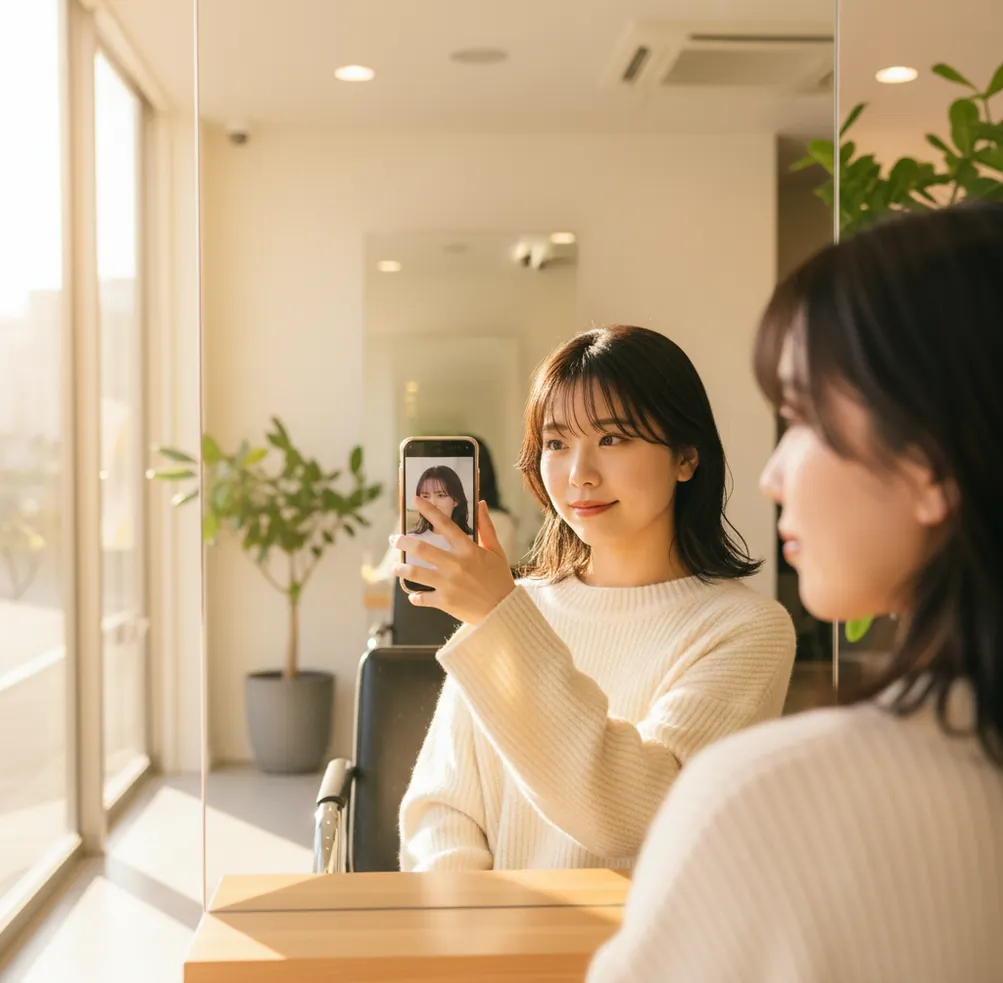
髪色シミュレーションは「似合う・似合わない」を断定するより、候補を2〜4色に絞る用途に向いており、Pict.AIのように比較しやすいUIだと判断が速くなります。
髪色変えるサイトは、写真の髪部分をAIが検出し、別のヘアカラーを重ねて見え方を確認するWebツールです。実際の染まり方を完全に再現するものではなく、似合いそうな色を2〜4候補に絞る用途に向いています。自然な結果を得るには、髪の輪郭が見える明るい写真を使うのが重要です。
髪色変えるサイトとは?
髪色変えるサイトとは、自分の写真を使ってヘアカラー後の見た目を事前に確認できるオンラインツールです。AIが髪の領域を推定し、アッシュ、ベージュ、ピンクブラウン、ラベンダー、黒髪風などの色味を重ねて表示します。美容室で染める前に「顔色がくすまないか」「明るすぎないか」「職場で浮かないか」を見られるのが実用的です。特に、初カラー、暗髪からの変化、ブリーチなしの色味確認、SNS用プロフィール写真の印象調整に向いています。結果は薬剤の発色そのものではなく、色選びの下見として使うと判断しやすくなります。
髪色変えるサイトの仕組み
髪色変えるサイトの仕組みは、画像認識で髪の範囲を分割し、その領域に色相・彩度・明度の変換をかける流れです。一般的にはセマンティックセグメンテーションで髪、肌、背景を分け、髪のハイライトや影を残しながら色を置き換えます。自然に見えるかは、髪の境界、毛束の細かさ、照明、元写真の解像度に左右されます。黒髪を金髪にするような大きな明度変化は、現実ではブリーチ条件に強く依存するため、AI上では雰囲気確認にとどめるのが安全です。美容師に見せる場合は、画像だけでなく「暗めのアッシュ」「赤みを抑えたい」など言葉も添えると伝わりやすくなります。
髪色変えるサイトの使い方
ステップ 1
正面または斜め前からの写真を用意します。髪の輪郭が背景と分かれ、強いフィルターや逆光がない画像を選ぶと、AIの髪領域検出が安定します。
ステップ 2
Webまたはアプリで写真をアップロードし、ヘアカラー編集を開きます。顔全体と髪の長さが入っている写真のほうが、全体のバランスを判断しやすいです。
ステップ 3
最初は色名ではなく、暗め・中間・明るめの3段階で試します。似合う明度のゾーンを先に決めると、候補が一気に絞れます。
ステップ 4
次にアッシュ系、ベージュ系、ピンク系、ラベンダー系など色味を変えて比較します。同じ写真で2〜4色まで残すと迷いにくくなります。
ステップ 5
候補画像を保存し、美容室で見せる資料にします。保存形式、透かし、無料枠、画像利用条件はサービスごとに違うため、共有前に確認してください。
AIヘアカラーシミュレーションの機能
写真の髪色をAIで変更
髪の領域を検出し、色味だけを変えて顔全体の印象を確認できます。美容室前の下見やSNS投稿用の比較に便利です。
人気カラーの試着
アッシュグレー、ミルクティーベージュ、オリーブブラウン、ピンクブラウン、ラベンダー系など、定番色の方向性を短時間で比べられます。
明度と彩度の比較
同じ色でも暗め・中間・明るめで印象は変わります。肌の血色、目元の強さ、服とのなじみを見ながら選べます。
グラデーションやインナーの発想出し
毛先だけ明るくする、顔まわりに色を入れるなど、デザインカラーの方向性を考える材料になります。再現性は写真条件に依存します。
サロン相談用の画像保存
候補を2〜3枚にまとめると、カウンセリングでイメージ共有が速くなります。色名よりも明度・赤み・黄みを伝えるのが実務的です。
Webとスマホでの確認
PCで細かく比較し、スマホで外出先やサロン前に見直す使い方ができます。Pict AIはその選択肢の一つです。
髪色変えるサイト vs 他ツール比較
| ツール | 主な用途 | 髪色変更の向き不向き | 利用環境 | おすすめの使い方 |
|---|---|---|---|---|
| Pict AI | 写真で髪色を変えて候補を比較するAI編集 | 髪色シミュレーションを短い手順で回したい人に向く | Web、iOS、Android | 美容室前に2〜4色へ絞る、プロフィール写真の印象確認 |
| Canva | テンプレートを使ったデザイン制作 | 髪色変更そのものは中心機能ではなく、投稿画像の仕上げ向き | Web、iOS、Android | 比較画像を並べる、SNS用のレイアウトを作る |
| YouCam Makeup | 自撮りのメイク・美容加工 | ヘアカラーを含むビューティー加工をスマホで試したい人に向く | iOS、Android | メイク込みで髪色の印象を確認する |
| Adobe Photoshop Express | 写真補正と手動編集 | 細部調整は得意だが、髪色試着を大量に回すには手間がかかる | Web、iOS、Android | 明るさ、肌、背景を含めて完成度を整える |
髪色だけを素早く比較したいなら専用のAIヘアカラー系、投稿画像まで作りたいならCanva、メイク込みの自撮り加工ならYouCam Makeup、細部の補正まで詰めるならAdobe Photoshop Expressが選びやすいです。
AI髪色シミュレーションの活用シーン
美容室のカウンセリング
希望色を言葉だけで伝えるより、候補画像を見せるほうが早いです。明度、赤み、黄み、透明感の好みを整理できます。
SNS投稿とプロフィール写真
髪色が変わるとアイコンの印象も変わります。明るい色で親しみやすく見せるか、暗めで落ち着いて見せるかを事前に確認できます。
就活・職場向けの暗髪確認
黒髪、ダークブラウン、アッシュブラウンなどを比べ、自然だけど重く見えないトーンを探せます。職場の規定がある人にも便利です。
ブリーチなしカラーの検討
黒髪や暗髪から大きく明るくするのは現実では限界があります。AIでは、暗めの色味差やツヤ感の違いを見る使い方が現実的です。
ポートフォリオや宣材写真
モデル、クリエイター、配信者の写真で、髪色が世界観に合うかを確認できます。衣装や背景との相性チェックにも使えます。
ギフト・プリント前の確認
記念写真やプリント用画像で髪色の印象を試し、家族写真やカードに合う自然なトーンを選ぶ参考になります。
髪色変えるサイトの制限事項
- AIの結果は実際の薬剤発色を保証しません。地毛の明るさ、ブリーチ履歴、既染毛、髪質で仕上がりは変わります。
- 髪と背景の色が近い写真では、境界がにじんだり、背景まで色が変わったりすることがあります。
- 前髪、巻き髪、細い毛束、帽子、手で隠れた部分は、髪領域の検出が不安定になりやすいです。
- 強い逆光、フラッシュ、濡れ髪、過度な美肌フィルターは、色味やツヤの判断をずらす原因になります。
- 眉色、メイク、服、背景色によって髪色の印象は変わるため、髪だけを見て決めると違和感が出る場合があります。
- グラデーションカラー、インナーカラー、ハイライトのような部分カラーは、ツールや写真条件によって再現精度に差が出ます。
- 無料で試せる回数、保存時の透かし、商用利用、画像の保持期間はサービスごとに異なるため、利用前に確認が必要です。
- 個人が特定できる顔写真を使う場合は、アップロード先のプライバシーポリシーと画像の取り扱いを確認してください。
あわせて使えるAIツール
髪色選びで迷わないためのヘアカラー用語6つ
髪色変えるサイトの候補画像を見比べるとき、色名だけでは違いを説明しきれません。美容室のカラーチャートやカウンセリングでも使われる六つの用語を知ると、「何を変えたいのか」を具体的に整理できます。AIの画像に添える相談メモにも使える言葉です。
- レベル:髪色の明るさを表す目安
ヘアカラーの明るさを数字で表したものです。一般に数字が大きいほど明るくなりますが、チャートやメーカーによって見え方は異なります。画面上の画像から正確なレベルを測ることはできません。「この画像より一段暗くしたい」と伝え、サロンの毛束見本で明るさを確かめると、数字だけで指定するより認識を合わせやすくなります。
- アンダートーン:髪を明るくしたときに現れる地の色
髪のメラニンが脱色される過程で見える、赤み・オレンジみ・黄みなどを指します。肌の色を分類するときにも使われる言葉ですが、ヘアカラーでは髪側の色の土台という意味です。「パーソナルカラー 診断 無料」で見つけた肌の分類と、髪を明るくした際のアンダートーンは別に考えます。
- 残留色素:以前のカラーから髪に残っている色
過去に使った染料が髪に残り、次のカラーの発色に影響する状態です。黒染めや濃い暖色系カラーなどの履歴は、希望色へ変える際の判断材料になります。写真で暗く見える原因が地毛なのか、染料なのかは区別できないため、染めた時期と色、染めた範囲をメモしておくと相談が進みます。
- 補色:気になる色みを打ち消す方向の色
色相環で向かい合う色の関係です。黄みには紫、オレンジみには青など、不要な色みを抑える考え方に使われます。ただし、画面で補色を重ねた結果と薬剤の反応は別です。写真 色調補正 オンラインの機能で画像全体の黄みを除くと、肌や背景も変わるため、髪だけの補色効果とは区別してください。
- 退色:染めた色が抜けていく変化
洗髪や紫外線などの影響で染料が減り、色みや明るさが変わることです。染めた直後の色が薄くなるだけでなく、下にある黄みや赤みが目立つ場合もあります。候補を選ぶ際は、完成時の画像に加えて「抜けた後は何色に近づくか」を美容師に確認すると、次の来店までの色の変化も考えられます。
- 同時対比:隣り合う色によって見え方が変わる現象
同じ髪色でも、周囲の色によって明るさや色みの感じ方が変わることです。白い服と黒い服では、髪の暗さの印象が違う場合があります。また、aiヘアボリューム加工ツールで毛量も変えると、影や髪が占める面積まで変わります。色を比較する段階では毛量の編集を分け、条件をそろえると違いを読み取りやすくなります。
髪色シミュレーションでよくある疑問
全体を暗くした場合や、白髪を生かして明るくした場合の印象を見る参考にはなります。ただし、白髪と黒髪の染まり方の違いや、白髪の割合に応じた薬剤の発色までは正確に再現できません。白髪だけが強く着色されたり、一様に塗られたりすることもあります。白髪が多い場所と根元が見える元写真も残し、加工画像と一緒に美容師へ見せると、白髪を隠すか、なじませるかを相談しやすくなります。
画面の種類、明るさ、表示設定によって、同じ画像でも色が違って見えます。夜間モードやブルーライトを抑える設定では、白が黄みを帯び、髪色も暖かく見える場合があります。候補を比べる間は同じ端末を使い、自動で色温度を変える機能を一時的に切ると比較しやすくなります。それでも画面と実際の毛束の色は一致しないため、色を決める際はサロンの見本も確認してください。
無料で試せる範囲があるサービスはありますが、回数制限、透かし、保存サイズ、有料機能の範囲はツールごとに違います。使う前に料金ページやアプリ内表示を確認してください。
完全には同じになりません。実際の発色はブリーチ有無、地毛の明るさ、髪のダメージ、染料、照明で変わります。AI画像は候補を絞るための参考として使うのが安全です。
できます。ただし黒髪から明るいミルクティー系や金髪に近い色へ変える場合、現実ではブリーチが必要になることが多いです。暗めのブラウン、オリーブ、アッシュ系も一緒に試すと現実に近づきます。
正面に近く、髪の輪郭が見え、背景と髪が分かれた明るい写真が向いています。強い加工、逆光、顔の一部が隠れた写真は、色の境界が不自然になりやすいです。
ブルベ・イエベは目安として使い、最終的には同じ写真で顔色がくすまない色を残すのが実用的です。ブルベはアッシュやラベンダー、イエベはベージュやオリーブがなじみやすい傾向があります。
対応はツールによって異なります。部分的な色変更ができる場合でも、毛先、耳まわり、前髪の境界が分かりやすい写真のほうが自然に見えます。美容室では参考画像として使うのがおすすめです。
大丈夫です。ただし画像だけでなく、明るさ、赤みを抑えたいか、黄みを残したいか、ブリーチ可否も一緒に伝えると相談がスムーズです。
使えます。短髪は髪の面積が少ないため変化が分かりにくいことがありますが、黒髪、ブラウン、アッシュ、ハイトーンの印象差を見る用途には役立ちます。
利用条件はサービスごとに異なります。個人利用、商用利用、透かしの有無、生成画像の権利を確認してから投稿や印刷に使ってください。