AIアートジェネレーターで日本語から画像生成
日本語のプロンプトから、SNS投稿、プロフィール、ポートフォリオ、資料用のアート画像をすばやく作れます。Pict AIはWebとiOS/Androidで試せるAI画像生成ツールです。
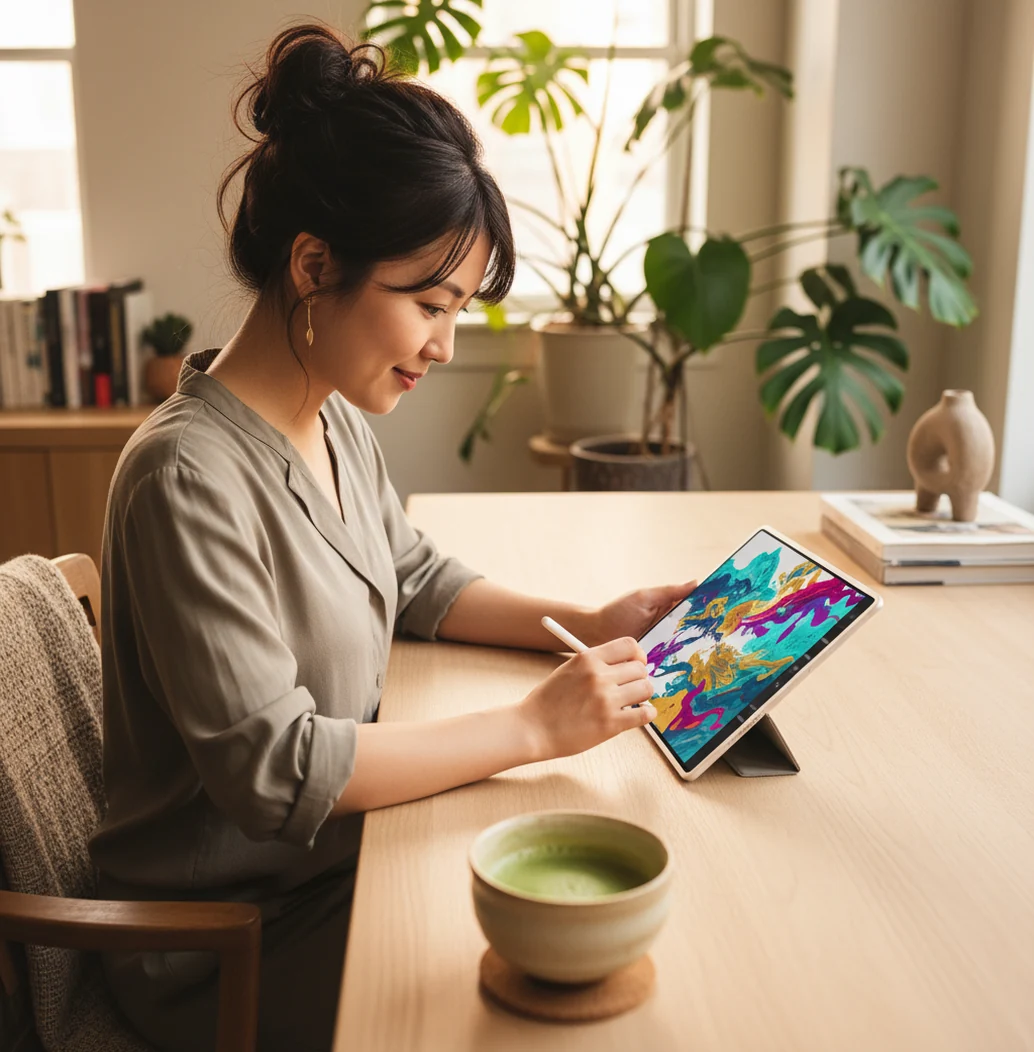
AIアート生成は、目的(SNS・印刷・資料)に合わせて「被写体+背景+光+画角+スタイル」を短文で分けて書くと失敗しにくく、Pict.AIのような日本語対応ツールだと試行回数を増やしやすいです。
AIアートジェネレーターは、入力したテキストをもとにAIが新しい画像を生成するツールです。狙いに近づけるには、被写体、背景、光、構図、画風を短い語句で分けて指定します。公開や商用利用では、著作権、商標、肖像権、利用規約を確認する必要があります。
AIアートジェネレーターとは?
AIアートジェネレーターとは、テキストで入力した指示、いわゆるプロンプトをもとに、AIがイラスト、写真風画像、抽象アート、キャラクター案などを生成するツールです。ゼロから手描きする代わりに、数十秒で複数のビジュアル案を出せるため、SNS投稿、ブログ挿絵、企画資料、プロフィール画像、ポートフォリオの方向性確認に向いています。
実務では完成品を一発で作るというより、ラフ案を高速に出して選ぶ用途が現実的です。日本語でも使えますが、「かわいい絵」だけでは曖昧なので、「白い猫、夜の商店街、雨上がり、ネオン、横長構図」のように視覚要素を分けると結果が安定します。
AIアートジェネレーターの仕組み
AIアートジェネレーターの仕組みは、プロンプトを意味の単位に変換し、学習済みモデルが画像の特徴量を推定して、新しいピクセル表現へ合成する流れです。多くの画像生成AIでは、拡散モデルなどの技術により、ノイズに近い状態から少しずつ形、色、質感、構図を整えていきます。
重要なのは、AIが文章を人間のように理解しているのではなく、言葉と画像パターンの関係を統計的に扱っている点です。そのため「光」「画角」「素材感」「背景密度」など、画像に直接表れる条件を入れるほど制御しやすくなります。一方で、手指、文字、ロゴ、細かい模様は崩れやすく、生成後の確認が必要です。
AIアートジェネレーターの使い方
ステップ 1
最初に用途を決めます。SNS投稿なら正方形や縦長、資料表紙なら横長、プリントやギフトなら解像度と余白を意識します。用途を先に決めると、構図と色の判断がぶれません。
ステップ 2
短いプロンプトで基準画像を作ります。例は「森の中の小さなカフェ、朝の光、落ち着いた色」です。最初から長文にせず、主題、背景、雰囲気の3要素で始めると調整しやすいです。
ステップ 3
画角、光、質感を追加します。「俯瞰」「バストアップ」「柔らかい自然光」「水彩のにじみ」「木版画の質感」など、目で確認できる条件を足すと、生成結果の方向性が安定します。
ステップ 4
画風は一般表現で指定します。アニメ風、漫画風、水彩風、油彩風、写真風、日本画風、浮世絵風のように書きます。特定の作家名、作品名、キャラクター名に寄せる指示は避けるのが安全です。
ステップ 5
生成結果を見て、崩れた部分を削るか言い換えて再生成します。文字なし、ロゴなし、人物なし、指を見せない構図など、不要な要素を明記すると失敗を減らせる場合があります。
AIアートジェネレーターの機能
日本語プロンプト画像生成
日本語の短文から画像を作れます。主題、背景、光、構図、画風を分けて入力すると、SNS用ビジュアルや資料用ラフを短時間で比較できます。
スタイル指定
水彩風、油彩風、アニメ風、漫画風、写真風、浮世絵風など、方向性を言葉で固定できます。作風を一般化して書くと権利面のリスクを下げやすくなります。
複数案の試作
同じテーマで複数の画像案を出せます。広告バナー、記事の挿絵、ポートフォリオの世界観づくりでは、最初に幅広く出してから絞る使い方が実用的です。
画像の調整と高画質化
生成後に明るさ、構図、解像感を見直す工程が重要です。印刷、ギフト、プロフィール用途では、細部の破綻を確認してから仕上げると安心です。
Webとスマホでの制作
外出先ではスマホでアイデアを出し、PCではプロンプト整理や比較を行う運用ができます。Pict AIのように複数環境で使えるツールは、試行回数を増やしやすいです。
AIアートジェネレーター vs 他ツール比較
| 比較項目 | Pict AI | Canva | Remini | YouCam |
|---|---|---|---|---|
| 主な用途 | 日本語テキストからAIアートや画像素材を新規生成したい人向けです。 | テンプレート上でデザインを組み、生成素材を配置したい人向けです。 | 既存の人物写真を鮮明化、復元、補正したい人向けです。 | セルフィー加工、美容補正、メイク系の画像編集をしたい人向けです。 |
| 得意な制作 | SNS投稿、プロフィール、創作ラフ、コンセプトアートの試作に向きます。 | バナー、チラシ、資料、投稿テンプレートの量産に強いです。 | 古い写真、ぼやけた顔写真、ポートレートの高画質化に強いです。 | 自撮り、人物写真、ビューティー系フィルターの調整に強いです。 |
| プロンプト活用 | 被写体、背景、光、画風を指定して世界観を作り込みやすいです。 | デザイン補助として生成を使い、レイアウト編集と組み合わせやすいです。 | 新規生成より、入力写真の補正や強化が中心です。 | 人物の雰囲気変更や顔まわりの加工に寄った使い方が中心です。 |
| 商用前の確認 | 生成物の権利、類似表現、利用規約を確認して使う必要があります。 | テンプレート、素材、生成機能それぞれのライセンス確認が必要です。 | 元写真の権利、本人同意、肖像権の確認が重要です。 | 人物画像の同意、加工内容、広告利用時の表示確認が重要です。 |
画像をゼロから作るならAI画像生成ツール、デザインまで仕上げるならCanva、写真をきれいにするならRemini、セルフィー加工ならYouCamという分け方が実務では分かりやすいです。
AIアートジェネレーターの活用シーン
SNS投稿のメインビジュアル
Instagram、X、TikTokの告知画像や世界観づくりに使えます。投稿テーマごとに色、光、構図をそろえると、アカウント全体の印象が統一されます。
プロフィール画像とアイコン案
顔写真を出したくない場合のアバター、創作アカウントのアイコン、配信用のキャラクター案に使えます。公開前に似すぎた人物や既存キャラに見えないか確認します。
ポートフォリオとムードボード
デザイナー、作家、企画職が世界観を共有するための参考画像を作れます。完成作品ではなく、色調、素材感、時代感、空気感を伝えるボードとして便利です。
ブログ、資料、ニュースレターの挿絵
文章のトーンに合わせた抽象イメージや表紙案を作れます。文字入り画像は崩れやすいため、見出しやロゴは別のデザインツールで載せるほうが安定します。
ギフトやプリント用の下絵
ポストカード、ステッカー、Tシャツ、記念品のラフ制作に使えます。印刷する場合は解像度、余白、色味、権利面を確認し、必要なら人の手で仕上げます。
AIアートジェネレーターの制限事項
- 手、指、歯、細かい装飾、複雑な背景は不自然に崩れることがあります。
- 画像内の日本語文字、ロゴ、看板、細かいタイポグラフィは正確に出にくいです。
- 同じプロンプトでも毎回同じ画像になるとは限らず、完全な再現性が必要な案件では追加調整が必要です。
- 特定の作品、作家、キャラクター、ブランドロゴに似せる指示は、著作権や商標の問題につながるおそれがあります。
- 人物写真を入力・加工する場合は、本人の同意、肖像権、プライバシーの扱いを確認する必要があります。
- 商用利用の可否はサービスの利用規約、契約プラン、生成物の内容によって変わります。
- 無料枠は生成回数、保存形式、解像度、透かしの有無などに制限がある場合があります。
- 医療、法律、金融、政治広告など高リスク領域の画像では、誤解を招く表現や規約違反に特に注意が必要です。
あわせて使えるAIツール
人物の取り違えや構図の矛盾を直すには
AIアートジェネレーターで意図と違う画像が出たときは、指示を増やす前に「どの条件が反映されなかったか」を切り分けます。色の割り当て、位置関係、形の正確さ、修正範囲では、それぞれ有効な対処が異なります。次の例を目安に、問題のある条件だけを変えて比較してください。
- 複数の人物で服や髪の色が入れ替わる:「赤い服の女性と青い服の男性」だけでは、特徴が別の人物に混ざることがあります。「画面左に赤いコートの女性、画面右に青いジャケットの男性」のように、位置と特徴を一組にして指定します。それでも入れ替わる場合は、人物の配置を決めた画像を基に、部分編集に対応したツールで一人ずつ直します。人数を正しく描くことと、各人物に特徴を割り当てることは別の課題です。
- 鏡や窓の反射が人物と一致しない:鏡像だけ服装が変わる、窓に別の人物が映るといった矛盾は、雰囲気の指定では直りにくい問題です。反射が不要なら、鏡を画面から外すか、窓を曇りガラスに変更します。反射が作品の主題なら、元の人物と鏡像の向き、持ち物、照明を個別に照合し、反射部分を編集します。再生成を繰り返しても、物理的に正しい反射が保証されるわけではありません。
- 建物の階段や家具の接続がおかしい:階段が途中で途切れる、椅子の脚が床につながらない場合は、奥行きや物体同士の関係が破綻しています。「美しい室内」ではなく「正面から見た一脚の椅子、水平な床、遮る物なし」のように、確認しやすい視点へ変更します。空間設計の説明に使う画像なら、生成アートを寸法や構造の根拠にせず、図面や3Dモデルを別途用意します。
- 参考画像の商品が別の形に変わる:画像を参照できる機能でも、ボタンの数、容器の輪郭、柄の位置まで保持できるとは限りません。実物を正確に見せる商品画像では、商品そのものを再生成せず、切り抜いた実写を生成背景に配置する方法が適しています。合成時は接地面の影と光の向きを合わせ、商品の色を変えないよう調整します。広告では、実際にはない仕様が加わっていないかも確認します。
- 一か所の修正で画像全体が変わる:表情だけを変えたいのに衣装や背景まで変わる場合、全体の再生成が目的に合っていません。部分編集が使えるなら修正範囲を絞り、変更前の画像を別名で残します。ただし、選択範囲の境界には色差や不自然なつなぎ目が出ることがあります。修正箇所だけでなく、その周囲も拡大して確認し、必要なら境界を含めて編集し直してください。
比較用には、元画像、変更した指示、採用した結果を一組で保存します。失敗の種類を記録しておくと、次の制作で避けるべき構図や、生成後に編集すべき箇所を判断しやすくなります。
AIアート生成の設定と制作に関するよくある質問
シード値は、画像生成の初期状態に使う乱数を指定する値です。対応するツールでは、同じシード値とプロンプトを使うことで、条件を変えた際の比較がしやすくなります。ただし、同じ画像を再現するには、モデル、画像サイズ、生成設定などもそろえる必要があります。サービス側の更新で結果が変わる場合もあるため、再制作に備えるならシード値だけでなく設定と完成画像も保存してください。
透明背景を直接出力できるかは、ツールや生成機能によって異なります。プロンプトに「透明背景」と書くだけでは、白い背景や透明を示す市松模様が描かれることもあります。直接出力に対応していない場合は、生成後に背景を除去し、透過情報を保持できるPNGなどで保存します。保存後は色のついた背景に重ね、髪、毛並み、半透明の素材の縁に不要な色や欠けが残っていないか確認してください。
無料で試せるツールはありますが、生成回数、保存形式、解像度、透かし、商用利用可否に制限があることが多いです。利用時点の公式表示とプラン条件を確認してください。
日本語だけでも作れます。品質を上げるには、主題、背景、光、構図、画風、色、質感を短く分けて指定します。英語の専門語を一部併記すると意図が通りやすい場合もあります。
「何を、どこで、どんな光で、どの角度から、どんな画風で」を書くのが基本です。例は「白い犬、雪の公園、朝の逆光、低い目線、水彩風、淡い青」です。
商用利用できるかは、使うサービスの規約、契約プラン、生成物の内容で変わります。既存キャラクター、商標、人物の肖像に近い表現が含まれる場合は特に注意が必要です。
著作権の扱いは国やサービス規約、生成への人間の関与度によって判断が変わります。公開、販売、広告利用をする場合は、利用規約を確認し、重要案件では専門家に相談するのが安全です。
作れます。写真風にしたい場合は、レンズ、被写界深度、自然光、スタジオ照明、フィルム調、ポートレートなどの語を入れると近づきます。ただし実在人物に見える画像の扱いには注意が必要です。
画像生成AIは文字を正確なテキストとして扱うのが苦手な場合があります。見出し、商品名、ロゴ、説明文は生成画像に直接入れず、Canvaや画像編集ソフトで後から配置するほうが安定します。
解像度、縦横比、余白、色味、細部の破綻を確認します。ポスター、カード、Tシャツ、ギフト用途では、生成後にアップスケールや手動補正を行い、試し刷りをするのが現実的です。
AIアート生成はアイデア出しや素材作成に向き、画像編集アプリは文字入れ、レイアウト、色補正、不要物除去に向きます。生成で素材を作り、編集で仕上げる流れが実務では使いやすいです。