AIイラスト生成ツールを日本語で使う実践ガイド
日本語プロンプトで、SNS投稿、プロフィール画像、ブログ挿絵、ポートフォリオ用のイラストを作る流れを整理します。Webとスマホで試す前に、仕組み・使い方・制限事項を押さえておくと失敗が減ります。
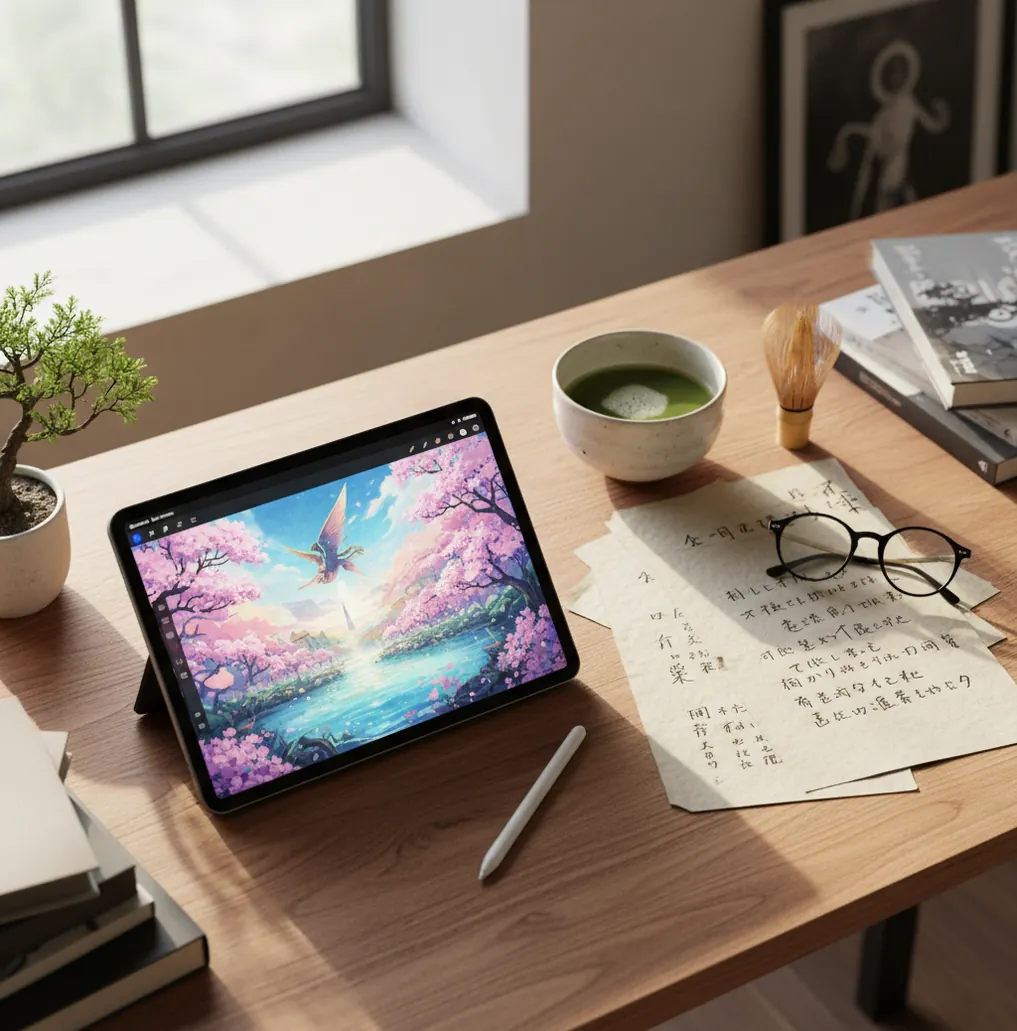
Pict.AIは、日本語のテキストからイラストを作り、比率や不要要素の指示を調整しながらWebとiOS/Androidで同じ流れで試せます。
AIイラスト生成ツールは、文章で指定した被写体、画風、構図、光、色をもとに画像を自動生成するサービスです。日本語対応ツールなら、英語に翻訳しなくてもアイデア出しからラフ作成まで進めやすくなります。商用利用や著作権の扱いはサービスごとに異なるため、公開前に利用規約を確認する必要があります。
AIイラスト生成ツールとは?
AIイラスト生成ツールとは、テキストで入力した指示文、つまりプロンプトから新しいイラスト画像を作るサービスです。人物、背景、小物、画風、色調、光の当たり方、縦横比などを文章で指定し、SNSアイコン、ブログ挿絵、企画ラフ、表紙案、ギフト用画像のたたき台を短時間で作れます。日本語対応のツールなら「夕方の商店街、水彩風、やわらかい逆光」のような自然な日本語でも試しやすく、英語プロンプトに慣れていない人でも始めやすいのが利点です。ただし、同じ指示でも毎回まったく同じ絵になるとは限らず、細部の修正や権利確認は別途必要です。
AIイラスト生成の仕組み
AIイラスト生成は、入力されたプロンプトを意味のまとまりに分解し、学習済みモデルが画像内の形、質感、色、構図に変換する仕組みです。多くの画像生成AIでは、拡散モデルや類似の生成モデルが使われ、ノイズから少しずつ画像らしいパターンを復元していきます。実務では「何を描くか」だけでなく、「どの画角で見せるか」「背景をどれくらい描くか」「光を強くするか」を指定すると結果が安定します。たとえば人物なら、全身よりも「肩上、正面、背景は無地」のほうが顔や手の破綻を減らしやすいです。日本語プロンプトは、名詞を並べるよりも被写体、場所、画風、光、用途を短く区切ると解釈されやすくなります。
AIイラスト生成ツールの使い方
ステップ 1
先に用途を決めます。SNS投稿なら正方形、プロフィールなら顔が見える肩上、ポートフォリオなら横長の見せ絵、プリント用なら余白と解像感を意識します。用途が曖昧だと、画風も構図もぶれやすくなります。
ステップ 2
最初のプロンプトは短く書きます。例として「黒髪の少女、雨上がりの街、アニメ風、夕方、やわらかい光」のように、主役、場所、画風、時間帯、光を入れるだけで十分です。
ステップ 3
縦横比と画角を指定します。アイコンなら正方形で肩上、ストーリー投稿なら縦長、ブログのアイキャッチなら横長が扱いやすいです。画角を固定すると比較しやすくなります。
ステップ 4
不要な要素をネガティブ指示で減らします。たとえば「文字なし、透かしなし、余計な指なし、ぼやけなし」のように、よく起きる失敗だけを短く入れます。入れすぎると逆に不安定になる場合があります。
ステップ 5
複数回生成して、良かった要素だけを残します。配色が良い、表情が良い、背景が良いなど、評価ポイントを分けて見ます。1回で完成を狙うより、プロンプトを少しずつ固定するほうが実用的です。
AIイラスト生成ツールの機能
日本語プロンプト入力
日本語で被写体、背景、画風、光、色を指定できます。英語に直す手間が少なく、アイデアをそのまま試しやすい機能です。
テキストから画像生成
文章だけで人物、風景、キャラクター、抽象的なビジュアルを作れます。ラフ案、挿絵、SNS素材の初期案に向いています。
縦横比の調整
正方形、縦長、横長など用途に合わせた比率を選ぶと、投稿画像、サムネイル、資料スライドに転用しやすくなります。
ネガティブプロンプト
避けたい要素を指定する機能です。文字、透かし、余計な指、崩れた顔、ぼやけなどを減らしたいときに使います。
写真のイラスト化
写真をもとに、アニメ風、水彩風、似顔絵風などへ雰囲気を寄せられます。プロフィール画像やギフト用画像の下絵に便利です。
Webとアプリでの作業
PCではプロンプト比較、スマホではすき間時間の生成というように、環境を分けると制作の流れが止まりにくくなります。
AIイラスト生成ツール vs 他ツール比較
| 項目 | Pict AI | Canva | Midjourney | Adobe Firefly |
|---|---|---|---|---|
| 主な用途 | 日本語プロンプトでSNS素材、挿絵、企画ラフを作りたい人向け。 | テンプレート、バナー、資料デザインに画像生成を組み込みたい人向け。 | 高品質なアート表現や独自の世界観を作り込みたい人向け。 | Adobe製品と組み合わせて商用制作に使いたい人向け。 |
| 日本語での扱いやすさ | 日本語入力から試しやすく、短い指示で生成を始めやすい。 | 日本語UIで使いやすいが、生成よりデザイン編集の比重が大きい。 | 英語プロンプトの知識があると細かく制御しやすい。 | 日本語でも使えるが、用途によって英語キーワード併用が有効。 |
| 得意な制作物 | プロフィール画像、ブログ挿絵、SNS投稿、キャラクター案。 | チラシ、プレゼン、Instagram投稿、広告バナー。 | コンセプトアート、幻想的な背景、質感の強い作品。 | 広告素材、商品ビジュアル、既存画像の拡張や編集。 |
| 注意点 | 無料枠や商用条件は最新の公式表示で確認が必要。 | 素材やテンプレートのライセンス確認が必要。 | 利用環境や規約、公開範囲の確認が必要。 | 生成物の利用条件とAdobe側のライセンス確認が必要。 |
選び方の基準は、生成を主目的にするか、デザイン編集まで一体で行うかです。日本語で素早く絵の方向性を試すなら生成特化型、入稿物や資料まで仕上げるならデザイン統合型が向きます。
AIイラスト生成ツールの活用シーン
SNS投稿とアイコン
X、Instagram、TikTok用の投稿画像やプロフィール画像を作る用途です。顔を見せたい場合は「肩上、正面、背景は単色」と指定すると、視認性が上がります。
ブログやメディアの挿絵
記事のテーマを伝えるアイキャッチや見出し画像に使えます。文字は画像生成で入れず、「文字なし、余白あり」として後から編集するほうが安全です。
ポートフォリオのビジュアル案
デザイン、ゲーム、映像制作の世界観ラフに使えます。完成品として出すより、方向性確認やムードボード作成に使うと効果的です。
企画書とプレゼン資料
まだ撮影素材がない段階で、サービスイメージ、利用シーン、キャラクター案を可視化できます。最終資料では権利とトーンの確認が必要です。
ギフトとプリント用画像
似顔絵風のカード、記念日のイラスト、スマホ壁紙などに使えます。印刷する場合は、解像度、余白、色の沈みを後編集で確認します。
創作・同人・ゲーム背景
キャラクター設定、衣装案、背景ラフ、配信用サムネの試作に向きます。シリーズ化する場合は、色、時間帯、画角をプロンプトで固定します。
AIイラスト生成ツールの制限事項
- 同じプロンプトでも、生成結果が毎回完全に一致するとは限りません。再現性が必要な制作では、良い結果の設定や文言を記録しておく必要があります。
- 手、指、歯、細い装飾、複雑な衣装、背景の看板文字は崩れやすい傾向があります。重要な部分は後編集を前提にすると安全です。
- 日本語プロンプトに対応していても、抽象的すぎる表現や長すぎる指示は誤解されることがあります。短い句で区切るほうが安定します。
- ロゴ、正確な文字、細かな図表を画像生成だけで作るのは苦手です。文字やレイアウトはCanva、Photoshop、Illustratorなどで後から配置するほうが現実的です。
- 実在人物、著名人、既存キャラクター、特定作家の画風に強く寄せる指示は、肖像権、著作権、商標、パブリシティ権のリスクがあります。
- 商用利用の可否、クレジット表記、再配布、グッズ販売への使用条件はサービスごとに異なります。必ず最新の利用規約とライセンスを確認してください。
- 無料枠は、生成回数、保存形式、解像度、透かし、商用利用条件などに制限がある場合があります。無料は無制限を意味しません。
- 本ページは一般的な情報整理であり、個別案件の法的助言ではありません。広告、販売、出版で使う場合は必要に応じて専門家に確認してください。
あわせて使えるAIツール
同じキャラクターで連作イラストを作る6つの手順
物語の挿絵や季節ごとの投稿では、一枚の完成度だけでなく、並べたときに同じ人物と分かることが重要です。AIアニメーションイラスト作成に使う原画を用意する場合も、最初にキャラクターの基準を決めておくと、場面ごとの描き直しを減らせます。次の手順で、変えない特徴と場面に応じて変える要素を分けて管理します。
- 1. キャラクターの特徴を設定表にする。髪の分け目、目の色、顔の輪郭、服の形、アクセサリーの位置を文章にします。「青い服」ではなく「紺色の丸襟ジャケット、胸元に銀色の丸いブローチ」のように、見分けるための特徴を具体化してください。コツは、左右を人物本人の左右で書くことです。見る側の左右と混ぜると、装飾の位置が入れ替わります。
- 2. 基準となる一枚を選ぶ。表情や背景の派手さより、顔と衣装の特徴が読み取れる画像を優先します。参照画像を指定できるツールなら、その画像を次の生成に利用します。ただし、参照しても細部まで一致するとは限りません。コツは、顔や服が大きく隠れた画像を基準にしないことです。
- 3. 場面ごとの変更を一覧にする。各画像について、場所、動作、表情、必要な小物を書き出します。ハロウィンAIイラスト生成ツールで季節の連作を作るなら、衣装を変更する場面でも髪形や目の色は維持し、かぼちゃや仮面などを追加要素として扱います。コツは、人物の設定と場面の指示を別々の文章にしておくことです。
- 4. 再生成できる条件を記録する。プロンプトに加え、使用モデル、画像サイズ、参照画像、参照の強さなど、画面で確認できる設定を保存します。シード値を指定できる場合は、それも記録してください。同じシードでも、モデルや設定が変われば結果は変わります。コツは、完成画像と設定のメモに同じ番号を付けることです。
- 5. 候補を並べて差分を確認する。一枚ずつ見るだけでは、髪の長さや服の配色の変化を見落とします。候補を同じ表示サイズで並べ、顔、衣装、小物の順に比較してください。コツは、修正点を「別人に見える」ではなく「前髪が中央分けになった」のように書くことです。次に直す対象が明確になります。
- 6. 合格した部分を残して修正する。部分編集に対応している場合は、ブローチや袖など、不一致の箇所だけを修正します。画像全体を再生成すると、良かった顔や構図まで変わる可能性があります。コツは、修正前の画像も別名で保存することです。最終版は制作順ではなく、実際に掲載する順番に並べて確認します。
AIイラスト生成の設定と制作に関するよくある質問
シード値は、生成の出発点となる乱数を指定する値です。同じモデル、プロンプト、画像サイズなどをそろえると、結果を再現しやすくなる場合があります。ただし、サービス側の更新や処理の違いで一致しないこともあります。また、シード値だけではキャラクターの顔や衣装を固定できません。連作では参照画像や人物設定も併用し、各画像を比較して確認する必要があります。
透過画像の生成や背景削除に対応したツールなら作れます。ただし、プロンプトに「透明背景」と書くだけでは、白い背景や透明を表す市松模様が描かれることがあります。透過情報を保存できるPNGなどで書き出し、別の色の背景に重ねて確認してください。髪の毛、半透明の布、影は切り抜きで欠けやすいため、輪郭の手直しが必要になる場合があります。
無料で試せるサービスはありますが、生成回数、保存サイズ、透かし、商用利用、優先処理などに制限があることが一般的です。実際に使う前に、最新の料金表示と利用条件を確認してください。
作れます。日本語対応の画像生成ツールなら、被写体、背景、画風、光、色、構図を日本語で指定できます。ただし、細かい画風や品質指定では、短い英語キーワードを併用すると安定する場合があります。
商用利用できるかどうかは、使うサービスの利用規約、プラン、生成物の用途によって変わります。広告、販売、出版、グッズ化に使う場合は、権利帰属、禁止用途、クレジット表記の要否を確認してください。
既存キャラクターや特定作品を直接想起させる生成は、権利侵害のリスクがあります。公開、販売、広告利用をする場合は特に注意が必要です。オリジナルの特徴に置き換えて作るほうが安全です。
画角を絞るのが有効です。人物なら「肩上」「正面」「背景は無地」のように指定し、全身や複雑なポーズを避けると破綻が減る場合があります。ネガティブ指示で「余計な指、崩れた顔、ぼやけ」を入れるのも一手です。
主役、背景、画風、光、色、構図を短い句で区切って書くことです。例として「雨上がりの商店街、夕方、反射する水たまり、広角、落ち着いた色、水彩風」のように、雰囲気に関わる要素を具体化します。
多くの画像生成AIは、正確な文字やロゴの生成が得意ではありません。文字が崩れたり、読めない形になったりすることがあります。実務では「文字なし、余白あり」で画像を作り、文字は後から編集ソフトで入れるのが安全です。
写真からイラスト化できる機能を持つツールなら可能です。SNSアイコンやギフト用には便利ですが、本人の写真を使う場合は同意、公開範囲、プライバシーに注意してください。
企画ラフ、ムードボード、挿絵案、SNS素材の初期制作には使いやすいです。一方で、納品物として使う場合は解像度、権利、修正可能性、ブランドガイドラインへの適合を確認する必要があります。