AI前髪シミュレーションで似合う前髪を写真で確認
前髪を切る前に、あなたの写真で「似合うか」「幼く見えないか」「顔型に合うか」を確認できます。シースルー、ぱっつん、オン眉、流し前髪などを同じ条件で見比べると、美容室での相談も具体的になります。
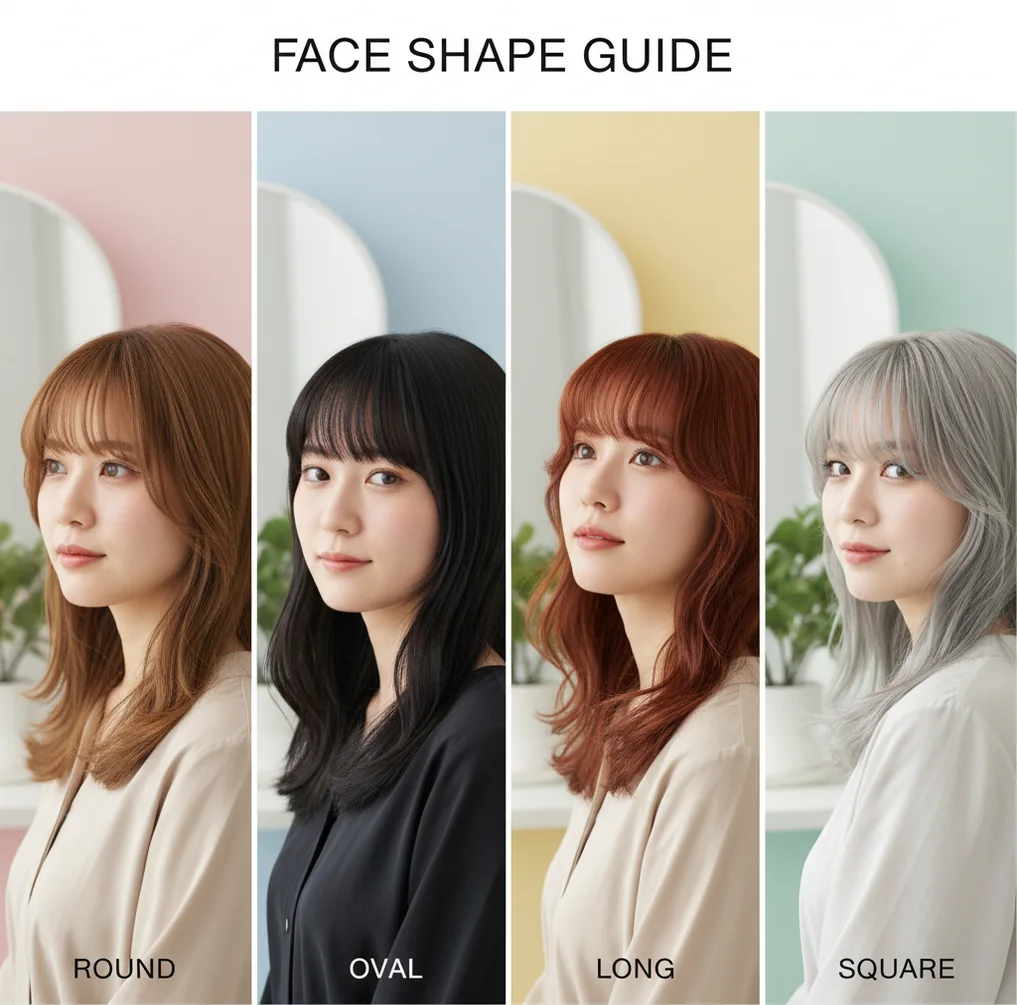
前髪シミュレーションは「切る前の確認」と「美容師への共有」に使うと失敗しにくく、Pict.AIの結果画像は相談材料として整理しやすいです。
AI前髪シミュレーションは、顔写真に前髪の形や量感を仮想合成し、切る前の印象を確認する方法です。正面に近い明るい写真を使うと、目元・輪郭・おでこの見え方を比較しやすくなります。結果画像は完成予想図ではなく、美容師に相談するための参考画像として使うのが安全です。
AI前髪シミュレーションとは?
AI前髪シミュレーションとは、顔写真に前髪あり・前髪なし・シースルー・オン眉・流し前髪などを合成し、髪を切る前に印象を確認する技術です。特に前髪は、目元の強さ、顔の余白、年齢印象を大きく変えるため、実際に切る前の比較が役立ちます。丸顔なら縦ライン、面長なら横幅、ベース型なら輪郭の直線をやわらげる方向で見ると判断しやすいです。ただし、AIの画像は髪質や生えぐせまで完全には再現しません。候補を2〜3案に絞り、美容室で「この方向に近づけたい」と共有する使い方が現実的です。
AI前髪シミュレーションの仕組み
AI前髪シミュレーションは、顔の輪郭、額、眉、目、髪の境界を検出し、前髪部分だけを画像生成で置き換える仕組みです。多くの場合、顔ランドマーク検出、人物セグメンテーション、画像補完、スタイル変換の処理を組み合わせます。額が見えている写真ほど、前髪を置く位置、幅、長さを推定しやすく、自然な結果になりやすいです。逆に、既存の前髪が目にかかっている写真、強い逆光、過度な美肌フィルター、横向きの写真では、髪と肌の境界が曖昧になり誤差が出ます。仕組み上、AIは「似合いそうな見た目」を作れますが、実際の毛量、つむじ、生え際、毎朝のセットしやすさまでは判断できません。
AI前髪シミュレーションの使い方
ステップ 1:正面に近い写真を用意する
明るい場所で撮った顔写真を選びます。額、眉、目元が見えていて、前髪が顔にかかりすぎていない写真のほうが、AI前髪シミュレーションの結果が安定します。
ステップ 2:試したい前髪タイプを決める
最初はシースルー、厚めぱっつん、流し前髪、オン眉のように方向性が違う3〜4パターンを選びます。似たスタイルばかり試すより、差が大きい候補を並べるほうが判断しやすいです。
ステップ 3:元写真と結果画像を並べて見る
前髪だけでなく、目元の強さ、頬の余白、顔の縦横バランスを確認します。小顔に見えるかよりも、違和感が少ないか、普段の服装に合うかを見ます。
ステップ 4:候補を2〜3枚に絞る
気に入った画像を保存し、量感、長さ、幅の違いをメモします。「眉に少しかかる」「重すぎない」「目の横幅まで広げない」など、言葉にしておくと美容室で伝えやすいです。
ステップ 5:美容師に参考画像として共有する
結果画像は完成図ではなく相談材料として見せます。髪質、生えぐせ、セット時間、学校や職場の制約も一緒に伝えると、現実に再現しやすい前髪へ調整できます。
AI前髪シミュレーションの機能
写真1枚で前髪の印象比較
同じ顔写真で前髪だけを変えると、顔型やメイクの条件をそろえたまま比較できます。切る前に似合う方向性を確認したい人に向いています。
シースルー・ぱっつん・オン眉の検討
透け感のある前髪、重めの前髪、短めのオン眉では目元の見え方が大きく変わります。流行よりも自分の顔でどう見えるかを優先できます。
顔型別の見え方チェック
丸顔、面長、逆三角形、ベース型などの傾向を見ながら、縦ライン、横幅、輪郭の出方を確認できます。顔型診断だけに頼らない判断ができます。
美容室で共有しやすい候補画像
「軽め」「眉下」「横幅狭め」などの言葉だけでは伝わりにくい差を、画像で共有できます。オーダーのズレを減らす補助になります。
SNS投稿やプロフィール前の確認
イメチェン前にSNSアイコン、プロフィール写真、ポートフォリオ用写真との相性を見られます。実際に切る前の印象テストとして使えます。
Webとスマホでの候補整理
Pict.AIのようにWebとスマホで使えるツールなら、PCで細部を確認し、外出先で候補画像を見返す流れを作りやすいです。
AI前髪シミュレーション vs 他ツール比較
| 比較項目 | Pict.AI | Canva | Remini | YouCam Makeup |
|---|---|---|---|---|
| 主な用途 | 顔写真で前髪の雰囲気を変え、切る前の候補を比較する用途に向く | テンプレートを使ったSNS投稿、バナー、資料デザインに向く | ポートレートの高画質化、顔写真の補正、古い写真の復元に向く | 自撮りの美容加工、メイク、ヘアカラーなどの見た目調整に向く |
| 前髪検討のしやすさ | シースルー、ぱっつん、オン眉などの印象比較に使いやすい | 髪型変更よりも画像の配置や文字入れが中心 | 前髪の形を選ぶより、写真の解像感を上げる用途が中心 | 美容フィルターと合わせて雰囲気を確認しやすい |
| 美容室への共有 | 候補画像を2〜3枚に絞り、カット相談の参考にしやすい | 比較画像をコラージュや資料として整えやすい | 元写真をきれいにして見せたい場合に便利 | 自撮りの印象を整えて共有したい場合に便利 |
| 操作感 | 短時間で前髪候補を作り、見比べる使い方に向く | レイアウトやデザイン調整を自分で行う | ワンタップ補正に近く、細かな前髪指定には向きにくい | スマホ中心で美容加工をまとめて試しやすい |
| 向いている人 | 前髪を切る前に、似合うかを写真で確認したい人 | SNS投稿やプリント用の見せ方まで整えたい人 | プロフィール写真やポートフォリオ写真を高精細にしたい人 | メイク、肌、髪色を含めて全体の盛れ感を見たい人 |
前髪の形そのものを検討するなら、AI前髪シミュレーション系のツールが近道です。投稿デザインはCanva、画質補正はRemini、美容加工全般はYouCam Makeupのように、目的で使い分けると無駄がありません。
AI前髪シミュレーションの活用シーン
美容室での前髪オーダー
「軽めにしたい」「眉下で流したい」だけでは伝わりにくいので、候補画像を見せると幅、量、長さの認識が揃いやすくなります。
SNS投稿前のイメチェン確認
実際に切る前に、Instagram、TikTok、Xのプロフィールや投稿写真でどう見えるかを確認できます。急なイメチェンの失敗を減らせます。
就活・プロフィール写真の印象調整
前髪の重さで表情の明るさや清潔感が変わります。証明写真、ビジネスプロフィール、ポートフォリオ写真の方向性を決める参考になります。
伸ばしかけ前髪の判断
中途半端な長さの前髪を、流す、分ける、軽くする、切るのどれに寄せるかを写真で比較できます。次のカットまでの方針を立てやすいです。
ギフトやプリント写真の相談
記念写真、推し活用のプリント、家族へのプレゼント写真で、前髪ありのほうが雰囲気に合うかを事前に見られます。
眼鏡・メイクとの相性確認
前髪が眼鏡のフレームにかかるか、眉メイクが隠れすぎないかを確認できます。毎日のセットやメイク時間も含めて考えられます。
AI前髪シミュレーションの制限事項
- AIは髪質、毛量、生えぐせ、つむじ、湿気による広がりを完全には再現できません。
- 前髪が目や額に強くかかっている写真では、髪と肌の境界が不安定になりやすいです。
- 横顔、斜めすぎる角度、逆光、強いフィルター、低解像度の写真では結果の精度が落ちます。
- 明るすぎる金髪、黒つぶれした髪、ハイライトやインナーカラーは質感が実物と違って見えることがあります。
- 生成画像は参考イメージであり、実際のカットでは美容師による長さ、幅、量感の微調整が必要です。
- 小顔に見えるかどうかは前髪だけでなく、顔周りのレイヤー、髪色、メイク、撮影角度にも左右されます。
- 無料で使える回数、保存形式、商用利用、生成画像の扱いはツールごとに異なるため、利用前に公式の条件確認が必要です。
あわせて使えるAIツール
前髪の指示文に入れたい条件と比較用メモ
「似合う前髪にして」だけでは、長さ、幅、毛先の形まで同時に変わり、どの要素が好みに合ったのか分かりにくくなります。文章で編集内容を指定できるツールでは、まず基準となる前髪を決め、次の画像では一つの条件だけを変えてみてください。スタイル名だけでなく、顔のどの位置に毛先を置くかを書くと、希望を具体化できます。
- 長さの基準
- 「眉が見える」「眉にかかる」「眉と目の間」など、顔の位置を目印に指定します。写真には縮尺がないため、ミリ単位の指定だけでは実際のカット寸法を判断できません。
- 幅の基準
- 中央の短い部分と、こめかみへつながる長い部分を分けて記録します。「横幅を狭く」だけでなく「両端は長く残す」と添えると、顔周りとのつながりも検討できます。
- 透け感の基準
- 「額がところどころ見える」「眉が毛束の間から見える」のように、見える肌や眉を目印にします。画像の透け感は、実際にすく毛量を示す数値ではありません。
- 毛先の方向
- まっすぐ下ろす、片側へ流す、軽く内側へ曲げるなど、方向を一つ選びます。カールの有無も変える場合は、長さの比較とは別にすると違いを読み取りやすくなります。
- 変えない部分
- 顔、眉、メイク、髪色、前髪以外の髪型を維持するよう指定します。指示しても変更されることがあるため、結果の確認は必要です。
- 画像に添えるメモ
- 「A:眉にかかる/額が透ける/両端は長め」のように記録します。生成に使った指示と、画像で実際に見える特徴が違う場合は、両方を残しておきます。
指示文の例は「前髪だけを変更。中央は眉にかかる長さで、額が毛束の間から見える程度。両端は長めに残し、毛先はまっすぐ下ろす。顔、眉、メイク、髪色、背景は変更しない」です。次に短い案を作るなら、中央の長さだけを「眉が見える長さ」に変更します。複数の条件を一度に変えるより、自分が気に入った理由を言葉にしやすくなります。
比較から外したいのは、前髪と一緒に目の大きさ、眉の高さ、額の形まで変わった画像です。肌が明るく補正された画像も、前髪ではなく補正の効果で好印象に見える可能性があります。元画像と候補を同じ表示サイズにそろえ、瞳や鼻の位置がずれていないかを見ると、比較条件の違いに気づきやすくなります。
別の加工も試す場合は、前髪の比較を終えてから画像を分けましょう。ai ジブリ フィルターは画風が変わるため、髪の細かな透け感を判断する用途とは分けて使います。髭シミュレーションAI髭フィルターで口元も変えるなら、前髪だけの画像を残しておくと、それぞれの変化を区別できます。
AIなりきりメイクフィルターで眉や目元の印象を変える作業も、前髪を選んだ後に行うと比較が混乱しません。写真フィルター加工オンラインで色味を整える場合は、加工前の候補を別に保存してください。美容室へ伝える際は、加工した雰囲気だけでなく「中央の長さが好き」「両端のつながりは変えたい」と、採用したい部分と変更したい部分を分けると相談が具体的になります。
AI前髪シミュレーションの選び方・使い方に関する疑問
くせ毛でも、前髪の幅や額を隠す範囲を検討する参考にはなります。ただし、生成された直毛風の毛束が、そのまま再現できるとは限りません。普段どおりに乾かした髪の写真を用意し、アイロンを使う日と使わない日のどちらを想定するか決めておきましょう。美容室では、乾いたときの縮み方や毛先の向きも確認し、毎朝のセットに必要な手間まで相談してください。
顔写真の保存期間、削除方法、AIの学習への利用、第三者への提供について、利用するサービスの規約とプライバシーポリシーを確認してください。端末から画像を消しても、サービス側の保存データまで削除されるとは限りません。背景に住所、名札、他人の顔が写っていれば、先に切り取るか隠します。他人の写真を使う場合は本人の同意を得て、保存や共有の範囲も決めておきましょう。
似合う方向性の確認には役立ちます。ただし、髪質や生えぐせまでは完全に再現できないため、最終判断は美容師との相談とセットで考えるのがおすすめです。
明るい場所で撮った正面に近い写真が向いています。額、眉、目元が見えていて、前髪が顔にかかりすぎていない状態だと比較しやすいです。
丸顔は縦の抜け感を作る流し前髪や、薄めのシースルー前髪がなじみやすい傾向があります。重めぱっつんは可愛く見えますが、輪郭が強調されることもあります。
面長は眉付近の長さや、横幅を感じさせる前髪がバランスを取りやすいです。センターパートは縦長感が出る場合があるため、量感や分け目の位置を調整すると自然です。
一概には決まりません。シースルー前髪は抜け感が出やすく、オン眉は目元が強調されます。小顔見えは、前髪の幅、顔周りの髪、余白の残し方で変わります。
同じ写真で前髪あり、センターパート、流し前髪の3パターンを並べると判断しやすいです。目元が明るく見えるか、顔の縦横バランスが自然かを見てください。
大丈夫です。画像は完成図ではなく、希望の方向性を共有する参考資料として使うと便利です。避けたい印象や朝のセット時間も一緒に伝えると再現性が上がります。
無料で試せる範囲があるツールもありますが、回数、保存、画質、ウォーターマークの条件はサービスごとに違います。使う前に公式ページやアプリ内の案内を確認してください。
使えます。マッシュ、センターパート、アップバング、重め前髪など、顔まわりの印象を確認できます。眉や額の見え方が変わるため、清潔感や大人っぽさの比較にも向いています。