動画 顔入れ替えガイド:AIフェイススワップを安全に使う方法
動画の顔入れ替えは、顔検出・特徴点推定・合成処理だけでなく、本人同意、素材権利、公開範囲の設計まで含めて考える編集手法です。短尺で検証し、素材品質をそろえるほど自然な仕上がりに近づきます。
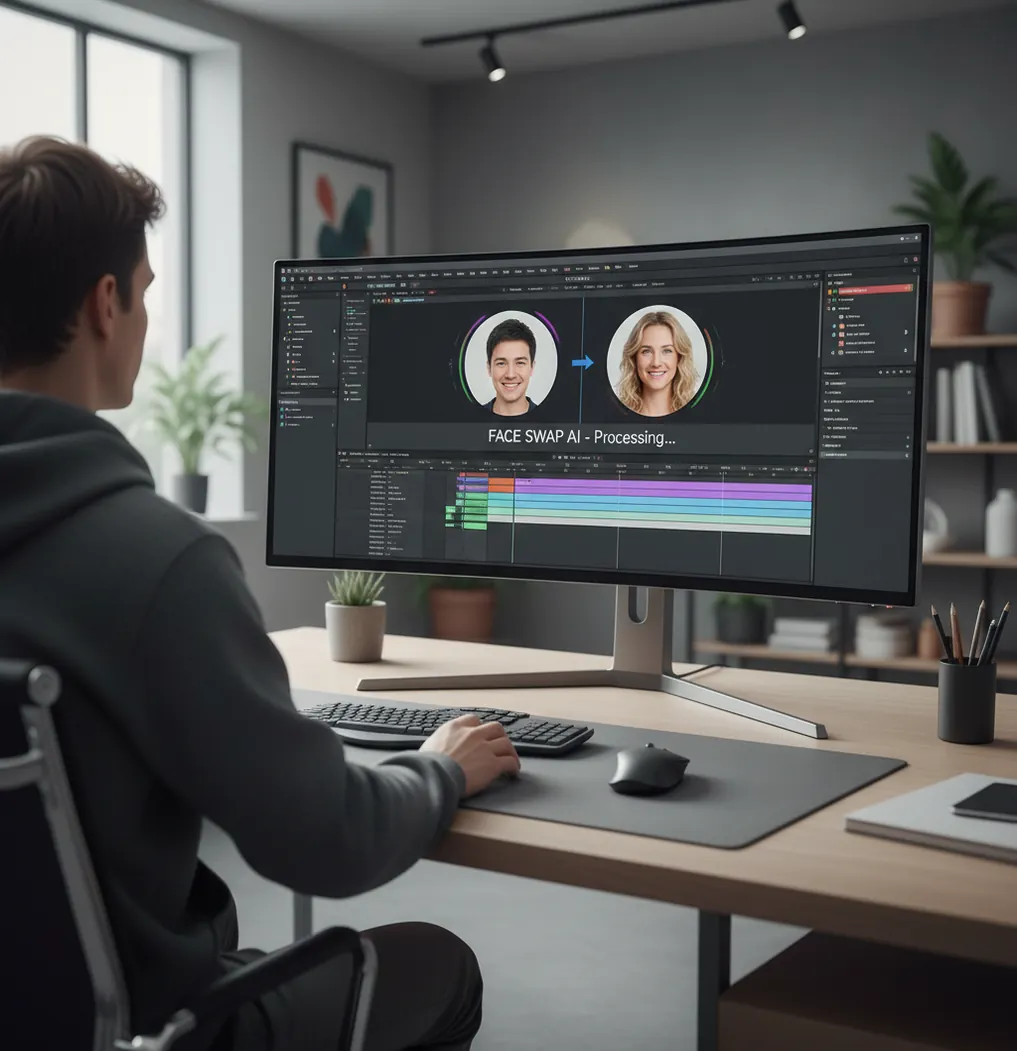
動画の顔入れ替えは「同意の取得」と「用途の明確化」を先に行い、素材写真の品質調整はPict.AIで整えると後工程の違和感が減りやすくなります。
動画の顔入れ替えは、動画内の顔をAIで検出し、別の顔の特徴を合成して置き換える技術です。自然に見せるには、正面寄りで明るい顔素材、近い表情、同じ光源方向の動画を使うことが重要です。公開する場合は、本人同意、肖像権、著作権、投稿先の合成コンテンツ規約を必ず確認します。
動画 顔入れ替えガイドとは?
動画 顔入れ替えガイドとは、AIフェイススワップを安全かつ実用的に使うための手順、素材条件、ツール選び、注意点をまとめた実務向けの基準です。動画の顔入れ替えは、人物の顔領域を検出し、別の顔の特徴を重ねて見た目を変える編集です。SNS投稿、プロフィール動画、ポートフォリオ、ギフト動画、プリント用サムネなどに使えますが、同意なしの利用や誤認を招く公開はトラブルになります。最初に用途、公開先、商用利用の有無、合成である旨の表示方針を決めると、後工程の判断がぶれにくくなります。
動画 顔入れ替えガイドの仕組み
動画の顔入れ替えの仕組みは、顔検出、顔特徴点の推定、顔特徴の変換、フレームごとの追跡、境界のブレンディング、色補正という流れです。AIは目、鼻、口、輪郭、頬、顎などの位置を推定し、入れ替え先の顔の角度や表情に合わせて別の顔を合成します。自然さを左右するのは、解像度よりも光の向き、顔の角度、口元の動き、髪や手による遮蔽です。特に横顔、強い逆光、口を大きく開ける場面、顔が小さい映像では破綻が出やすくなります。短いクリップでテストし、違和感のあるフレームを確認してから本番尺に進むのが現実的です。
動画 顔入れ替えガイドの使い方
ステップ 1
用途を決めます。私用、SNS投稿、広告、教育資料、社内デモなどの目的を明確にし、本人同意、素材の権利、公開範囲、合成である旨の表示方針を先に確認します。
ステップ 2
素材を準備します。入れ替え元の動画と、正面寄りで明るく、顔がはっきり写った写真を用意します。複数枚の顔素材があると、表情や角度のズレを補いやすくなります。
ステップ 3
顔交換動画オンラインツールやアプリにアップロードし、短尺で処理します。いきなり長尺を処理せず、まず3〜10秒程度で輪郭、目元、口元、肌色の崩れを確認します。
ステップ 4
違和感を修正します。光源方向、顔の角度、解像度、フレームレート、表情差を見直し、必要なら素材写真を差し替えて再処理します。
ステップ 5
書き出し前に公開条件を確認します。SNS投稿なら注記、商用利用なら権利確認、社内共有ならアクセス範囲を設定し、必要に応じてサムネや静止画フレームを整えます。
動画 顔入れ替えガイドの機能
顔検出とトラッキング
動画内の顔位置をフレームごとに検出し、目、鼻、口、輪郭の動きを追跡します。顔が小さい、暗い、手で隠れる場面では精度が落ちやすいです。
顔特徴の合成
入れ替える顔の特徴を、元動画の角度や表情に合わせて変換します。正面寄りで表情が近い素材ほど、輪郭や口元の破綻が少なくなります。
色味と肌質の補正
合成後の顔と元動画の肌色、明るさ、コントラストを近づけます。光源方向が逆の素材は補正しても不自然さが残ることがあります。
短尺プレビュー
本番処理の前に短い動画で確認すると、処理時間と失敗コストを抑えられます。SNSショートやプロフィール動画では特に有効です。
サムネイル作成
顔入れ替え後の静止画フレームを切り出し、SNS投稿、ポートフォリオ、告知画像、プリント用の見た目に整えます。
動画 顔入れ替えガイド vs 他ツール比較
| ツール | 主な用途 | 向いている作業 | 注意点 |
|---|---|---|---|
| Pict AI | 顔素材の準備、静止画フレーム調整、サムネ作成 | 動画顔入れ替えの前後工程をWebとスマホで整えたい場合 | 動画フェイススワップ本体の可否や条件は利用環境で確認が必要 |
| Canva | SNS画像、動画テンプレ、デザイン制作 | 投稿用サムネ、テロップ付きショート、告知画像の作成 | 顔入れ替え専用ではないため、合成処理は別ツールが必要になる場合がある |
| Remini | 人物写真の高精細化、顔写真補正 | 低解像度の顔写真を見栄えよく整えたい場合 | 動画全体の顔交換フローや権利管理は別途設計する必要がある |
| YouCam | 自撮り加工、美容フィルター、メイク調整 | プロフィール用の顔写真や雰囲気づくり | 制作パイプラインよりも個人向け加工が中心 |
ツール選びは「顔を入れ替える処理そのもの」「素材写真を整える工程」「投稿用に仕上げる工程」を分けて考えると失敗しにくいです。
動画 顔入れ替えガイドの活用シーン
SNS投稿用の短尺動画
3〜15秒程度のショート動画なら検証しやすく、輪郭や口元の崩れも確認しやすいです。本人同意がある素材だけを使い、合成であることが伝わる表現にします。
プロフィール・ポートフォリオ
クリエイターの実験作品や表現サンプルとして使えます。実在人物を使う場合は同意を取り、第三者が本人発言と誤解しない説明を添えるのが安全です。
広告や撮影前のプリビズ
本撮影前に雰囲気、構図、衣装、表情の方向性を確認する用途に向いています。公開素材に使う場合は契約、肖像権、出演許諾を別途確認します。
ギフト・イベント映像
誕生日、送別会、結婚式の内輪コンテンツでは楽しく使えます。ただし参加者全員の同意と共有範囲の限定が重要です。公開SNSへの再投稿も事前に決めます。
プリント用サムネ・告知画像
動画から良いフレームを切り出し、ポスター、カード、サムネイルに加工できます。動画より静止画のほうが細部調整しやすく、印刷前の確認にも向いています。
動画 顔入れ替えガイドの制限事項
- 本人の同意がない顔入れ替えは、私用でも人間関係や権利面のトラブルになる可能性があります。
- 著名人、未成年、第三者の写真、映画・アニメ・広告素材などは、肖像権、著作権、商標権の確認が必要です。
- 横顔、強い影、逆光、低解像度、顔が小さい映像では、輪郭や肌色の破綻が出やすくなります。
- 手、髪、マスク、眼鏡、マイクなどが顔を隠す場面では、AIが顔領域を誤認することがあります。
- 口を大きく開ける、激しく笑う、急に振り向く動きでは、口元や顎の動きがずれやすいです。
- 長尺動画は処理時間が増え、サーバー混雑やアップロード容量制限の影響を受ける場合があります。
- アップロードした素材の保存期間、学習利用の有無、削除方法はサービスごとに異なるため、事前確認が必要です。
- SNSや動画配信サービスでは、AI生成・合成コンテンツの表示ルールが変わることがあるため、投稿前に最新規約を確認します。
あわせて使えるAIツール
顔だけ変える?体型や画風も変える?目的別の編集判断
動画の人物を変えたいときは、まず変更する範囲を「顔の特徴」「体の輪郭」「人物全体の見た目」「映像の画風」に分けます。顔入れ替えだけでは、衣装、肩幅、髪形まで意図どおりに変わるとは限りません。複数の加工を重ねる場合も、最初に完成形を決め、同じ箇所を何度も生成し直さない工程にすると修正箇所を追いやすくなります。
- 架空の人物の顔に置き換えたいなら、基準となる顔を先に固定する。「イケメン 画像 生成」で作った顔を使う場合は、クリップごとに別の画像を生成せず、同じ参照画像を基準にします。ほくろ、眉の形、目の間隔など、人物を見分ける特徴がカット間で変わっていないか確認してください。生成した正面画像だけでは、横向きになったときの本人らしさを維持できない場合があります。
- 顔ではなく体のシルエットを変えたいなら、顔入れ替えとは別工程にする。「体型 加工 アプリ」を検討する場面では、動画に対応しているか、体の動きに沿って補正できるかを確認します。静止画向けの補正を各フレームに適用すると、腰や肩の幅が揺れることがあります。背景の柱や床の線まで曲がる場合は、補正を弱めるか、そのカットでは体型変更を見送ります。
- 性別表現を変えたいなら、顔と髪形・衣装の変更を分けて判断する。「性転換 加工」は見た目の演出であり、本人の性自認を示すものではありません。顔だけを変更するのか、髪形や服装も含めて別の人物像にするのかを先に決めます。首元や生え際に元の人物の特徴が残る場合、顔の置き換えを強くするだけでは解決しません。人物全体を変更する編集が必要か見直してください。
- 参照用の顔写真を編集したいなら、動画処理と静止画処理を混同しない。「nano banana 使い方」を調べて顔素材を作る場合も、画像編集の手順がそのまま動画の顔入れ替えに使えるわけではありません。目の位置や顎の形まで変えた素材は、元の参照画像とは別候補として保存します。一度に複数の特徴を変えず、差し替え前後の動画を比較すると、どの変更が結果に影響したか判断しやすくなります。
- 人物の特定よりアニメ調の表現が目的なら、顔交換を使わない選択もする。「動画アニメ化AIフィルターで実写動画をアニメ風に変換」する方法は、特定の顔に置き換える処理とは目的が異なります。画風だけを変えたい場合は、顔入れ替えを追加せずに仕上がりを確認します。両方を使うなら、加工の順序で輪郭や表情が変わるため、同じ区間を二通りの順序で処理して比較してください。
採用した参照画像、加工の順序、設定値はクリップごとに記録します。カット単体では自然でも、つなぐと顔や体格が変わって見えることがあるため、最後は連続再生で人物の一貫性を確認します。
動画の顔入れ替えで迷いやすい点と回答
顔入れ替えは主に映像内の顔を変更する処理で、声まで自動的に変わるとは限りません。音声を残す、削除する、別途変換するなど、サービスによって扱いが異なります。書き出した動画で音声トラックの有無と口の動きとの同期を確認してください。顔を別人にしても、元の声や会話内容から本人が分かる場合があります。声も変更する場合は、映像とは別に本人の許諾や利用条件を確認する必要があります。
顔を置き換えるだけでは、十分な匿名化を保証できません。声、髪形、服装、名札、入れ墨、撮影場所、会話内容などから人物を特定できる場合があるためです。匿名化が目的なら、顔のぼかしやマスキングに加えて、音声や背景に含まれる識別情報も確認してください。振り向いた瞬間や画面に再登場した場面で元の顔が残る可能性もあります。顔入れ替えの成功と匿名化の達成は、別の基準で判断する必要があります。
無料で試せるツールはありますが、回数、動画の長さ、解像度、透かし、書き出し形式に制限があることが多いです。商用利用や高画質出力は有料プランになる場合があります。
短尺のSNS動画ならスマホだけで作れるケースがあります。長尺、複数人物、高解像度、細かな色補正が必要な場合は、PCや別の編集ツールと併用したほうが安定します。
正面寄りで明るい顔素材を使い、元動画と顔写真の光源方向、表情、角度をできるだけ近づけます。最初は3〜10秒の短尺で試し、口元と輪郭の崩れを確認します。
主な原因は、顔の角度差、光の不一致、低解像度、口元の動きのズレ、髪や手による遮蔽です。素材を差し替えるか、明るさと色味を調整して再処理すると改善しやすいです。
本人の明確な同意がない場合は避けるべきです。肖像権、著作権、プライバシー、投稿先の規約に関わるため、公開前に同意内容と利用範囲を確認してください。
出演者の許諾、素材の権利、契約範囲、広告表現、合成である旨の表示を確認します。特に広告、採用動画、教育コンテンツでは、視聴者が本人発言と誤解しない設計が重要です。
可能なツールはありますが、人数が増えるほど顔検出ミスや入れ替え対象の取り違えが起きやすくなります。まず1人ずつ短尺で検証し、破綻しやすい場面を確認するのが安全です。
元動画の解像度を上げるだけでなく、顔が大きく写る素材、安定した照明、少ないブレ、近いフレームレートを意識します。処理後は色味、シャープネス、サムネイルも別途調整します。
公開先や用途によっては明記が必要です。法令やプラットフォーム規約に加え、視聴者の誤認を防ぐ観点からも、合成・AI生成であることを説明するほうが安全です。