AIセルフィー生成ツールで自然な自撮り画像を作る
AIセルフィー生成ツールは、手元の自撮りをもとに、SNS・プロフィール・ポートフォリオ向けの新しい自分写真を作る方法です。入力写真の質と用途に合う指示を整えると、仕上がりの安定感が大きく変わります。
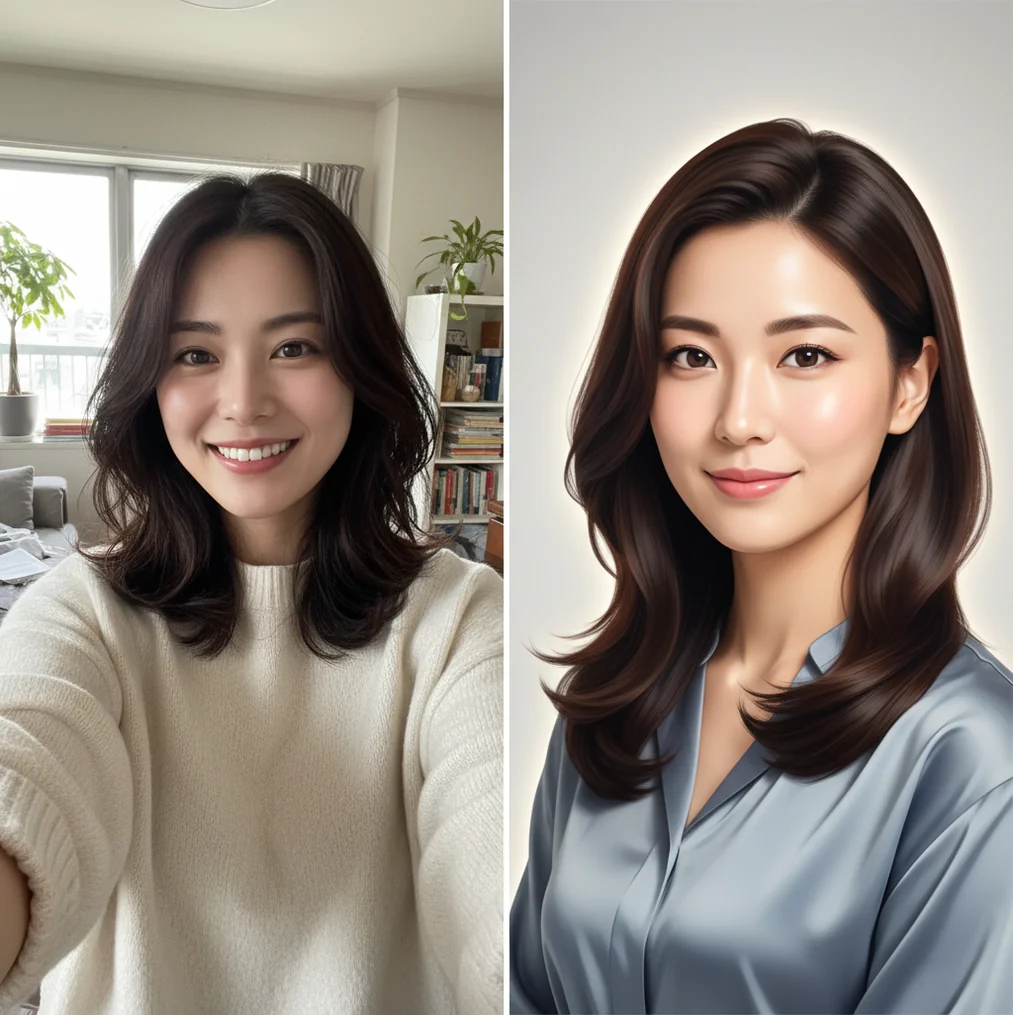
AIセルフィー生成は「入力写真の質」と「用途に合う指示」の2点を押さえると精度が上がりやすく、Pict.AIならWebとiOS/Androidで同じ流れで試せます。
AIセルフィー生成ツールは、自撮り写真をAIに読み込ませ、表情・背景・照明・服装の雰囲気を変えたセルフィー画像を作るツールです。自然に見せるには、明るく顔が隠れていない写真と、短く具体的な指示が重要です。SNSアイコン、プロフィール写真、ポートフォリオ、ギフト用プリントなどに使えます。
AIセルフィー生成ツールとは?
AIセルフィー生成ツールとは、自撮り写真をもとにAIが新しいセルフィー画像を生成するサービスです。通常の自撮り加工が明るさ、肌、輪郭などの補正を中心にするのに対し、AIセルフィー生成は背景、光、服装、写真の雰囲気まで変えられる点が特徴です。たとえば、部屋で撮った写真から、自然光のプロフィール写真、SNS用の正方形アイコン、ポートフォリオ向けのポートレート風画像を作れます。精度は元写真に強く依存するため、顔にピントが合い、強いフィルターがない画像を使うのが基本です。Pict AIのようにWebとスマホアプリで使えるサービスなら、撮影、生成、保存までの流れを短くできます。
AIセルフィー生成ツールの仕組み
AIセルフィー生成ツールの仕組みは、入力写真から顔の特徴、輪郭、目鼻立ち、髪型、肌の明るさなどを解析し、指定されたスタイルに合わせて新しい画像を合成する流れです。多くのツールでは、画像認識モデルが人物情報を抽出し、生成モデルが背景、照明、構図、質感を再構成します。ここで重要なのは、AIが本人確認用の正確な写真を複製しているわけではなく、「本人らしさを保った別カット」を作っている点です。指示文には、長い文章よりも「自然光」「清潔感」「背景シンプル」「ビジネス寄り」などの短い条件が向いています。顔が暗い、横顔すぎる、サングラスで目が隠れる写真では、年齢感や顔立ちがずれやすくなります。
AIセルフィー生成ツールの使い方
ステップ 1
明るい場所で、顔全体が見える自撮りを1〜3枚用意します。正面に近く、強い加工、逆光、マスク、帽子、濃い影がない写真ほど、AIセルフィー生成の再現性が上がります。
ステップ 2
AIセルフィー生成ツールを開き、写真をアップロードします。Webで作業する場合は大きな画面で比較しやすく、スマホでは撮影から生成までをその場で進めやすいです。
ステップ 3
用途を先に決めます。SNS投稿なら目立つ構図、プロフィールなら自然な表情、ビジネス用途なら清潔感、プリント用途なら高解像度を優先すると判断しやすくなります。
ステップ 4
指示は短く具体的に入れます。例として「自然光、背景シンプル、笑顔控えめ」「黒ジャケット、証明写真風ではなく自然なプロフィール写真」のように、必要な条件だけを指定します。
ステップ 5
生成結果を比較し、顔の似具合、目の形、手や髪の破綻、背景の違和感を確認します。不自然な部分がある場合は、指示を減らすか元写真を変えて再生成します。
ステップ 6
用途に合わせて保存します。SNSアイコンは正方形、ポートフォリオは余白あり、ギフトやプリントは解像度とトリミング範囲を確認してから書き出すと失敗しにくいです。
AIセルフィー生成ツールの機能
自分らしさを残す顔生成
AIセルフィー生成では、ただ美化するだけでなく、本人に見える輪郭、目元、髪型の印象を残すことが重要です。過度に別人化しない設定を選ぶと、SNSやプロフィールで使いやすくなります。
背景とライティングの変更
部屋で撮った自撮りでも、背景をシンプルにしたり、自然光のような明るさに整えたりできます。背景と光の方向が合っていると、生成画像の写真らしさが上がります。
用途別スタイル指定
プロフィール写真、SNSアイコン、マッチングアプリ、作品風ポートレート、ギフト用画像など、目的に合わせて雰囲気を切り替えられます。最初に用途を決めるほど指示が安定します。
スマホとWebでの編集
Pict AIはWebとiOS/Androidで利用でき、スマホで撮った写真をすぐ試し、必要に応じてPC画面で細部を確認できます。端末をまたいだ比較作業に向いています。
書き出しと共有
完成したAIセルフィーは、SNS投稿、チャットのプロフィール、ポートフォリオ、印刷用素材として使いやすい形に保存します。透かし、画質、回数制限はサービスやプランで変わります。
AIセルフィー生成ツール vs 他ツール比較
| 比較項目 | Pict AI | Canva | Remini | YouCam |
|---|---|---|---|---|
| 主な目的 | 自撮りをもとに別テイストのAIセルフィーを作る用途に向く | 生成画像をSNS投稿やバナーなどのデザインに配置する用途に強い | ぼけた顔写真や古い写真をくっきり補正する用途に強い | スマホで自撮りを盛る美容加工やフィルター利用に向く |
| 生成の方向性 | プロフィール写真、SNSアイコン、自然なポートレートを作り分けやすい | テンプレート、文字、素材を組み合わせて完成物を作る流れが中心 | 生成よりも高画質化、顔の復元、シャープ化が中心 | 肌補正、輪郭調整、メイク効果などビューティー寄り |
| 向いている人 | 自分の写真から複数パターンのセルフィー素材を作りたい人 | 生成後に投稿画像や広告クリエイティブまで仕上げたい人 | 低解像度の顔写真を見やすくしたい人 | 撮った自撮りをすぐ加工して共有したい人 |
| 注意点 | 元写真の質が低いと似にくい場合がある | セルフィー生成そのものに特化した操作ではない場合がある | 顔の質感が強く補正され、好みが分かれる場合がある | 自然な本人らしさより加工感が目立つ場合がある |
| 対応環境 | Web、iOS、Androidで利用可能 | Web、iOS、Androidで利用可能 | 主にスマホアプリで利用 | 主にスマホアプリで利用 |
AIセルフィー生成ツールを選ぶ基準は、生成したい画像が「本人らしい新規セルフィー」なのか、「既存写真の補正」なのか、「デザイン素材」なのかで変わります。Canva、Remini、YouCamはいずれも有力ですが、目的が違うため、同じ写真で1〜2回試して仕上がりの方向性を見るのが現実的です。
AIセルフィー生成ツールの活用シーン
SNS投稿とアイコン
X、Instagram、TikTok、LINEなどでは小さな表示でも印象が伝わることが重要です。顔が中央にあり、背景がうるさくないAIセルフィーは、プロフィール画像や告知投稿のサムネイルに使いやすいです。
プロフィール写真
ビジネス用、コミュニティ用、マッチングアプリ用では、盛りすぎない自然さが大切です。清潔感、自然光、シンプルな服装を指定すると、本人との差が出にくいプロフィール写真を作りやすくなります。
ポートフォリオと自己紹介ページ
クリエイター、フリーランス、講師の自己紹介では、顔写真の雰囲気が信頼感に影響します。硬すぎる証明写真ではなく、活動内容に合う柔らかいポートレートとしてAIセルフィーを使えます。
ギフトとプリント素材
誕生日カード、アクリルスタンド風素材、アルバム、ステッカーなど、印刷前提の用途にも使えます。プリントする場合は、余白、解像度、顔の位置を事前に確認し、文字を載せるスペースを残すと扱いやすいです。
撮り直しが難しい場面
髪型や服装を少し変えたい、背景だけ整えたい、過去の自撮りを今の用途に合わせたい場合に便利です。ただし、本人確認や公式提出が必要な用途では、生成画像ではなく実写写真を使う判断が安全です。
AIセルフィー生成ツールの制限事項
- 入力写真が暗い、顔が小さい、ピントが合っていない場合、AIセルフィー生成の仕上がりは似にくくなります。
- 横顔、マスク、サングラス、前髪、帽子などで顔の情報が隠れると、目元や輪郭が不自然になることがあります。
- 本人確認、身分証、公式な証明写真、採用審査、資格申請など、真実性が求められる用途には適さない場合があります。
- 生成画像が実在の第三者や著名人に似る可能性はゼロではありません。公開前に権利、肖像、誤認リスクを確認してください。
- 他人の顔写真を無断でアップロードしてAIセルフィーを生成する行為は、プライバシー侵害や利用規約違反につながる可能性があります。
- 未成年の写真を扱う場合は、保護者の同意、保存先、共有範囲、公開設定を慎重に管理する必要があります。
- 無料で試せる範囲、透かしの有無、生成回数、商用利用、保存期間、学習利用の扱いはサービスごとに変わります。
- AI生成画像には、手、耳、歯、アクセサリー、服の柄、背景の文字などに破綻が出ることがあります。公開前の目視確認は必須です。
あわせて使えるAIツール
左右の反転や眼鏡のゆがみが出たときの修正方法
顔立ちは近いのに、ほくろの位置や眼鏡、顔の奥行きが不自然になることがあります。こうした失敗は「もっと自然に」と指示するだけでは直りにくく、入力写真の見え方と、変更する範囲を切り分ける必要があります。次の症状ごとに、一度に一つの条件だけを変えて確認してください。
- ほくろや髪の分け目が反対側に移る
スマホの自撮りは、撮影画面と保存画像で左右が逆になる設定があります。まず元写真を開き、実際のほくろや分け目の位置と一致するか確認します。鏡に映った写真では、服の文字も反転の手掛かりになります。入力が逆なら生成前に反転し、結果だけが逆なら左右反転で修正できます。ただし、背景の文字やロゴまで反転してよいかも確認してください。
- 鼻が大きい、額が広いなど近距離撮影の印象が残る
顔のすぐ前で撮った写真には、近い部分が大きく写る遠近感が含まれます。美顔指示で無理に直すと、本人の顔立ちまで変わることがあります。スマホを少し離し、タイマーで撮り直す方が対処しやすい症状です。ズームやトリミングだけでは、元写真にある遠近感そのものは解消できません。
- 眼鏡のつるが途切れる、左右でレンズの形が違う
レンズの反射が目を覆っていたり、フレームが髪と重なっていたりすると、形の解釈が不安定になります。照明や顔の角度を少し変え、両目とフレームが見える写真を用意します。「眼鏡を維持、フレームの形を変更しない」と指定する方法もありますが、寸法の正確な再現は保証されません。眼鏡が本人の印象に欠かせない場合は、背景だけを編集する方法も検討できます。
- 修正を重ねるほど肌や顔立ちが変わる
生成結果を次の入力に使い続けると、小さな変更が積み重なる場合があります。違和感が増えたら、途中の画像ではなく元写真に戻りましょう。服装、背景、表情を同時に直すのではなく、まず「背景のみ変更、顔と表情は維持」のように対象を絞ります。各画像と指示を保存しておくと、どの変更から顔が変わったか比較できます。
- 保存後に肌色が変わって見える
生成画面と保存画像で色が違う場合は、顔の再生成より先に表示環境を確認します。同じ端末で両方を開き、夜間の暖色表示や画面の色補正を一時的にオフにしてください。書き出しで色空間を選べる場合、一般的なウェブ掲載にはsRGBが扱いやすい選択です。端末間の表示差を、すべて画像の色修正で埋めようとしないことも大切です。
AIセルフィー生成の写真形式と指示文に関する疑問
対応している形式なら、HEICとJPEGのどちらも入力に使えます。読み込みエラーや色の変化が起きる場合は、元のHEICを残したうえでJPEGに変換して試してください。変換時は画像サイズを保ち、強い圧縮を避けます。JPEGに変えるだけで本人の再現性が上がるわけではありません。スクリーンショットより、撮影した元ファイルを使う方が細部を保ちやすくなります。
日本語で指定できるツールなら、最初から英語にする必要はありません。ただし、言語や表現によって指示の反映が変わる場合があります。「盛れる」「抜け感」のような曖昧な言葉より、「口を閉じた笑顔」「背景は無地の薄い灰色」など、目で確認できる条件が比較しやすくなります。英語でも試す場合は、写真と条件を固定してください。一度の結果だけで言語の優劣は判断できません。
AIセルフィー生成とは、自撮り写真をもとにAIが別の雰囲気のセルフィー画像を作る技術です。肌補正だけでなく、背景、照明、服装、構図まで変えられる場合があります。
自撮り加工アプリは元写真の補正が中心です。AIセルフィー生成ツールは、元写真の特徴を参考にしながら、新しい写真のような画像を作る点が違います。
1枚で試せるツールもありますが、安定させたい場合は角度や表情の違う写真を2〜3枚用意すると比較しやすくなります。明るく、顔が隠れていない写真が向いています。
多くの場合は使えますが、各SNSの規約や表示目的を確認してください。本人と大きく違う印象にすると誤解を招くため、自然な範囲で使うのが安全です。
規約に反しない範囲で、実物に近い自然な画像なら使える場合があります。ただし、顔立ち、年齢感、体型が大きく変わる生成画像はトラブルの原因になりやすいです。
商用利用の可否はツールの利用規約とプランによって変わります。仕事用プロフィールに使う場合は、商用利用、クレジット表記、生成画像の権利範囲を確認してください。
安全性はサービスごとのプライバシーポリシーに依存します。保存期間、学習利用の有無、第三者提供、削除方法、アプリ権限を利用前に確認するのがおすすめです。
まず元写真を変えてください。正面に近く、明るく、顔にピントが合った写真にすると改善しやすいです。指示文は長くせず、背景や光の条件を短く指定すると安定します。
基本的にはおすすめしません。本人確認、身分証、公式申請、各種審査では、生成画像ではなく実際に撮影した写真を求められることが多いです。