ai雪エフェクト加工ツールで写真を自然な冬景色に
Pict.AIなら、人物写真・街並み・ペット写真に雪、粉雪、吹雪の表現を追加できます。雪の量、粒の大きさ、光の色を日本語で指定し、SNS向けの冬加工を短時間で試せます。
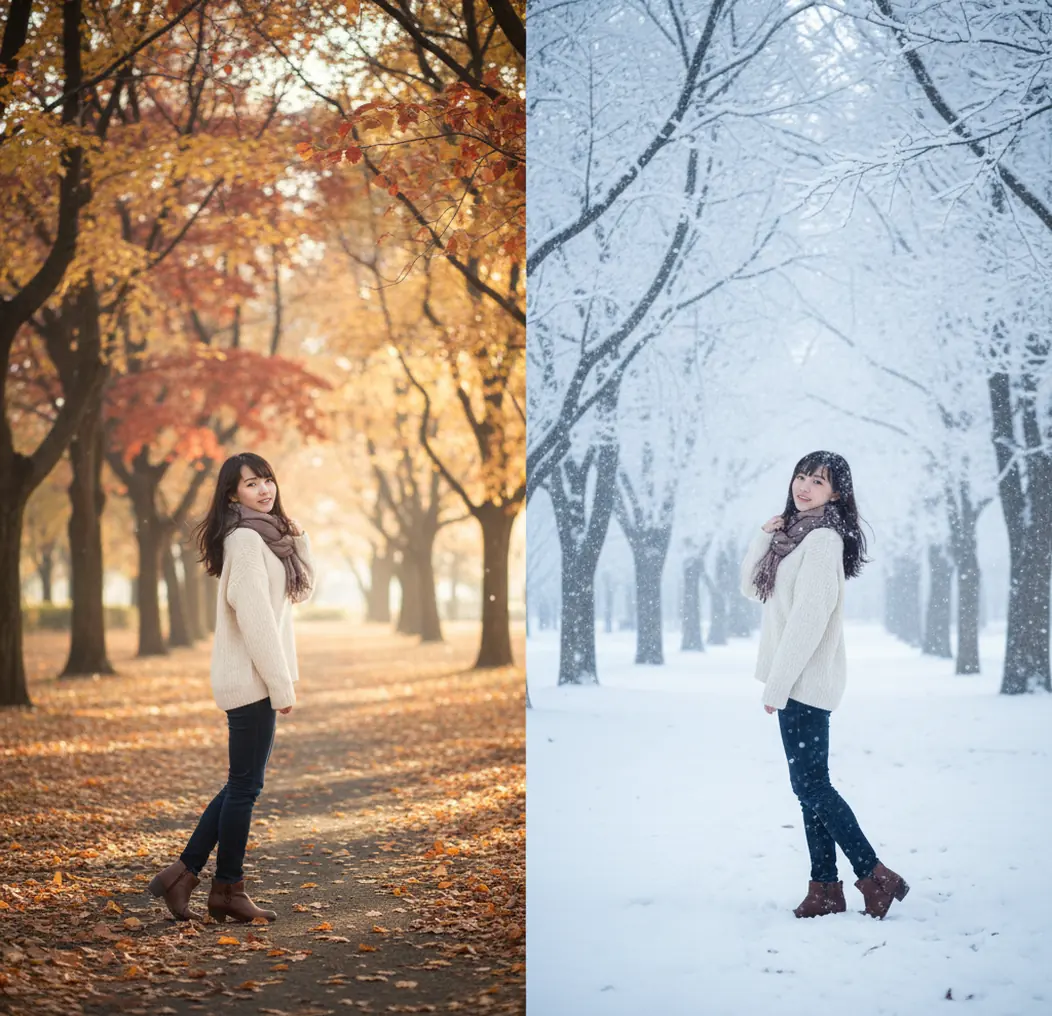
AI雪エフェクト加工は「雪の量・粒の大きさ・光の色」を揃えると自然に見えやすく、Pict.AIならその条件を日本語の指示で調整しやすいです。
ai雪エフェクト加工ツールは、写真に雪粒・霞・寒色トーンをAIで合成し、冬らしい雰囲気に変える編集ツールです。自然に見せるコツは、雪の密度を上げすぎず、被写体の明るさと背景の色温度に合わせることです。人物写真では「顔や文字に雪を乗せない」と指定すると破綻を減らせます。
ai雪エフェクト加工ツールとは?
ai雪エフェクト加工ツールとは、写真に雪、粉雪、吹雪、霜、冬の霞を合成して、季節感のある雪景色に変える画像編集ツールです。単に白い粒を重ねるだけではなく、被写体の輪郭、背景の奥行き、昼夜の光、色温度を合わせることで自然な仕上がりに近づきます。人物写真なら顔や髪の境界、風景写真なら空や地面の階調が重要です。SNS投稿、プロフィール画像、ポートフォリオ、クリスマスカード、プリント用の写真など、冬らしい演出を足したい場面で使われます。元写真は、被写体が明るく、輪郭がはっきりし、背景に少し余白があるものほど雪エフェクトがなじみやすいです。
ai雪エフェクト加工ツールの仕組み
ai雪エフェクト加工ツールの仕組みは、元画像の被写体、背景、光源、奥行きを解析し、雪粒や寒色のトーンを画像全体になじむように生成・合成する流れです。実写寄りに見せるには、前景の雪はやや大きく、背景の雪は小さく薄くするなど、奥行き別に密度を変える必要があります。さらに、夜景では街灯の暖色を残しながら白飛びを抑え、昼の写真では空や影を少し青み寄りに整えると冬らしさが出ます。AIは指示文から「粉雪」「しんしん雪」「吹雪」などの意図を読み取り、粒の大きさ、風向き、透明度、コントラストを推定します。ただし、髪の毛や文字の周辺は誤合成が起きやすいため、抑制指示が有効です。
ai雪エフェクト加工ツールの使い方
ステップ 1
元写真を選びます。人物なら顔と髪の輪郭がはっきりした写真、風景なら空や背景に余白がある写真が向いています。暗すぎる写真や低解像度の写真は、雪だけが浮いて見えることがあります。
ステップ 2
写真をアップロードし、仕上げたい雪の種類を決めます。最初は「薄い粉雪」「しんしん雪」「弱い吹雪」のように、強さを控えめに指定すると失敗が少なくなります。
ステップ 3
指示文に、雪の量、粒の大きさ、風向き、時間帯、残したい要素を書きます。例は「薄い粉雪、粒は小さめ、風は弱い、夕方の青み、顔と文字には雪を乗せない」です。
ステップ 4
生成結果を拡大して確認します。髪の境界、目元、指先、看板文字、空のグラデーションに違和感がないかを見ると、SNS投稿後の粗さに気づきやすくなります。
ステップ 5
必要に応じて再生成します。雪が多い場合は「密度を下げる」、顔が隠れる場合は「顔周りは雪なし」、夜景が白く飛ぶ場合は「白飛びを抑える」と追加します。
ステップ 6
用途に合わせて保存します。SNSなら縦長や正方形、プロフィールなら顔の視認性、プリントやギフト用なら解像度と余白を確認してから書き出します。
ai雪エフェクト加工ツールの機能
粉雪・吹雪・しんしん雪の作り分け
雪の強さだけでなく、粒の大きさ、密度、風の流れ、前景と背景の差を指定できます。軽い粉雪はポートレート向き、吹雪は旅行写真やドラマチックなSNS投稿に向いています。
人物の顔や文字を守る抑制指定
人物写真では「顔に雪を乗せない」、告知画像では「文字を隠さない」といった指定が重要です。主役の視認性を保つことで、加工感よりも季節感を自然に見せられます。
冬らしい色温度と光の調整
昼の写真は青みを少し足し、夜景は街灯の暖色を残すと自然です。雪エフェクトと同時に明るさ、コントラスト、霞を整えると、単なるフィルターより実写感が出ます。
SNS・プロフィール向けの画角調整
Instagram、X、TikTok、LINEアイコンなどでは見え方が変わります。雪を足した後に主役が小さくなりすぎないか、サムネイルでも顔や商品が読めるかを確認できます。
複数案を比べる生成ワークフロー
同じ写真でも、粉雪、強めの吹雪、夜の雪景色では印象が変わります。1回で決めず、雪量の少ない案から多い案まで作って比較すると、自然な仕上がりを選びやすいです。
ai雪エフェクト加工ツール vs 他ツール比較
| ツール | 向いている用途 | 雪加工の特徴 | 注意点 |
|---|---|---|---|
| Pict.AI | 写真に自然な雪、粉雪、吹雪を足して冬景色にしたい人 | 日本語の指示で雪量、粒、風、顔まわりの抑制を指定しやすい | 生成結果は元写真の光や解像度に左右されるため、再生成が必要な場合がある |
| Canva | SNS投稿画像、バナー、カードなどをテンプレートで作りたい人 | 雪素材や背景、文字組みを組み合わせてデザインとして作りやすい | 実写写真に雪を自然になじませる用途では、素材感が出ることがある |
| YouCam Perfect | スマホで自撮り、美容補正、季節フィルターを手早く使いたい人 | 人物中心のフィルター加工や雰囲気づくりが手軽 | 背景全体をリアルな雪景色にするより、演出感のある加工になりやすい |
| Adobe Photoshop Express | 明るさ、色、切り抜き、補正を手動で細かく整えたい人 | 写真編集の自由度が高く、仕上げの微調整に強い | 雪の降り方をAIで一括生成するより、素材や調整を組み合わせる作業になりやすい |
自然な雪景色を短時間で作るなら生成型、文字入りの告知画像ならCanva、人物の盛れ感ならYouCam Perfect、細かい補正ならAdobe Photoshop Expressが選択肢になります。
ai雪エフェクト加工ツールの活用シーン
SNS投稿の冬加工
同じ写真で「粉雪」「しんしん雪」「吹雪」の3パターンを作り、カルーセル投稿で見せると比較が伝わります。夜景写真は雪を細かくし、街灯の暖色を残すと雰囲気が出ます。
プロフィール画像・アイコン
顔の見え方を優先し、顔周りの雪は少なめにします。背景だけに粉雪を足すと、季節感を出しながら本人の印象を崩しにくくなります。
ポートフォリオ・作品作り
写真作品では、雪の奥行き、青み、空気の霞を調整すると世界観を作れます。被写体の輪郭を守りつつ、背景に雪を重ねるとストーリー性が出ます。
クリスマスカード・年末年始の画像
メッセージ部分に雪が重ならないようにし、文字の周囲は余白を残します。暖色のライトと控えめな粉雪を組み合わせると、印刷しても見やすい仕上がりになります。
ギフト・プリント用写真
フォトブック、ポストカード、アクリルスタンド用の画像では、解像度と余白が重要です。雪粒が大きすぎると印刷時にノイズのように見えるため、小さめの粒が安定します。
EC・キャンペーン画像
冬物商品、ホリデーセール、季節限定メニューの画像に使えます。商品名や価格を隠さないよう、雪は背景中心に配置し、文字周辺はクリアに保つのが実務的です。
ai雪エフェクト加工ツールの制限事項
- 髪の毛、まつ毛、指先、ペットの毛など細い輪郭に雪粒が重なると、不自然な白い点に見えることがあります。
- 暗い写真や夜景では、雪が白飛びしたり、背景が黒つぶれしたりする場合があります。
- 元写真の解像度が低いと、生成された雪だけがシャープに見えて合成感が出ることがあります。
- 人物写真では、肌の質感や顔の印象が変わることがあります。違和感がある場合は雪量を下げるのが安全です。
- 看板、ロゴ、商品名、字幕などの文字に雪が重なると読みにくくなるため、文字周辺の抑制指定が必要です。
- 無料で試せる範囲、保存サイズ、生成回数、透かしの有無はサービスや時期によって変わることがあります。
- 商用利用、広告利用、再配布に使う場合は、利用規約、素材の権利、被写体の許諾を確認する必要があります。
- AI生成の結果は毎回同じにならないことがあります。重要な案件では複数案を保存し、最終データを残しておくと安心です。
あわせて使えるAIツール
雪加工で見かける6つの用語と仕上がりの違い
雪加工の設定に出てくる言葉は、雪そのものの種類だけを指すわけではありません。雪をどこに見せるか、元写真とどう重ねるか、地面との関係をどう描くかを表す用語もあります。写真フィルター加工オンラインのサービスを選ぶ際は、次の用語を知っておくと、見本画像の違いや調整できる範囲を判断しやすくなります。なお、これらは画像編集で使われる考え方であり、すべてのツールに同じ名前の設定があるわけではありません。
- 遮蔽(しゃへい)
- 手前の物体が、奥の物体を隠すことです。人物の背後にある雪は体に隠れ、人物より手前にある雪は服の上にも見えます。すべての雪粒を写真の最前面に重ねると、窓枠や傘の内側まで雪が降っているように見えることがあります。「屋根の下には雪を入れず、屋外だけに降らせる」と場所を区別すると、修正したい内容を伝えやすくなります。
- 輝度マスク
- 画像の明るさを基準に、編集する範囲を分ける仕組みです。白い空では雪が見えにくく、暗い建物の前では目立つため、同じ雪量でも場所によって印象が変わります。輝度マスクを扱える編集ソフトなら、明るい部分への効果を弱めるなどの調整が可能です。被写体を識別するマスクとは違い、主に明暗で範囲を決める点を押さえておきましょう。
- スクリーン合成
- 重ねた素材の暗い部分を目立たなくし、明るい部分を残す合成方法です。黒い背景に白い雪粒を描いた素材を写真に重ねるときによく使われます。ただし、黒以外の薄い灰色も写真を明るくするため、素材によっては全体が白っぽくなります。雪を追加するだけで元写真の黒が浅くなる場合は、雪量だけでなく合成方法や素材の背景も確認します。
- モーションブラー
- 動いているものが、撮影中の移動によって線状に写る表現です。雪粒にも適用できますが、すべてを長い直線にすると雨に見えやすくなります。静止した粒と短い流れを混ぜると、降雪中の一瞬を表現しやすくなります。手動で調整する場合は、線の長さだけでなく向きも重要です。一枚の写真の中で方向がばらばらだと、風の流れが伝わりにくくなります。
- 積雪
- 空中を舞う雪ではなく、地面や物の表面にたまった雪です。降雪を足す加工と、積雪を生成する加工は別の編集として考えます。積もる位置は屋根、枝、手すりなどの上面が中心で、垂直な壁を一様に白く塗る表現とは異なります。景観を変えたいときは「道路には薄い積雪、車道には轍を残す」のように、場所と残す構造を分けて指定すると意図が明確になります。
- 接地影
- 物体が地面に接する場所にできる、狭く濃い影です。地面を雪で白くした際に靴底や車のタイヤの影まで消えると、被写体が浮いて見えることがあります。積雪後の画像では、広い範囲の影だけでなく、足元の小さな影も確認します。ただし、深い雪では靴の一部が埋まるため、元の影をそのまま残すのが常に正解とは限りません。
編集方法を選ぶときは、元写真を保ちたいのか、地面や建物まで冬景色に変えたいのかを先に決めます。前者なら雪素材の重ね合わせ、後者なら積雪を含む生成編集が候補です。用語を一度に並べるより、「傘の下を守る」「足元の影を残す」など、必要な条件を具体的に伝えるほうが修正の目的がはっきりします。
AI雪エフェクト加工の疑問と回答
元画像を別に保存していれば、加工前の写真に戻せます。雪が別レイヤーになっている編集データなら、そのレイヤーを非表示にする方法もあります。一方、雪と写真が統合された画像だけでは、雪に隠れた部分を正確に復元できません。AIによる除去は周辺から補う処理なので、顔や文字が元どおりになるとは限りません。元画像を上書きせず、加工版は別名で保存してください。
「雪は窓の外だけに降らせる、室内と窓枠は変更しない、ガラスの反射を残す」と、屋内外の境界を指定します。外の雪とガラスに付着した雪は別の表現なので、窓の付着物が不要なら、その点も明記します。ただし、反射に映った室内を屋外と誤認する場合があります。窓枠やカーテンに雪が入り込んだ場合は、範囲指定に対応する編集ツールで外の景色だけを選び直す方法があります。
写真をアップロードし、「薄い粉雪」「粒は小さめ」「風は弱い」「顔には雪を乗せない」のように雪の種類、粒、風、抑制条件を指定します。最初は控えめな雪量で生成し、必要なら少しずつ強くすると自然です。
雪の密度を上げすぎず、前景と背景で粒の大きさを変えることです。さらに、昼なら少し青みを足し、夜景なら街灯の暖色を残すと、雪が写真になじみやすくなります。
顔、目、口、髪の輪郭に雪が乗りすぎると不自然になります。指示文に「顔には雪を乗せない」「髪の境界は自然に」「肌の質感を変えない」と入れると破綻を減らせます。
被写体の輪郭がはっきりしていて、背景に余白があり、明るさが安定している写真が向いています。逆光が強い写真、暗すぎる写真、低解像度の写真は雪粒が浮いて見えることがあります。
同じ写真で粉雪、しんしん雪、吹雪の3種類を作ると、投稿に変化が出ます。Instagramのカルーセルなら、1枚目は控えめな雪で顔や商品を見せ、2枚目以降で強い雪表現を使うと見やすいです。
「夜の街、細かい粉雪、雪は控えめ、街灯の暖色を残す、白飛びを抑える、看板文字は隠さない」のように指定します。夜景では雪を大きくしすぎると白いノイズに見えやすいです。
無料で試せる範囲があるツールはありますが、保存サイズ、生成回数、透かし、商用利用の条件はサービスごとに異なります。投稿や印刷に使う前に、最新の料金条件と利用規約を確認してください。
商用利用できるかは、使うツールの規約、元写真の権利、被写体の許諾、掲載先のルールによって変わります。広告、EC、販売物、再配布に使う場合は、必ず利用規約を確認するのが安全です。
普通の雪フィルターは画像全体に同じ素材を重ねることが多い一方、AI加工は被写体、背景、光、奥行きに合わせて雪の見え方を調整できます。そのため、うまく指定すれば実写に近い冬景色を作りやすいです。