aiクリスマスカード作成ツールでオリジナルカードを作る
生成AIで背景やイラストを作り、写真補正と文字入れでクリスマスカードとして仕上げます。Pict AIならWebとスマホで、SNS用から印刷用まで作りやすいです。
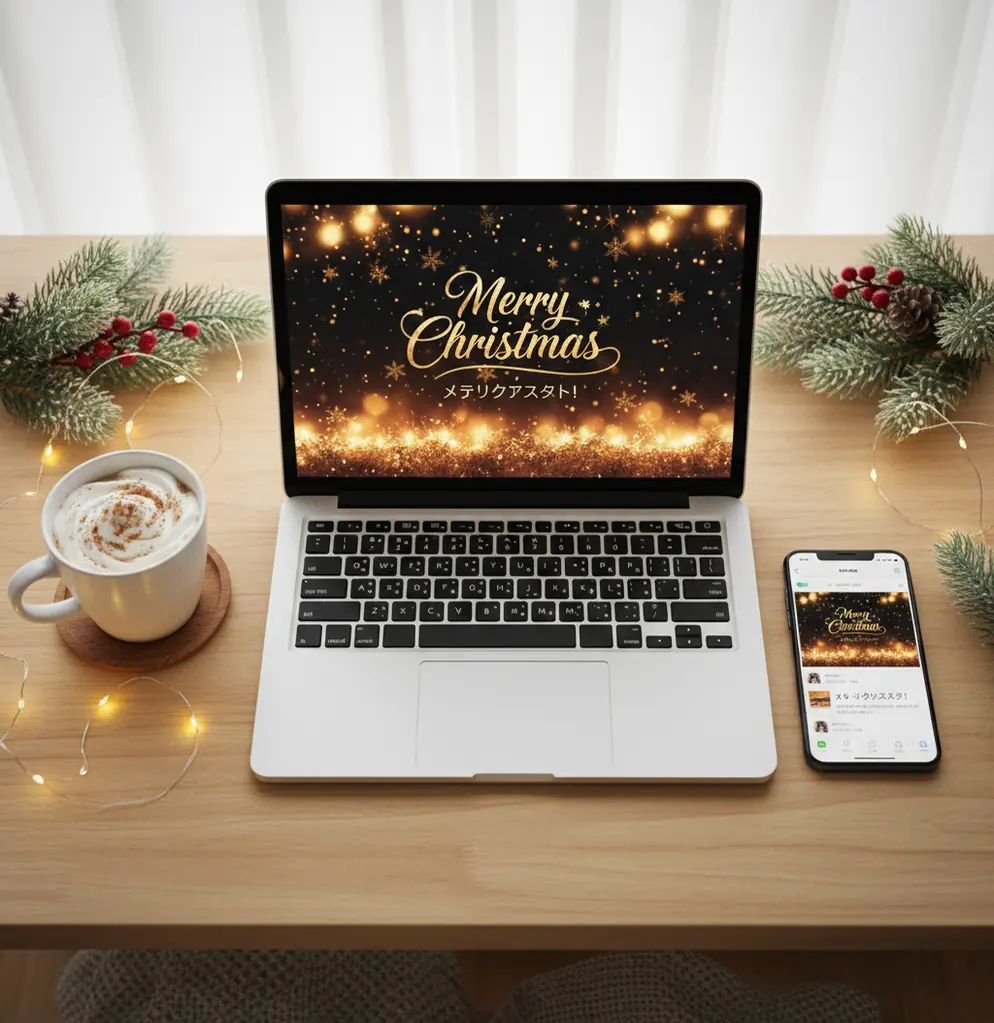
AIクリスマスカード作成は「縦横比」「メッセージ」「送付先(印刷かLINEか)」を最初に決めると迷いにくく、Pict.AIのような編集AIで仕上げを整えると完成度が上がります。
aiクリスマスカード作成ツールは、文章指示や写真をもとにクリスマス向けのカード画像を生成・編集できるサービスです。最初に用途、縦横比、メッセージ量を決めると、LINE共有や印刷で失敗しにくくなります。AI生成の文字は崩れることがあるため、重要な挨拶文は後から入れるのが安全です。
aiクリスマスカード作成ツールとは?
aiクリスマスカード作成ツールとは、生成AIや画像編集AIを使って、季節感のあるグリーティングカードを短時間で作るためのツールです。テキストで「雪の夜、赤と金、上品、余白多め」のように指示すると、背景、装飾、雰囲気の候補を生成できます。写真入りカードなら、家族写真、ペット写真、商品写真をベースに、明るさや色味を整えてカード化します。実務では、最初に送付先を決めるのが重要です。LINEやSNS投稿ならスマホで読める文字サイズ、印刷ならA6やはがきサイズ、余白、トリミング耐性を意識します。デザイン経験がなくても、構図とメッセージを決めれば、年末の挨拶、店舗告知、ギフト同封カードまで作れます。
aiクリスマスカード作成ツールの仕組み
aiクリスマスカード作成ツールの仕組みは、プロンプト、画像生成、編集、書き出しの4工程で考えると分かりやすいです。まずユーザーが、モチーフ、配色、テイスト、余白、縦横比を文章で指定します。次に生成AIが、学習済みの画像特徴をもとに、ツリー、雪、キャンドル、リボン、ギフト箱などを組み合わせたカード案を作ります。写真を使う場合は、人物や商品を主役にしながら、背景の整理、色調補正、コントラスト調整を行います。最後に挨拶文やロゴを配置し、LINE用の画像、SNS投稿用の正方形、印刷用データとして保存します。AIは日本語文字の描画が苦手な場合があるため、本文テキストは生成後に編集機能で入れる運用が安定します。
aiクリスマスカード作成ツールの使い方
ステップ 1
用途を決めます。印刷、LINE、メール、Instagram投稿、店舗告知のどれに使うかで、縦横比と文字量が変わります。印刷なら余白を広め、SNSなら一目で読める構図にします。
ステップ 2
素材を用意します。写真入りにする場合は、顔や商品が明るく写っている画像を選びます。背景が散らかっている写真は、不要物を減らすか、背景をぼかす前提で進めます。
ステップ 3
生成指示を書きます。「雪景色、赤と金、上品、中央に余白、グリーティングカード風」のように、モチーフ、配色、雰囲気、余白を短く指定します。長文より具体語の並びが安定します。
ステップ 4
仕上げを編集します。明るさ、色味、コントラストを整え、挨拶文を後から配置します。文字は背景と十分なコントラストを取り、スマホ画面でも読めるサイズにします。
ステップ 5
書き出して確認します。LINEは自分宛てにテスト送信し、印刷は試し刷りで暗さや端の切れを確認します。必要なら、デジタル用と印刷用で別サイズを作ります。
aiクリスマスカード作成ツールの機能
プロンプトからカード生成
文章で指定したモチーフ、配色、画風から、クリスマスらしい背景やカード案を作れます。かわいい、上品、北欧風、和風、ミニマルなど方向性を固定すると量産しやすいです。
写真入りカードの補正
家族写真、ペット写真、店舗の商品写真を使う場合、明るさ、肌色、背景の密度を整えることで、カードとして見やすい一枚に近づけられます。
文字入れ用の余白づくり
挨拶文や店名を載せる場所を確保する機能は重要です。生成時に「右下に余白」「背景は淡く」などを指定すると、後工程の文字入れが楽になります。
用途別の保存
LINEやSNS向けは可読性と圧縮耐性、印刷向けは解像度と余白を重視します。同じデザインを正方形、縦長、はがき風で作ると使い回しやすいです。
aiクリスマスカード作成ツール vs 他ツール比較
| ツール | 向いている用途 | 強み | 注意点 |
|---|---|---|---|
| Pict AI | 生成AIでカード画像を作り、写真補正と文字入れまでまとめて進めたい人 | 写真入りカード、SNS用画像、印刷向けデータを同じ流れで作りやすい | 無料条件や使える機能は変更される場合があるため、利用前に確認が必要 |
| Canva | テンプレートを選び、フォントや素材を組み合わせてデザインしたい人 | クリスマステンプレートが多く、チラシや投稿画像にも展開しやすい | AI生成よりもレイアウト編集が中心なので、独自の絵柄生成は別工程になることがある |
| Adobe Express | ブランド感のあるカードやSNS投稿を手早く作りたい人 | 文字組み、ブランド素材、画像編集のバランスがよく、業務用途にも使いやすい | 細かなAI写真補正や人物加工は、目的によって別アプリの方が合う場合がある |
| YouCam Perfect | 自撮りや人物写真を華やかに加工してカード素材にしたい人 | 肌補正、顔まわりの調整、スマホでの手軽な編集に強い | カード全体のレイアウトや印刷向け設計は、専用デザインツールの方が作りやすい場合がある |
選び方の目安は、テンプレート重視ならCanva、業務用の投稿制作ならAdobe Express、人物写真の見た目調整ならYouCam Perfect、生成と仕上げを一気に進めたいならAI編集系ツールです。
aiクリスマスカード作成ツールの活用シーン
家族写真のデジタルカード
子ども、ペット、旅行写真を使い、短い近況報告を添えてLINEやメールで送れます。顔の明るさと文字の読みやすさを優先すると、幅広い年代に伝わりやすいです。
SNS投稿用の季節ビジュアル
Instagram、X、TikTokの告知画像として、正方形や縦長のクリスマスデザインを作れます。余白にキャンペーン文言や日付を入れると投稿の目的が明確になります。
店舗・ECの販促カード
商品写真を主役にして、クーポン、配送締切、年末営業日を入れた告知カードを作れます。赤と金、白とネイビーなど配色を固定するとブランド感を保ちやすいです。
ギフト同封・プリント用途
プレゼントに添える小さなカード、ポートフォリオ用の季節作品、イベント配布物にも使えます。印刷する場合は端から5mm以上内側に文字を置くと切れにくいです。
aiクリスマスカード作成ツールの制限事項
- 生成AIは日本語や英語の文字を画像内に正確に描けないことがあります。重要なメッセージ、住所、店名、日付は後から文字入れする方が安全です。
- 手指、顔、細い装飾、リボンの結び目などが不自然になる場合があります。人物写真を使うときは、拡大して目元や手元を確認してください。
- 画面で明るく見える画像でも、家庭用プリンタでは暗く出ることがあります。印刷前提なら試し刷りを行い、必要に応じて明るさを少し上げます。
- 無料利用の回数、透かし、保存サイズ、商用利用の条件はサービスごとに異なり、変更される場合があります。配布前に公式情報と規約を確認してください。
- 家族写真や子どもの写真を使う場合は、共有範囲に注意が必要です。公開SNSに投稿するなら、本人や保護者の同意、位置情報、制服や住所の写り込みを確認します。
- サンタ、十字架、宗教的モチーフは、相手の文化圏や企業ルールによって避けた方がよい場合があります。ビジネス用途では中立的な雪景色や冬の装飾が無難です。
- AI生成画像の著作権や商用利用の扱いは、素材、プロンプト、各サービス規約によって変わります。商品販売や広告利用では、社内確認や法務確認を行うのが安全です。
あわせて使えるAIツール
二つ折り・QRコード・宛先別カードで起きる失敗と直し方
aiクリスマスカード作成ツールで絵柄が整っても、折り方や読み取り機能、宛先ごとの編集で不具合が出ることがあります。完成画像だけを見るのではなく、相手が開く、読む、アクセスする順番に沿って確認すると、配布後の修正を減らせます。
- 二つ折りにすると表紙が裏側になる。原因は、開いた状態の配置と折った後の向きを混同していることです。左右に開くカードでは、外面と内面を別々に設計し、表紙・裏表紙・本文の位置を決めます。印刷会社のテンプレートがある場合は、その面付けを優先してください。まず普通紙に「表紙」「裏」「中面」と書いて折り、開く方向を確かめてから画像を配置します。
- 予約ページへのQRコードが読み取れない。QRコードを絵柄と一緒に生成したり、雪や光の装飾を重ねたりすると、コードとして機能しなくなります。正しいURLから専用ツールで作成し、加工せずに配置してください。周囲には原則としてコードの最小マス四つ分以上の無地の余白を残します。読み取りやすい大きさはURLの長さにも左右されるため、実際の配布サイズで複数の端末から読み取り、リンク先まで確認します。
- 宛先別に作るたび、色や装飾が変わってしまう。一枚ずつ全体を再生成すると、同じ指示でも背景や構図が揃わないことがあります。採用した背景を共通素材として固定し、宛名やメッセージだけを編集できる形で複製すると管理しやすくなります。保存名には宛先と版番号を付け、共有用の完成画像は作業中のデータと別のフォルダにまとめます。送信前はファイル名だけでなく、画像内の宛名も照合してください。
- 年末年始向けに流用したら、日付や挨拶が矛盾した。クリスマス用の配送締切や営業日を残したまま、新年のメッセージに変更すると、受け手が判断に迷います。AI年賀状作成ツールへ展開する場合も、背景の流用と告知情報の更新は分けて考えます。年号、曜日、キャンペーン期間、営業再開日を一覧にし、画像内の記載と照合してください。サンタやプレゼント袋など、挨拶の時期と合わない装飾も差し替えます。
- メールで送ったカードが表示されず、用件も伝わらない。受信側の設定によっては、本文に埋め込んだ画像が自動表示されません。カード画像だけに挨拶や案内を入れると、内容そのものが読めなくなります。メール本文にも短い挨拶と重要な日付を記載し、予約先などは通常のテキストリンクでも案内します。画像が非表示でも用件が伝わるかを確認し、装飾画像と必要な情報を切り分けてください。
修正後は元の不具合だけでなく、影響した箇所も確認します。表紙を動かしたら折り位置、QRコードを大きくしたら本文の配置、日付を直したら別の宛先版も見直す、という順番にすると修正漏れを防げます。
AIクリスマスカードの制作・送付に関する疑問
人物を保護して背景だけを選択できる編集機能があれば、顔を変えずに背景を差し替えやすくなります。ただし、髪の先や眼鏡、人物同士が重なる部分まで正確に残せるとは限りません。画像全体の再生成は避け、背景選択や切り抜きを使う方法が適しています。元写真を保存し、編集後は顔だけでなく髪や肩の境界も比較してください。人物保護の機能がない場合は、別に生成した背景へ元写真の人物を重ねる方法があります。
利用するプリントサービスが対応する画像形式やPDFで保存できれば、印刷できます。ただし、はがき用紙への対応、持ち込み用紙の可否、両面印刷の扱いはサービスや機器によって異なります。通常の写真プリントと、郵送できるはがき印刷は別のサービスとして確認してください。二つ折りカードは一枚に印刷して折る方法もありますが、用紙の厚さや裏面への印刷可否に制限があります。注文画面で仕上がり寸法と切り抜き位置を確認してから印刷します。
文章指示や写真をもとに、クリスマス向けのカード画像を作成できます。背景生成、写真補正、文字入れ、SNS投稿用や印刷用の保存まで対応するツールが多いです。
無料で試せるサービスはあります。ただし、生成回数、保存サイズ、透かしの有無、商用利用の可否はツールごとに違うため、使う前に最新条件を確認してください。
「雪の夜、赤と金、上品、中央に余白、グリーティングカード風」のように、モチーフ、配色、雰囲気、余白を短く指定するのがおすすめです。文字を入れる場所も先に指定すると編集が楽です。
顔や商品が明るく写っている写真を選び、背景の情報量を減らすことです。カードでは主役、余白、メッセージの3点が見えれば十分なので、装飾を盛りすぎない方が上品に仕上がります。
スマホで見る前提なら、正方形または縦長が扱いやすいです。文字は小さくしすぎず、背景とのコントラストを強め、自分宛てにテスト送信して読めるか確認してください。
A6やはがきサイズを想定し、文字やロゴは端から5mm以上内側に置くと安全です。細い線や小さい文字はつぶれやすいので、試し印刷で明るさと切れを確認してください。
画像生成AIは文字を意味のあるテキストとしてではなく、画像の模様に近い形で扱うことがあるためです。正確な挨拶文、名前、日付は、生成後に編集機能で入力する方が失敗しにくいです。
使える場合はありますが、商用利用の条件はサービス規約や使用素材によって異なります。ロゴ、商品写真、フォント、AI生成画像の利用範囲を確認してから配布するのが安全です。
「和紙の質感、藍色、金箔風、雪の結晶の和柄、控えめなクリスマス装飾」のように素材語と配色を入れると寄せやすいです。洋風のサンタを避けたい場合は、その条件も明記します。