ハロウィンAIイラスト生成ツール
写真1枚または短いテキストから、ハロウィンらしいイラストを生成できます。SNSアイコン、ストーリー投稿、招待状、告知バナーまで、使う場所に合わせて雰囲気と構図を整えられます。
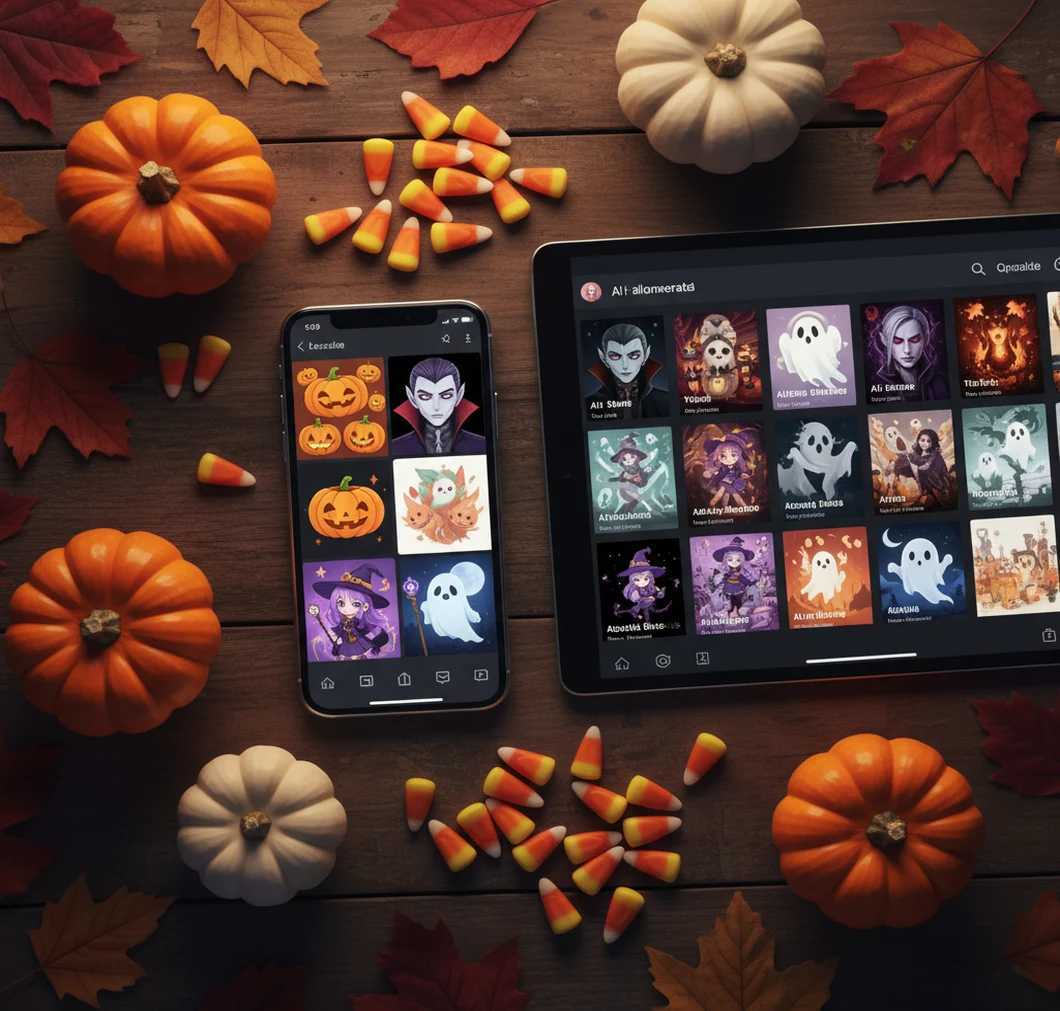
ハロウィンAIイラストは「使う場所(アイコン、招待状、告知)」を先に決めると、Pict.AIでも構図と余白の失敗が減らせます。
ハロウィンAIイラスト生成は、写真やプロンプトをもとに、かぼちゃ、魔女、コウモリ、霧、ゴシック調の色味などを組み合わせた季節画像を作る方法です。SNS用なら主役を中央に置き、背景は暗め、輪郭は明るめにすると小さな表示でも見やすくなります。商用利用や二次配布をする場合は、各ツールの利用規約と素材の権利条件を確認してください。
ハロウィンAIイラスト生成とは?
ハロウィンAIイラスト生成とは、写真や文章の指示から、ハロウィン向けのイラスト画像をAIで作る手法です。主な用途は、SNSプロフィール画像、Instagramストーリー、LINEアイコン、イベント招待状、店舗告知、ポートフォリオ用の季節作品などです。実用では、最初に「かわいい」「ホラー」「ゴシック」「アニメ風」などの方向性を1つ決めると仕上がりが安定します。色はオレンジ、紫、黒、白の中から2〜3色に絞ると、かぼちゃ、魔女帽子、コウモリ、キャンドル、霧などのモチーフがまとまりやすくなります。
ハロウィンAI画像生成の仕組み
ハロウィンAI画像生成は、入力された写真やテキストを解析し、学習済みの画像パターンから構図、被写体、背景、色調、質感を再構成して新しい画像を作ります。写真を使う場合は、顔の位置、輪郭、表情、髪型などを参照しながら、魔女、吸血鬼、ゴースト、黒猫などの要素を加えます。テキスト生成では、「黒猫を抱いた魔女、紫の霧、月明かり、手描き風」のように、主役・背景・照明・画風を分けて指定すると意図が伝わりやすくなります。ただし、AIは確率的に画像を作るため、同じ指示でも完全に同じ結果にはなりません。
ハロウィンAIイラストの使い方
ステップ 1
まず用途を決めます。SNSアイコンなら正方形、ストーリーなら縦長、招待状や告知画像なら文字を入れる余白が必要です。用途を先に決めると、生成後のトリミング失敗が減ります。
ステップ 2
写真から作るか、テキストだけで作るかを選びます。自分やペットを主役にしたい場合は写真、オリジナルの魔女やゴーストなどを作りたい場合はテキスト生成が向いています。
ステップ 3
テイストを1つ指定します。例は「かわいいハロウィン」「暗いホラー調」「ゴシックファンタジー」「アニメ風」「絵本風」です。複数の画風を混ぜすぎると、見た目が散らかります。
ステップ 4
モチーフは3つ程度に絞ります。たとえば「かぼちゃ、黒猫、紫の霧」や「魔女帽子、満月、コウモリ」のように指定すると、主役が埋もれにくくなります。
ステップ 5
生成後は明るさ、コントラスト、彩度、シャープ感を確認します。アイコンは小さく表示しても顔や輪郭が読めるか、招待状は文字を載せる余白が残っているかを見て保存します。
ハロウィンAIイラスト生成の機能
写真をハロウィン風に変換
自撮り、友だち写真、ペット写真をもとに、魔女、吸血鬼、ゴースト、黒猫、マントなどの季節要素を加えたイラストに変換できます。顔を中央に置くとプロフィール画像に使いやすくなります。
テキストからハロウィン画像を生成
「満月の下に立つ魔女、オレンジの光、手描き風」などの短いプロンプトから画像を作れます。人物、背景、照明、色、画風を分けて書くと狙いに近づきます。
SNSアイコン向けの構図調整
LINE、X、Instagramなどの丸型・小型表示を想定し、主役の位置、背景の余白、輪郭のコントラストを整えます。暗い背景に明るい顔まわりを置くと視認性が上がります。
招待状や告知用の素材作成
パーティー招待状、店舗キャンペーン、サークル告知に使うビジュアル案を作れます。文字は生成画像内に直接入れるより、後からデザインツールで重ねる方が読みやすくなります。
コスプレ案の下書き
衣装、帽子、メイク、小物、配色のイメージを先に画像化できます。実際に再現する場合は、布の質感、可動性、予算、安全性を別途確認する必要があります。
仕上げ編集と書き出し
生成後に明るさ、色味、トリミング、解像感を調整し、SNS投稿やプリント用途に合わせて保存します。印刷する場合は、画面表示より暗く見えることがあるため事前確認が必要です。
ハロウィンAIイラスト生成 vs 他ツール比較
| 比較項目 | Pict AI | Canva | YouCam | Remini |
|---|---|---|---|---|
| 主な用途 | 写真やテキストからハロウィン向けのイラスト素材を作り、SNSや告知に使いたい人向け。 | テンプレートを使って招待状、チラシ、投稿画像のレイアウトを組みたい人向け。 | 自撮りにメイク、フィルター、季節エフェクトを足して手早く盛りたい人向け。 | 人物写真の顔や画質を高精細化し、既存写真をきれいに見せたい人向け。 |
| ハロウィン感の作り方 | プロンプトや写真変換で、魔女、かぼちゃ、霧、ゴシック調などを画像に反映しやすい。 | 既存テンプレや素材を配置して、デザイン全体の雰囲気を整えるのが得意。 | 顔加工やフィルター中心で、かわいい系・メイク系の雰囲気作りに向く。 | 新規イラスト生成より、写真の補正や解像感アップが中心。 |
| SNSアイコン | 主役を中央に置いたハロウィン風アバターやプロフィール画像を作りやすい。 | 正方形テンプレや文字入れ込みの投稿画像に向いている。 | 自撮りアイコンを季節フィルターで変える用途に向く。 | 元写真の顔をくっきり見せたい場合に向く。 |
| 招待状・告知 | 招待状に使うイラスト素材や背景案を作る用途に向く。 | 文章、日付、地図、ロゴを配置して完成デザインを作る用途に強い。 | 人物写真を使ったカジュアルな告知には使いやすい。 | 告知デザイン制作より、写真素材の補正に向く。 |
ハロウィンAIイラスト生成ツールは、生成したいものが「絵そのもの」か「完成デザイン」かで選ぶと迷いにくいです。イラスト素材を作るなら画像生成系、招待状として仕上げるならCanvaのようなレイアウト系、自撮り加工ならYouCam、写真補正ならReminiが現実的です。
ハロウィンAIイラストの活用シーン
SNSプロフィール画像
10月だけ使う季節アイコンに向いています。顔を中央に置き、背景を暗く、輪郭を明るくすると、丸型表示や小さなサムネイルでも見やすくなります。
Instagramストーリーとリール表紙
オレンジ、紫、黒などの色を固定して複数枚作ると、投稿全体に統一感が出ます。短期キャンペーンやイベント告知の世界観づくりにも使えます。
パーティー招待状
招待状では、絵の中に文字を生成するより、背景画像を作ってから日時や場所を後入れする方が読みやすくなります。余白を広めに残すのがコツです。
店舗やサークルの告知画像
カフェ、雑貨店、美容室、学校祭、サークルイベントの季節ビジュアルに使えます。商用利用する場合は、ツール規約、ロゴ、キャラクター、素材権利を確認してください。
ポートフォリオ作品
同じテーマで、かわいい系、ホラー系、ゴシック系、アニメ風の4パターンを作ると、画風の比較サンプルとして見せやすくなります。制作意図も添えると伝わります。
ギフトやプリント
家族写真やペット写真をハロウィン風に加工し、カード、ステッカー、ミニポスターにできます。印刷時は解像度、色の沈み、余白、用紙サイズを確認しましょう。
ハロウィンAI画像生成の制限事項
- 同じプロンプトを使っても、毎回まったく同じハロウィンAIイラストになるとは限りません。
- 人物写真では、目、歯、指、アクセサリー、帽子の縁など細部が崩れることがあります。
- 文字入り画像は誤字や不自然な記号が出やすいため、招待状の日時や住所は後から編集する方が安全です。
- 著名キャラクター、ブランドロゴ、実在人物に似せた生成は、権利侵害や肖像権の問題につながる場合があります。
- 商用利用、広告利用、二次配布、グッズ化の可否は、利用するサービスの規約と素材条件で変わります。
- ホラー、血、暴力表現を含む画像は、投稿先のポリシーや閲覧者層に合わない場合があります。
- 無料で試せる範囲があるサービスでも、生成枚数、保存サイズ、透かし、商用利用条件は変更されることがあります。
- 印刷用途では、画面で見た色より暗く出ることがあり、解像度不足だとぼやける場合があります。
あわせて使えるAIツール
ハロウィンのイラストを短いループ動画に仕上げる6ステップ
ハロウィンのイラストに動きを足すなら、かぼちゃの灯りが揺れる、幽霊がゆっくり浮かぶといった小さな変化から始めます。AIアニメーションイラスト作成では、主役全体を動かすより、動く部分と止める部分を分ける方が、元の絵の印象を保ちやすくなります。以下は、静止画を用意してから短いループに仕上げる手順です。生成したハロウィンイラストを踊らせたい場合は、画像を踊らせるAIダンスジェネレーターが使えます。生成したハロウィンイラストの仕上げには、「解像度を上げるAI高画質化で画像を見やすく整える」が参考になります。生成したハロウィンイラストの背景を白く整えたい場合は、背景を白くするAI白背景加工ツールを利用できます。
- 1. 一つの動作で成立する場面を決める。「窓辺のかぼちゃの中で灯りが揺れる」など、数秒で伝わる場面を選びます。歩く、振り向く、小物を持ち替える動作を同時に入れると、途中で姿や形が変わりやすくなります。まずは場面転換のない一つのカットとして設計してください。コツ:動きを一文で説明できなければ、動作を減らします。
- 2. 動かす前提の静止画を用意する。AIイラスト生成ツールで、動く対象の周囲に空間を残した素材を作ります。浮遊する幽霊なら頭上と足元に余裕を持たせ、枝や柵が体に重ならない配置にします。動画化すると輪郭付近が変形することもあるため、細い装飾が密集した絵は避けます。コツ:主役と背景の境界が見分けやすい一枚を選びます。
- 3. 動く場所と固定する場所を指示する。「炎だけがゆっくり揺れる。かぼちゃの形、背景、カメラ位置は固定」のように分けて書きます。静止画から動画を作る機能がある場合は、用意した画像を入力します。動作の速さも指定しますが、細かな秒数まで正確に反映されるとは限りません。コツ:「激しく」ではなく「わずかに」「ゆっくり」と指定して始めます。
- 4. 人物同士の動作は別の案として扱う。二人が近づく、抱き合う、キスするといった動きは、顔の重なりや体の接触によって崩れやすくなります。aiキス動画生成ツールのような接触動作を扱うツールと、灯りや霧だけを動かす動画化では、確認すべき箇所が異なります。実在人物を使う場合は本人の同意も必要です。コツ:最初の一本は人物同士が触れない場面にします。
- 5. 最初と最後を並べて確認する。ループ再生では、終わりから始まりへ戻る瞬間の違いが目立ちます。かぼちゃの位置、灯りの強さ、霧の量が大きく違う場合は、変化の少ない区間を切り出します。逆再生をつないで往復させる方法もありますが、炎や煙は逆向きの動きが不自然に見えることがあります。コツ:継ぎ目だけを数回再生して、明るさの跳ねを確認します。
- 6. 表示環境に合わせて動きを整える。速い点滅や大きなズームは避け、音声なしでも雰囲気が伝わる仕上がりにします。動画を自動再生しない掲載先には静止画版も用意してください。書き出し後は実際の表示サイズで再生し、輪郭のちらつき、圧縮による暗部の乱れ、再生時間を確認します。コツ:編集画面だけでなく、保存したファイルでも最終確認します。
ハロウィンAIイラストの制作・加工に関するよくある質問
生成後に背景を除去し、透過に対応するPNGなどで保存すると、招待状や動画に重ねる素材として使えます。ただし、「背景透明」と指示するだけでは、市松模様が絵の一部として描かれることがあります。半透明の幽霊、霧、細いクモの巣は切り抜きで欠けやすいため、白と黒の背景にそれぞれ重ねて輪郭を確認してください。JPEGでは透明部分を保持できません。
静止画から動画を生成するAIは、元の絵をそのまま移動させるだけでなく、途中のフレームを新しく作ります。そのため、顔の向きが変わる場面や、物が重なる場面で形の一貫性が崩れることがあります。動作を小さくし、カメラを固定して、短い区間ごとに確認すると修正しやすくなります。形を厳密に保ちたい場合は、切り抜いた素材に位置や拡大率の変化だけを付ける編集方法が適しています。
無料で試せる範囲を用意しているツールはあります。ただし、生成回数、保存サイズ、透かし、商用利用の条件は変わることがあるため、使う前に公式の料金表示やアプリ内案内を確認してください。
できます。顔が明るく写っていて、髪や輪郭がはっきりした写真の方が安定しやすいです。魔女帽子、吸血鬼、黒猫、かぼちゃ、紫の霧など、足したい要素を具体的に指定すると仕上がりが近づきます。
主役を中央に置き、背景をシンプルにし、顔や輪郭のコントラストを強めると見やすくなります。丸型に切り抜かれることを前提に、頭や帽子が端で欠けないよう余白を残すのがコツです。
日常投稿やプロフィール画像には、かわいい系やアニメ風が使いやすいです。イベント当日の告知、ライブ配信、パーティー演出では、ホラー系やゴシック系の方が目を引きやすくなります。
「主役、衣装、背景、照明、色、画風」の順に書くと整理しやすいです。例は「黒猫を抱いた魔女、満月の夜、紫の霧、オレンジのランタン光、手描きアニメ風」です。要素は入れすぎない方が安定します。
商用利用できるかは、使用するツールの規約、プラン、素材の権利、投稿先や販売先の条件で変わります。店舗告知、広告、グッズ、印刷物に使う場合は、公開前に必ず利用条件を確認してください。
文字入り画像を生成することはできますが、AIは日本語の文字や日付を正確に描けない場合があります。背景やイラスト素材だけを生成し、日時、場所、参加方法などの文字は後から編集する方が実用的です。
できます。ペットの顔が正面に近く、背景と毛色が分かれた写真を使うと変換しやすいです。帽子、マント、かぼちゃ、キャンドルなどの小物を少なめに指定すると、ペットの表情が残りやすくなります。
印刷するなら、解像度、縦横比、余白、色の暗さを確認してください。スマホ画面ではきれいでも、印刷すると暗く見えたり細部がぼやけたりすることがあります。カードやポスターは事前に小さく試し刷りすると安心です。