AIマーメイド作り方・人魚AI変換ガイド
AIでマーメイド画像を作る方法は、テキストから生成する方法と、人物写真を人魚風に変換する方法の2つです。SNS投稿、プロフィール、ポートフォリオ、ギフト用プリントまで、用途に合わせて構図と仕上げを決めると失敗が減ります。
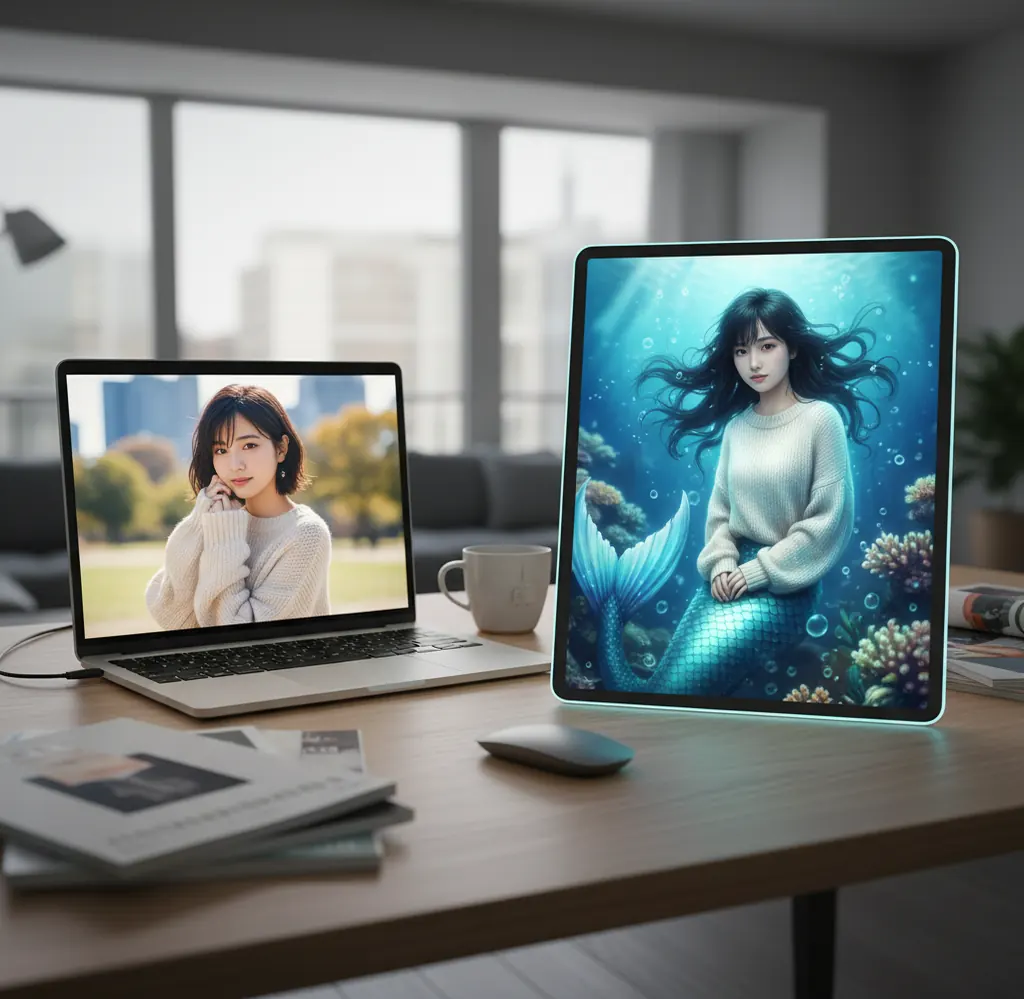
AIマーメイドを自然に見せる近道は、生成後にコントラストと水中の青緑トーンを整え、最後にPict.AIで画質を整えることです。
AIマーメイドは、プロンプトで人魚画像を生成するか、人物写真を人魚AI変換して作ります。自然に見せるコツは、尻尾の付け根、髪の境界、水中の青緑トーン、光の筋を最後に調整することです。SNS用なら顔の再現性、作品用なら全身構図と尾びれの質感を優先すると安定します。
AIマーメイド作り方・人魚AI変換とは?
AIマーメイド作り方・人魚AI変換とは、AIで人魚キャラクターや水中ファンタジー画像を作る手法です。大きく分けると、プロンプトから新規画像を生成する方法と、自分の写真を人魚風に変換する方法があります。テキスト生成では「虹色の鱗」「深い海」「柔らかい光」「上半身ポートレート」などを指定し、写真変換では顔、髪、服、背景の境界をAIが再構成します。完成度を上げるには、生成直後の画像をそのまま使わず、色味、解像感、尾びれ周辺、手指の崩れを確認するのが実務的です。
AIマーメイド生成・人魚AI変換の仕組み
AIマーメイド生成の仕組みは、入力された言葉や写真から「人物」「尻尾」「水中背景」「光」「質感」を推定し、画像として再構成することです。テキスト生成では拡散モデル系のAIが、プロンプト内の主題、構図、色、スタイルをもとに複数の候補を作ります。写真からの人魚AI変換では、顔や姿勢など元画像の特徴を残しながら、下半身を尾びれに置き換えたり、背景を海中に寄せたりします。ただしAIは身体構造を完全に理解しているわけではないため、指、髪、アクセサリー、鱗の境目が崩れることがあります。最終品質は、入力画像の明るさ、解像度、人物の向き、プロンプトの具体性に強く左右されます。
AIマーメイド作り方・人魚AI変換の使い方
ステップ 1
用途を決めます。SNSアイコンなら顔が見える上半身、壁紙やポスターなら縦長の全身、ポートフォリオなら背景まで作り込んだ構図が向きます。
ステップ 2
生成方法を選びます。ゼロから架空の人魚を作るならテキスト生成、本人らしさを残したいなら写真からの人魚AI変換を選びます。
ステップ 3
プロンプトを組みます。例は「水中のマーメイド、長い髪、ティール色の鱗、パールの尾びれ、柔らかい光の筋、自然な肌、暗めの海」です。
ステップ 4
複数案を生成し、顔、手指、髪の境界、尻尾の付け根を拡大して確認します。違和感が強い画像は修正より作り直しの方が早い場合があります。
ステップ 5
仕上げで色味、明るさ、シャープ感、背景のにじみを整えます。投稿用は1:1、リールやスマホ壁紙は9:16、プリント用は高解像度で書き出します。
AIマーメイド画像生成・人魚加工の機能
テキストから人魚画像を生成
プロンプトで髪型、尾びれの色、鱗の質感、背景、光源、画風を指定し、架空のマーメイド画像を作れます。
写真を人魚風に変換
人物写真の顔や雰囲気を残しながら、下半身を尾びれにしたり、海中背景へ変えたりする用途に使えます。
水中の色味と光を調整
青緑の色相、柔らかいコントラスト、光の筋、泡や粒子感を整えると、マーメイド画像らしい奥行きが出ます。
背景変更と世界観づくり
海底、珊瑚、洞窟、月明かりの浜辺など、背景を変えることでSNS向けから作品風まで印象を変えられます。
アップスケールと仕上げ
生成後に解像感、輪郭、肌の質感を調整すると、小さなプロフィール画像でもプリント用画像でも見栄えが安定します。
Webとスマホでの編集
スマホで下書きを作り、PCで細部を確認する流れにすると、尾びれや髪の境界など細かい破綻を見つけやすくなります。
AIマーメイド作り方 vs 他ツール比較
| 項目 | Pict AI | Canva | YouCam | Remini |
|---|---|---|---|---|
| 主な用途 | AI画像生成、写真変換、背景編集、仕上げ調整をまとめて行いたい人向け | テンプレート、文字入れ、SNS投稿デザインを整えたい人向け | 自撮り加工、美容補正、スマホでの簡単な雰囲気変更向け | 人物写真の高画質化、顔の鮮明化を優先したい人向け |
| AIマーメイド生成 | テキスト生成と写真ベースの人魚化を同じ制作フローで扱いやすい | 生成素材や背景を使い、ポスターやカードとして組みやすい | フィルター感覚で試しやすいが、作品全体の作り込みは用途次第 | 人魚化そのものより、元写真の補正や鮮明化に強い |
| 写真からの人魚AI変換 | 顔を残したマーメイド加工や水中背景への変更に使いやすい | 写真合成やレイアウトで人魚風のデザインを作る用途に向く | 顔中心の加工やSNS向けの手軽な変化を出しやすい | 変換前後の人物ディテールを整える補助ツールとして使いやすい |
| 仕上げ作業 | 色味、背景、解像感を見ながら作品として整えやすい | 文字、フレーム、比率、配信用サムネの調整に強い | 肌補正や顔立ち調整を短時間で行いやすい | ぼやけた顔や低解像度写真の改善に向く |
| 向いている制作物 | プロフィール画像、ファンタジー作品、ポートフォリオ、ギフト用画像 | SNS投稿、カード、ポスター、配信用サムネイル | 自撮り投稿、アイコン、カジュアルな写真加工 | 古い写真の補正、人物写真の下準備、高画質化 |
比較の基準は、AIマーメイド画像を作る工程を「生成」「写真変換」「デザイン」「高画質化」に分けた場合の向き不向きです。1つのツールで完結させるより、用途に応じて組み合わせる方が安定することもあります。
人魚AI変換・AIマーメイド画像の活用シーン
SNSプロフィール画像
顔が自然に見える上半身構図にすると、Instagram、X、TikTokの小さな表示でも印象が伝わります。背景は情報量を減らすと見やすくなります。
SNS投稿・リール用ビジュアル
9:16の縦長で水中の光を上部に置くと、文字やスタンプを載せやすくなります。青緑とピンク光の組み合わせは短尺動画のサムネにも向きます。
ポートフォリオ作品
同じ人物で昼の海、深海、月夜、珊瑚礁など複数バリエーションを作ると、世界観設計やキャラクターデザインの提案資料になります。
ギフト・プリント
誕生日カード、記念写真、アクリルスタンド用の素材として使う場合は、解像度と余白を先に決めると印刷時のトリミング事故を防げます。
コスプレ・衣装案
尾びれの形、鱗の配色、髪飾り、貝殻アクセサリーをAIで試作すると、衣装制作前の方向性決めに役立ちます。
創作のムードボード
水深、光源、色温度、背景モチーフを変えた画像を並べると、小説、ゲーム、イラスト制作のビジュアル参考になります。
AIマーメイド作り方・人魚AI変換の制限事項
- AI生成では、指、腕、髪の束、アクセサリー、尾びれの付け根が不自然に崩れることがあります。
- 写真から人魚AI変換する場合、元画像が暗い、低解像度、横顔、髪と背景が重なる状態だと成功率が下がります。
- 顔の再現性はツールや設定により変わります。本人に似せたい場合でも、完全な一致は保証できません。
- 水中表現は青緑の色かぶりが強く出やすく、スマホ画面とPC画面で見え方が変わることがあります。
- 商用利用、二次利用、クレジット表記、生成物の権利はサービスごとに異なるため、公開や販売前に利用規約の確認が必要です。
- 他人の写真を使う場合は、本人の同意や肖像権への配慮が必要です。無断での公開や加工は避けるべきです。
- 既存キャラクターや特定作品に似せすぎると、権利面のリスクが高くなります。配色、衣装、背景にオリジナル要素を足す方が安全です。
- 無料プランでは生成回数、解像度、ウォーターマーク、保存形式に制限がある場合があります。最新条件は各サービスの公式情報で確認してください。
あわせて使えるAIツール
残したい特徴と人物の数で選ぶ人魚化の編集方法
人魚化で迷いやすいのは、元写真のどこまで変えてよいかという判断です。顔、髪型、ポーズ、背景を一度に変更すると、気に入らない部分の原因を切り分けにくくなります。次の条件から自分の画像に近いものを選び、変更する範囲と残す要素を先に決めてください。
- 顔と服を残して下半身だけ変えたい場合:画像変換 オンラインツールを探す際は、画像全体を変換する機能だけでなく、範囲を塗って編集する機能があるか確認します。対応していれば、腰から下を選択し、顔や上半身は編集範囲から外してください。腰の接続部分には少し余裕を持たせ、元の服と鱗が唐突に切り替わらないようにします。選択範囲の外側まで変わる場合もあるため、元画像は別に保存します。
- 二人以上をそれぞれ人魚にしたい場合:一度の指示で全員を変えるより、一人ずつ編集して途中結果を保存する方法が適しています。「左の人物は青い尾、右の人物は銀色の尾」のように位置と特徴を対応させます。人物の脚が重なる写真は、誰の尾か判別しにくくなりがちです。範囲指定ができない場合は、人物ごとの画像を作ってから合成する方が調整しやすくなります。
- 男性の髪型を人魚キャラクターに合わせたい場合:髪を長くすることと、人魚らしく見せることは別です。「顔が大きい メンズ 髪型」を参考にシルエットを考えるなら、まず頭頂部の高さと頬まわりの毛量を分けて指定します。「おでこ広い男性に似合う髪型の選び方」で検討した前髪も、濡れて張り付く表現にすると見え方が変わります。額の見せ方を決めてから、水中で流れる毛束を追加すると比較しやすくなります。
- 岩場や浜辺に座る人魚を作りたい場合:水中向けの青い光をそのまま使わず、陸上の光と身体を支える位置を指定します。例えば「夕方の岩場に座る、片手を岩につく、尾は岩の表面に沿って曲がる」と書きます。接地部分に影がないと身体が浮いて見えるため、尾の下と手の下を確認してください。背景を変えるだけでなく、姿勢と接触部分も合わせることが重要です。
- 使っているサービスに部分編集がない場合:ai 画像編集オンラインのサービスを選び直す前に、元画像の複製で変更を一つずつ試します。最初は下半身、次は背景、最後に装飾という順番です。各段階で採用した画像を保存し、次の編集で顔や尾が変わりすぎたら一つ前に戻します。毎回最初から作り直すより、どの指示が不要な変更を起こしたか把握しやすくなります。
AIマーメイド制作でよくある疑問
画像から動画を生成しても、尾びれの動きが自然になるとは限りません。特に大きく泳ぐ動作では、尾が分裂したり、途中で脚のような形に変わったりすることがあります。最初は「髪がゆっくり揺れる」「尾びれの先端だけが動く」など、小さな動きで短い動画を作ると確認しやすくなります。顔と腰の位置が安定した画像を使い、再生中の形の変化も確認してください。
日本語のタイトルや名前は、画像の生成後に文字入れ機能で追加する方が正確です。生成時に文章を指定すると、漢字の形や文字の順序が崩れる場合があります。先に文字を置く余白を確保し、泡や鱗など細かい模様が少ない場所を選んでください。白い文字が水面の光と重なる場合は、濃い縁取りや半透明の帯を加えると読みやすくなります。
無料で試せるAI画像生成ツールや加工アプリはあります。ただし、生成回数、解像度、保存形式、ウォーターマーク、商用利用の条件に制限があることが多いです。公開や印刷に使う場合は、無料範囲だけで足りるか事前に確認してください。
顔が明るく写っていて、髪と背景の境界が分かりやすい写真が向いています。全身を人魚化したい場合は、腰から下まで写っている素材の方が尾びれを作りやすいです。暗い写真、強い逆光、複数人が写る写真は失敗しやすくなります。
主題、質感、光、構図、背景を分けて書くのがコツです。例は「リアルな水中のマーメイド、自然な肌、ティール色の鱗、柔らかい光の筋、上半身ポートレート、暗い海、映画的な陰影」です。装飾を増やしすぎると破綻しやすいので、最初は要素を絞ると安定します。
かわいい方向なら、パステルカラー、大きめの目、丸いシルエット、明るい海、貝殻アクセサリー、柔らかい髪の流れを指定するとまとまりやすいです。リアル寄りの語句と混ぜすぎると画風がぶれるため、イラスト調なら最初から「アニメ風」「絵本風」などを入れるとよいです。
よく崩れるのは、手指、髪の先端、尾びれの付け根、鱗の境目、アクセサリーの左右差です。投稿前には画像を100%以上に拡大し、顔まわりと下半身を確認してください。違和感が強い場合は、部分修正より再生成の方が早いこともあります。
SNSアイコンでは、顔の見やすさと背景の整理が重要です。丸型に切り抜かれることを想定し、顔を中央に置き、髪や尾びれの重要な部分が端で切れないようにします。細かい背景より、光と色で水中感を出す方が小さい表示でも伝わります。
商用利用できるかどうかは、使うツールの利用規約、プラン、素材の権利によって異なります。販売用グッズ、広告、表紙、配信用素材に使う場合は、生成物の権利、人物写真の同意、禁止用途、クレジット表記の有無を必ず確認してください。
Canvaは文字入れ、レイアウト、カードやサムネイル制作に向いています。YouCamはスマホで自撮りを手軽に加工したいときに使いやすいです。AIマーメイド生成ツールは、人魚そのものの画像生成や写真変換を行う工程に向いているため、目的に応じて組み合わせるのが現実的です。
プリント用では、解像度、縦横比、余白、暗部のつぶれを確認してください。スマホ画面ではきれいに見えても、印刷すると顔や鱗のノイズが目立つことがあります。可能なら高解像度で書き出し、明るさを少し上げ、重要な部分を端に置かない構図にします。