メイク加工サイトで自然なAIバーチャルメイクを試す
顔写真にリップ、アイシャドウ、ベースメイクの雰囲気を重ね、SNS投稿やプロフィール写真の仕上がりを事前に確認できます。濃さを盛るより、肌の質感と光を残して自然に整えるのがポイントです。
メイク加工サイトは、顔写真のリップ、アイシャドウ、チークなどを変え、化粧後の印象を比べるためのオンライン編集ツールです。選ぶ際は、部位ごとの調整、顔の形を変えずに編集できるか、保存画像の品質を確認しましょう。色を重ねるタイプと顔を描き直すタイプでは結果が異なります。メイク選びに使うなら、同じ写真で一部位ずつ変えて比較するのが実用的です。画像で似合って見えても、実物の発色や質感、表情を動かしたときの見え方までは判断できません。
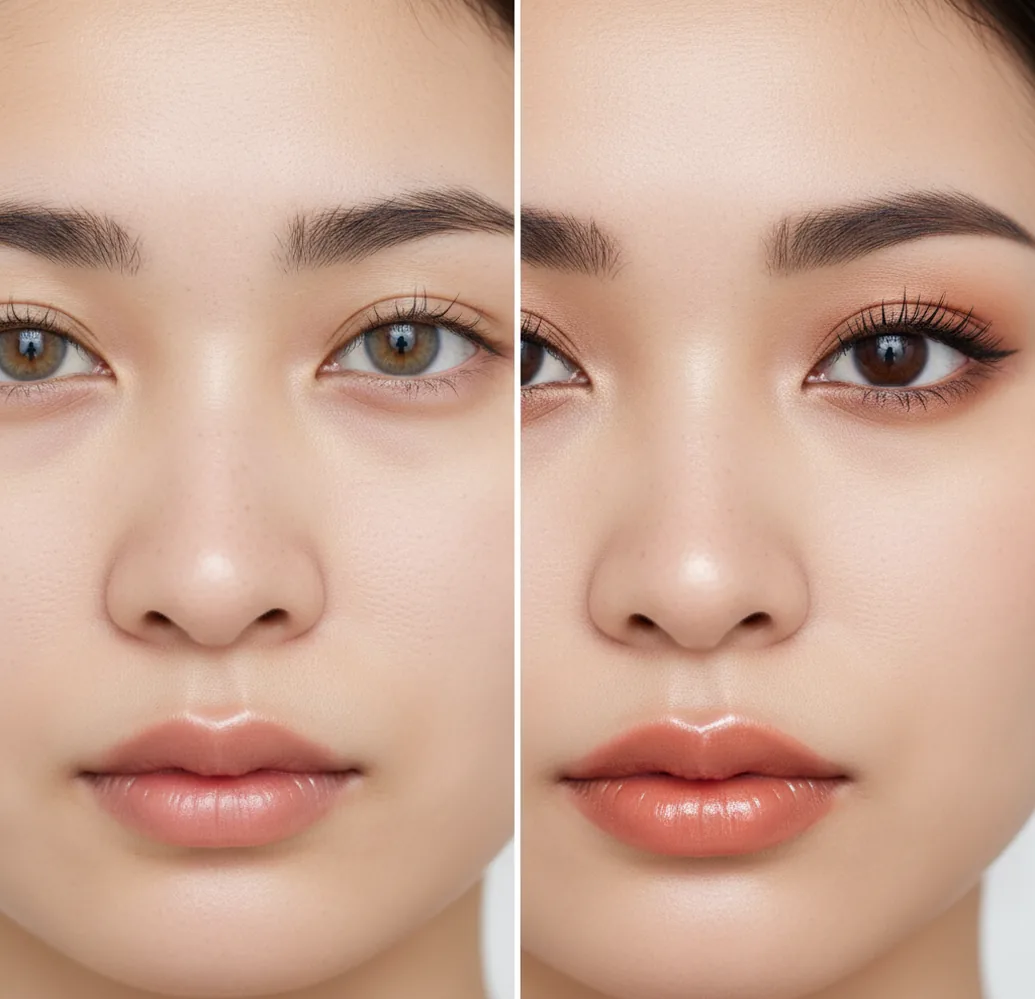
メイク加工サイトを選ぶときは、リップやアイメイクの「濃さ調整」と、肌の質感を残せる編集があるかを確認すると、Pict.AIのようなAI加工でも自然に寄せやすいです。
メイク加工サイトは、顔写真にリップやアイメイクをデジタル合成し、メイク後の印象を事前に確認できるWebツールです。自然に見せるには、正面に近い明るい写真を使い、濃さを薄めから調整すると失敗しにくいです。実際の化粧品の発色とは完全一致しないため、色味は参考イメージとして比較するのが現実的です。
メイク加工サイトとは?
メイク加工サイトとは、顔写真にリップ、チーク、アイシャドウ、アイライン、肌トーン補正などを重ねて、メイク後の見え方を確認するオンライン編集ツールです。スマホアプリの美容フィルターに近い機能もありますが、Webブラウザで写真を読み込み、PC画面で細部を確認しやすい点が特徴です。用途はSNS投稿、プロフィール写真、ポートフォリオ、前撮りのメイク相談、ギフト用プリント写真の仕上げなど幅広く、実際に化粧をする前のイメージ作りにも使えます。重要なのは、顔だけを派手に変えることではなく、肌の質感、照明、写真全体の色味にメイクをなじませることです。
メイク加工サイトの仕組み
メイク加工サイトの仕組みは、顔検出、ランドマーク推定、領域分割、色・陰影の合成を組み合わせる処理です。まずAIが目、眉、唇、鼻筋、輪郭などの特徴点を推定し、リップを唇の領域、アイシャドウをまぶた周辺、チークを頬の範囲に合わせて配置します。その後、元写真の明るさ、肌色、影の方向に合わせて不透明度や彩度を調整し、貼り付け感を減らします。精度を判断するポイントは、唇の輪郭がにじまないか、まぶたの影が消えていないか、白目や歯の色まで不自然に変わっていないかです。逆光、低解像度、髪で目元が隠れた写真では、境界の推定が不安定になりやすく、結果に差が出ます。
メイク加工サイトの使い方
ステップ 1
顔がはっきり写った写真を用意します。正面または少し斜め、明るい自然光、口元と目元が髪やマスクで隠れていない写真が向いています。解像度はSNS用でも最低1000px前後あると、唇やアイラインの境界を確認しやすくなります。
ステップ 2
メイク加工サイトに写真をアップロードし、最初に全体の明るさとホワイトバランスを整えます。照明が黄色すぎる、顔だけ暗い、背景が強く反射している場合は、メイク色を選ぶ前に写真の土台を直す方が自然です。
ステップ 3
リップ、アイメイク、チークの順で薄めに重ねます。リップは彩度を上げすぎると浮きやすく、アイメイクは濃すぎると目の下の影や二重幅がつぶれます。まずは控えめ、標準、強めの3パターンを作ると比較しやすいです。
ステップ 4
加工後は拡大表示と縮小表示の両方で確認します。拡大では唇の輪郭、まぶたの際、頬のグラデーションを見ます。縮小ではSNSのタイムライン上で、口元だけ目立つ、目元だけ暗いといった違和感がないかを確認します。
ステップ 5
用途に合わせて保存形式と解像度を選びます。SNS投稿なら軽いJPEG、ポートフォリオやプリント用なら高解像度の保存が向いています。本人確認書類、履歴書の証明写真、誤認を招く用途では、過度なメイク加工は避けるのが安全です。
メイク加工サイトの機能
リップカラー加工
唇の領域に色を重ね、赤系、ピンク系、ブラウン系、コーラル系などの印象を試せます。自然に見せるには、色相だけでなく明度と不透明度を調整し、唇の縦じわやハイライトを残すことが重要です。
アイメイク加工
アイシャドウ、アイライン、まつ毛の印象を変え、目元の強さを調整できます。濃くしすぎると白目の明るさやまぶたの立体感が壊れるため、写真用メイクでは実物より少し控えめに仕上げると安定します。
肌トーン補正
ベースメイク風に肌の明るさ、赤み、くすみを整えます。完全に均一化するとAIっぽく見えるため、毛穴や影を少し残し、顔の立体感を保つ設定がプロフィール写真やポートレートに向いています。
チークと血色感の調整
頬に自然な血色を加え、顔色を健康的に見せます。範囲が広すぎると日焼けや色かぶりのように見えるため、頬骨の位置と光の向きを意識して、薄いグラデーションで入れるのが実用的です。
写真全体の色調整
メイクだけでなく、明るさ、コントラスト、彩度、色温度を整える機能があると仕上がりが安定します。メイクの色が浮く原因の多くは、顔の加工よりも元写真の照明差やホワイトバランスにあります。
複数パターン比較
薄め、標準、強めの3案を並べると、SNS向き、ビジネス向き、イベント向きの違いを判断しやすくなります。1枚だけで決めず、同じ写真で比較すると過加工を避けやすいです。
メイク加工サイト vs 他ツール比較
| ツール | 向いている用途 | 強み | 注意点 |
|---|---|---|---|
| Pict AI | 顔写真にリップやアイメイクを重ね、自然なメイク後の印象を確認したい人 | WebとiOS/Androidで使いやすく、メイク合成と写真全体の色調整を同じ流れで扱いやすい | 無料枠や保存条件は時期・プランで変わるため、利用前に最新条件の確認が必要 |
| YouCam Makeup | スマホで自撮りしながら、美容フィルターやバーチャルメイクを直感的に試したい人 | リアルタイム試着、メイクプリセット、美容補正の種類が多く、自撮り用途に強い | スマホ中心の体験なので、PCで細かく比較・確認したい作業には合わない場合がある |
| Canva | SNS画像、サムネイル、バナー、ポートフォリオなどのデザイン制作も一緒に行いたい人 | テンプレート、文字入れ、背景加工、レイアウト作成が強く、投稿物全体を作りやすい | メイク専用の顔領域合成より、素材配置や手動調整に寄るため、自然な肌なじみは工夫が必要 |
| Adobe Photoshop Express | 顔写真の明るさ、肌、色味、細部を自分で細かくレタッチしたい人 | 総合的な写真編集機能が強く、露出、色、シャープネス、部分補正を詰めやすい | メイクを一瞬で試す用途では手作業が増え、初心者には調整項目が多く感じられる |
メイク加工サイトを選ぶ基準は、メイク合成の自然さ、スマホとPCの作業環境、保存解像度、商用利用可否、無料枠の条件です。自撮り中心ならYouCam Makeup、デザイン制作込みならCanva、細かい手動編集ならAdobe Photoshop Expressのように、目的で選ぶと失敗しにくいです。
メイク加工サイトの活用シーン
SNS投稿の雰囲気づくり
Instagram、X、TikTok用の顔写真で、リップや目元の色を投稿全体のトーンに合わせられます。盛りすぎるより、背景色や服の色とメイクの彩度を合わせると統一感が出ます。
プロフィール写真の印象調整
ビジネスSNS、マッチングアプリ、ポートフォリオの顔写真で、清潔感や親しみやすさを確認できます。面接や本人確認に使う写真では、本人性を損なわない範囲の控えめな加工が適切です。
結婚式・前撮りのメイク相談
前撮りや式当日のメイクを決める前に、赤リップ、ピンク系、ブラウン系などの方向性を比較できます。ヘアメイク担当者に見せる参考画像として、言葉だけでは伝わりにくい濃さを共有しやすくなります。
コスプレ・イベント写真
キャラクター風の色味、強めのアイライン、非日常的なチークなどを事前に確認できます。実際のメイク前に写真でバランスを見ておくと、当日のメイク時間を短縮しやすいです。
プリント写真やギフト画像
家族写真、記念日写真、ギフト用フォトカードで顔色を自然に整えられます。印刷では画面より色が沈むことがあるため、保存前に少し明るめに仕上げ、可能ならテストプリントで確認すると安心です。
メイク加工サイトの制限事項
- 元写真が低解像度、強い逆光、顔ブレ、暗所撮影の場合、唇や目元の境界検出が不安定になり、メイクがずれて見えることがあります。
- 実際の化粧品ブランドの色番号、肌上での発色、ラメ感、質感を完全に再現するものではありません。画面の色設定や照明でも見え方は変わります。
- 濃いリップや強いアイラインを重ねると、唇の輪郭、二重幅、まつ毛の影が不自然になる場合があります。自然さを優先するなら薄めから調整する必要があります。
- 肌トーン補正や美肌加工は美容目的の画像編集であり、肌診断、医療判断、パーソナルカラー診断の代替にはなりません。
- メガネ、前髪、マスク、手、アクセサリーが顔の一部を隠している写真では、メイク領域が正しく推定されないことがあります。
- 本人確認書類、履歴書、証明写真、報道用途など、正確な本人性が求められる場面では、過度なメイク加工は不適切です。
- 無料で使える範囲、保存回数、透かし、出力解像度、商用利用条件はサービスごとに異なり、アップデートで変更されることがあります。
- アップロードした顔写真には個人情報が含まれるため、利用規約、保存期間、共有設定を確認し、第三者の写真を無断で加工しないことが重要です。
あわせて使えるAIツール
加工前後で変えてよい部分・変わると困る部分
メイク加工の比較では、化粧の変化と顔そのものの変化を分けて見る必要があります。リップの色を変えたはずなのに唇が厚くなった、アイラインを足しただけなのに目が大きくなった場合、その画像は純粋なメイク比較には向きません。色を重ねる処理と、顔の一部を描き直す生成処理では、保たれる情報が異なります。
AIなりきりメイクフィルターで特定の人物や作品の雰囲気を試す場合も、参考にするのは色の組み合わせや配置です。顔立ちまで似せた結果を、そのまま自分に施せるメイクの見本と考えないようにしましょう。
| 比較する項目 | AIで確認しやすい変化 | 判断しにくい変化・加工後の注意点 |
|---|---|---|
| リップの色と形 | 色を変えたときの顔全体の印象。輪郭を保った加工なら色同士を比較しやすい。 | 唇の厚みや口角まで変わると、色だけの比較ではなくなる。口の開き方も加工前と照合する。 |
| ツヤとマットの違い | 光沢を足した場合と抑えた場合の、大まかな印象の違い。 | 実物のベタつき、乾燥、密着感はわからない。描かれた反射が元の照明と合うかを見る。 |
| アイラインの配置 | 目尻を長くする、上まぶたを強調するなど、線の方向による印象。 | まばたきや下を向いたときの見え方は一枚の写真では判断できない。目の形が変わっていないかも確認する。 |
| 左右のバランス | 正面写真で、左右に同じ色を置いたときの見え方。 | 顔の自然な左右差まで補正される場合がある。実際のメイクで同じ配置にしても、完全な対称にはならない。 |
| ラメや立体的な質感 | 明るい点や反射を加えたときの、華やかさの方向性。 | 粒の大きさ、見る角度による輝き、粉飛びは再現しきれない。静止画の光点を実物の質感と混同しない。 |
| 表情との相性 | その写真の表情に対する色や配置の相性。 | 笑ったときの頬の動きや、唇を閉じたときの色の見え方までは保証されない。 |
比較用には、元写真と加工画像を同じ大きさで並べ、瞳の位置、鼻先、口角を順番に見ます。メイク以外の形が動いていたら、その案は「雰囲気の参考」として扱い、別の加工方式でも作り直すと判断しやすくなります。色と顔立ちを同時に変えた画像では、印象が変わった理由を切り分けられません。
全体の好みだけで評価せず、「色は好きだが輪郭は変えたくない」のように、残したい要素を言葉にしておくことも有効です。編集をやり直す際に、色の変更と形の変更を別々に指定できます。
初心者・講師・撮影担当者が比較画像を使う具体例
メイク加工サイトは、完成画像を一枚作るだけでなく、選択肢を整理するためにも使えます。比較する条件を一つに絞ると、何を変えるべきかが明確になります。次の例では、加工画像を最終成果物ではなく、相談や練習のための資料として使います。
- メイク初心者:アイラインの長さを決める。同じ写真で、目尻の延長なし、短め、長めの三案を作ります。シャドウとリップは変えず、線の長さだけを比べるのがポイントです。好みの案を見つけたら、実際に片目で試し、目を開けた状態と閉じた状態を確認します。加工で似合って見えても、まぶたの折り込みによって実際の線が隠れることがあります。
- メイク講師:チークの配置を説明する。受講者の同意を得た写真を使い、頬の中央に丸く入れる案と、外側に斜めに入れる案を並べます。濃さと色はそろえ、配置だけを変えると、説明の焦点がぶれません。「かわいく」「すっきり」といった言葉だけでなく、どこからどこまで塗るかを画像上で共有できます。実践では骨格と笑ったときの頬の位置も確認します。
- ポートレート撮影担当者:連作のメイク方針を共有する。同じ人物を複数の衣装で撮る場合、事前の顔写真に共通のリップ案を作り、衣装の資料と並べます。画像ごとに別の自動プリセットを使うと色が揺れやすいため、色の方向性と変更しない部位を記録します。撮影後の全画像を一括加工する前に、照明条件の異なる一枚ずつで適合を確認します。
- オンライン講座の登壇者:画面越しの見え方を整理する。本番に使うカメラと照明で静止画を撮り、リップあり・なし、眉を少し強調した案を比べます。普段の鏡では十分に見えるメイクでも、映像では淡く映ることがあります。ただし、写真編集の結果が会議アプリに反映されるわけではありません。候補を実際のメイクで再現した後、短い録画で表情も確認します。
比較画像には「リップのみ変更」「輪郭補正なし」など、変更内容を添えておくと便利です。相手が加工された箇所を把握でき、メイクで再現する部分と、画像編集にしかない部分を区別できます。元写真も残しておけば、相談途中で顔立ちや肌色が変わっていないかを戻って確認できます。
複数人で画像を共有する場合は、加工の許可とは別に、誰に見せるかも決めておきましょう。講座内だけで使う写真を公開用の作例に転用しないなど、利用範囲を具体的にしておくと、顔写真の扱いに関する行き違いを防げます。
メイク加工の設定画面で迷いやすい6つの用語
編集画面の名称はサービスによって異なります。「濃さ」と「彩度」、「マスク」と「美肌補正」は、それぞれ別の働きをする設定です。何を変える項目なのかを理解すると、色が好みと違うのか、適用範囲がずれているのかを切り分けやすくなります。
- 不透明度・強度
- 加工をどの程度見せるかの設定です。不透明度を下げる処理では通常、元画像がより透けて見えます。一方、「強度」は生成する変化の大きさを指すこともあり、単なる色の薄さとは限りません。数値を動かしたときに輪郭まで変わるなら、色だけの調整ではない可能性があります。
- 彩度
- 色の鮮やかさを調整する項目です。リップを鮮やかにしても、明るくなるとは限りません。「派手すぎる」なら彩度、「暗すぎる」なら明度や露出を見直すなど、原因に応じて使い分けます。写真全体の彩度を上げると服や背景まで変わるため、部分調整との違いも確認します。
- マスク
- 編集を適用する範囲を指定する仕組みです。顔を覆う物理的なマスクではありません。唇だけを選択するマスクなら、肌や歯への色のはみ出しを抑えられます。手動で修正できる場合は、口の内側や髪など、色を乗せたくない部分を選択範囲から外します。
- ぼかし・境界のなじませ
- 編集範囲の端を徐々に薄くする処理です。チークのように境界が柔らかいメイクには役立ちますが、強くかけるとリップやアイラインの端が広がります。輪郭全体がずれている場合は、ぼかしで隠すより、先にマスクの位置を直す方が適切です。
- インペインティング
- 指定した部分を周囲の情報や指示文に合わせて描き直す生成編集です。単に色を重ねる処理とは異なり、唇の質感やまつ毛の形まで新しく描くことがあります。見栄えが整っていても、元の特徴が保たれているとは限らないため、本人らしさを重視する用途では比較が必要です。
- sRGB・色空間
- 画像の色を数値で表す際の基準です。sRGBはWebで広く使われています。別の色空間の画像を、色情報を正しく扱わない環境で表示すると、同じファイルでも色が違って見える場合があります。書き出し後に色が変わったら、編集画面だけでなく保存ファイルと表示アプリも確認します。
操作を覚えるときは、一度に複数の設定を変えず、元の値を控えて一項目ずつ動かします。たとえば口元の違和感なら、まず適用範囲、次に境界、最後に色を確認する順序にすると、原因を追いやすくなります。サービス間で同じ「50」という値を選んでも、効果の大きさが一致するわけではありません。
メイク加工サイトの利用でよくある疑問
メイク除去に対応するツールなら、リップやアイシャドウの色を薄くしたり、素顔風に描き直したりできます。ただし、化粧の下に隠れた本来の肌や唇を正確に復元することはできません。濃いアイラインやつけまつ毛を消す際には、目の形まで変わる場合があります。得られる画像は推定による素顔風の表現であり、実際のすっぴんの記録や肌状態の確認には使えません。本人の特徴を残したい場合は、薄い補正から始め、元写真と見比べてください。
顔の選択や部分編集に対応するメイク加工サイトなら、一人だけを加工できる場合があります。全員に同じフィルターを適用するサービスでは、対象を限定できないこともあります。編集前に対象の顔を選べるか確認し、保存後は隣の人の肌や髪に変化がないか見てください。顔が小さく写った集合写真では境界の精度が落ちやすくなります。本人の許可を得たうえで、変更対象と共有範囲を決めて利用しましょう。
無料で試せるメイク加工サイトはありますが、保存回数、出力解像度、透かし、利用できるメイク種類に制限があることが多いです。無料枠の条件は変更されるため、使う前に公式ページやアプリ内表示を確認してください。
最初は薄めに加工し、肌の影や質感を残すことです。リップは彩度を上げすぎず、アイメイクはまぶたの影を消さない程度にすると、貼り付け感が出にくくなります。
完全には一致しません。実際の発色は肌の色、唇の色、下地、照明、カメラ、画面表示で変わるため、AIメイク加工は購入前の参考イメージとして使うのが現実的です。
個人のSNS投稿で使うこと自体は一般的ですが、投稿先の規約、肖像権、個人情報の写り込みには注意が必要です。他人の顔写真を無断で加工・公開するのは避けてください。
サイトはPCブラウザで細部を確認しやすく、複数画像の比較や保存管理に向いています。アプリは撮影から加工、共有までが速く、自撮りやリアルタイムの確認に向いています。
使えます。眉を少し整える、唇の血色を足す、肌の赤みを抑えるなど、メンズメイク風の控えめな加工にも向いています。ビジネス写真では変化を小さくする方が自然です。
過度に変えなければ不自然とは限りません。清潔感を出す程度の肌トーン補正や薄いリップなら、写真全体の印象を整えられます。ただし本人確認用途では加工を控えるべきです。
できますが、レンズの反射やフレームがまぶたに重なると、アイメイクの境界がずれることがあります。可能なら反射の少ない写真を使い、加工後に目元を拡大して確認してください。
使えますが、印刷では画面より暗く、彩度が低く見えることがあります。プリント用なら高解像度で保存し、リップやチークを少し明るめに調整して、必要ならテスト印刷で確認すると安心です。