自然に整えるAI顔加工ツール
顔の印象を変えすぎず、輪郭・目元・鼻・唇・肌の質感を写真に合わせて微調整できます。Pict AIはWebとiOS/Androidで使え、SNS投稿やプロフィール写真の仕上げに向いています。
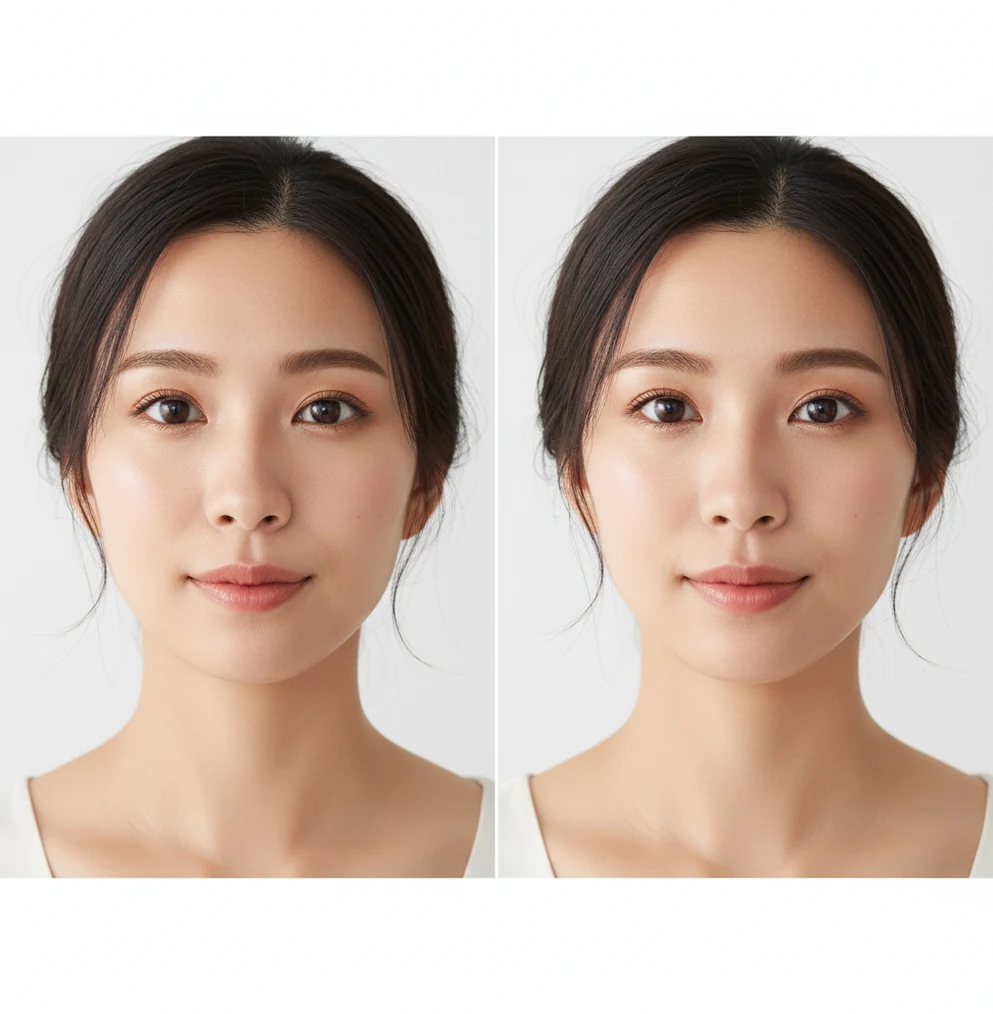
AI 顔加工はスライダーを大きく動かすより、1回の調整量を小さくして複数回確認する方が自然になりやすく、Pict.AIでも同じ考え方が有効です。
AI顔加工ツールは、顔の輪郭や目鼻口の位置関係をAIが解析し、写真として自然に見える範囲で補正する編集ツールです。自然に仕上げるコツは、1項目ずつ小さく調整し、拡大表示と全体表示を行き来して確認することです。就活写真や公的書類では、提出先の加工ルールを必ず優先してください。
AI顔加工ツールとは?
AI顔加工ツールとは、写真内の顔を検出し、輪郭・目元・鼻・口元・肌の見え方をAIの補助で整える編集ツールです。目的は別人のように変えることではなく、照明、角度、レンズの歪みで強調されたクセを軽く補正し、本人らしい印象を保つことです。たとえば自撮りの広角歪み、左右差、むくみ感、クマ、肌荒れを少し抑えるだけでも、SNS投稿やプロフィール写真の完成度は上がります。自然な顔補正では、最大値まで動かすより、5〜15%程度の小さな調整を重ねるほうが失敗しにくいです。
AI顔加工の仕組み
AI顔加工の仕組みは、顔検出、ランドマーク推定、局所補正、画質の再合成という流れで説明できます。まずAIが目尻、鼻先、口角、顎、頬、眉などの特徴点を推定し、顔のパーツ同士の位置関係を把握します。次に、輪郭補正ならフェイスライン周辺、目元補正ならまぶたや涙袋周辺のように、対象範囲を限定して変形や明るさ調整を行います。最後に肌の質感、影、髪や背景との境界をなじませます。自然さを左右するのは、補正量そのものよりも、顔以外の背景線や髪の毛、耳、首元に不自然な歪みが残らないことです。
顔加工サイトでのAI顔補正の使い方
ステップ 1
顔がはっきり写っている写真を選びます。正面に近く、解像度が高く、強い影や手ブレが少ない写真ほど、AI顔補正の結果が安定します。
ステップ 2
オンラインの顔加工サイトまたはスマホアプリに写真を読み込みます。最初にトリミングや傾き補正を済ませると、顔のバランスを判断しやすくなります。
ステップ 3
輪郭、目元、鼻、唇、肌のうち、気になる箇所を1つだけ選んで調整します。同時に複数箇所を動かすと、どこで不自然になったか判断しにくくなります。
ステップ 4
スライダーは小さく動かし、全体表示と拡大表示を交互に確認します。髪の生え際、耳、背景の直線が歪み始めたら補正量を戻します。
ステップ 5
保存前に、スマホ画面での見え方と等倍表示の両方を確認します。SNS、プロフィール、プリントなど用途に合わせて明るさや肌の質感も微調整します。
自然な顔補正ツールの機能
輪郭・フェイスライン補正
小顔に見せるだけでなく、広角レンズや斜め撮影で出た顔の歪みを軽く整えます。背景や髪の境界を崩さない範囲で使うのが自然です。
目元の印象調整
目を大きくする加工は強すぎると不自然になりやすいため、開き具合、左右差、目元の明るさを少し寄せる使い方が実用的です。
鼻・口元の微調整
鼻筋や唇の形を作り替えるより、影、ハイライト、彩度、口角の見え方を整えると、本人らしさを残したまま写真映えしやすくなります。
肌レタッチ
ニキビ、クマ、赤みを抑えつつ、毛穴や陰影を完全に消しすぎないレタッチが重要です。肌をのっぺりさせないほうがプリントにも向きます。
Web・アプリ編集
大きい画面では細部確認、スマホでは撮影直後の調整に向いています。Pict AIのようにWebとアプリを併用できるツールは作業を分けやすいです。
AI顔加工ツール vs 他ツール比較
| ツール | 向いている用途 | 顔補正の特徴 | 注意点 |
|---|---|---|---|
| Pict AI | 自然な顔補正、プロフィール写真、SNS投稿、ポートレート調整 | 輪郭・目元・鼻・唇・肌を写真全体の印象に合わせて微調整しやすい | 元写真の解像度や顔の向きによって補正結果が変わる |
| Canva | SNS画像、バナー、履歴書用レイアウト、デザイン制作 | テンプレート、文字入れ、背景編集が強く、顔加工は主目的ではない | 細かな顔パーツ補正より、デザイン全体の仕上げ向き |
| Remini | 低解像度写真の高精細化、古い人物写真の復元 | 顔のディテールや解像感を強めに復元しやすい | 自然な微調整より、くっきりしたAI補完感が出る場合がある |
| YouCam Makeup | 自撮り、美顔フィルター、メイク加工、スマホ編集 | 小顔、メイク、肌補正など見た目の変化を出しやすい | 盛り感が強くなると、本人らしさとの差が出やすい |
顔のパーツを自然に整えたいなら顔補正特化、投稿画像全体を作りたいならCanva、画質復元ならRemini、メイク風の変化ならYouCam Makeupのように、目的で選ぶのが現実的です。
AI顔加工アプリの活用シーン
SNS投稿
Instagram、X、TikTok用の写真で、顔だけを強く加工するのではなく、肌、明るさ、背景の色味まで整えると加工感が出にくくなります。
プロフィール写真
マッチングアプリ、ビジネスSNS、コミュニティ用アイコンでは、輪郭より先に目元の明るさと肌の清潔感を整えると信頼感が出やすいです。
ポートフォリオ
モデル、クリエイター、講師プロフィールでは、本人確認できる自然さを残しながら、影、クマ、肌の赤みを軽く抑える使い方が向いています。
ギフト・記念写真
家族写真やカップル写真をアルバム、カード、アクリルスタンドにする前に、全員の明るさや肌のトーンをそろえると仕上がりが安定します。
プリント用途
L判、名刺、証明写真風の印刷では、スマホ画面で自然でも肌補正が強く見えることがあります。書き出し前に等倍で確認するのが安全です。
AI顔補正の制限事項
- 顔が横向きすぎる写真、強い逆光、マスクや手で顔が隠れている写真では、AIの顔検出やパーツ推定が不安定になる場合があります。
- 輪郭補正を強くかけると、髪の毛、耳、首、背景の直線が歪み、加工が目立つことがあります。
- AI顔加工は美容整形のシミュレーションではなく、あくまで写真上の見え方を整える編集です。
- 就活、パスポート、資格試験、社員証などの写真では、提出先の規定で顔加工が禁止または不適切とされることがあります。
- 複数人が写る集合写真では、意図しない人物に補正がかかる可能性があるため、人物ごとの確認が必要です。
- 無料範囲、保存形式、透かしの有無、商用利用条件はサービスや時期によって変わるため、利用前に公式情報を確認してください。
- スマホ画面では自然に見えても、PC表示やプリントでは肌のぼかし、輪郭の歪み、目元の違和感が目立つことがあります。
あわせて使えるAIツール
顔の診断・顔交換・美肌補正と顔加工の違い
顔を扱うAI機能でも、評価する、分類する、別人に置き換える、肌を修整するという目的は異なります。機能を混同すると、必要のない変形を加えたり、数値を根拠に本人の特徴を消したりしがちです。編集する前に、次の4つの思い込みを整理しておきましょう。
思い込み1:診断の点数が上がれば、顔加工は成功している。
実際:顔面偏差値 診断の数値は、魅力を客観的に保証するものではありません。評価基準はサービスごとに異なり、撮影条件や表情でも結果が変わる可能性があります。点数に合わせて顔を修整するより、用途に合った表情が伝わるかを判断軸にしてください。同じ写真の明るさだけを変えて数値が動いても、顔そのものが変わったわけではありません。
思い込み2:加工後の写真で診断すれば、似合う服や髪形が正確に分かる。
実際:顔タイプ診断に使う写真は、輪郭やパーツの比率を変えていないものが適しています。顎を細くしたり目を拡大したりすると、実際とは違う特徴をもとに分類される可能性があります。診断用の元画像と、投稿用の編集画像は分けて保存しましょう。撮影条件の指定がある場合はそれを優先し、分類を服選びの唯一の基準にしないことも大切です。
思い込み3:顔交換と顔の形の補正は、同じ編集である。
実際:AI顔交換サイトは、別の顔の特徴を画像へ合成する用途が中心です。一方、輪郭やパーツの補正は、元の人物の顔を部分的に調整します。ただし、機能名だけでは処理内容を判断できないため、人物の置き換えが起きないか確認してください。他人の顔を素材にする場合は使用と公開の同意を取り、本人が実際に写っていると誤解させる投稿を避けましょう。
思い込み4:肌だけの加工なら、本人の特徴は変わらない。
実際:AI美肌加工・顔レタッチツールでも、ほくろ、そばかす、傷痕などが自動で消えることがあります。一時的な吹き出物を修整することと、普段からある特徴を取り除くことは分けて考えてください。自動処理後は、残したい特徴まで消えていないか確認します。部分編集やマスクが使える場合は対象を限定し、対応していなければ補正を戻すか、別の編集方法を選びましょう。
AI顔加工の仕上がりと利用上の疑問
使えるとは限りません。本人確認サービスでは、撮影方法や画像の加工について独自の条件があり、編集済み写真のアップロードを認めない場合があります。輪郭や目鼻の形を変えた画像は、本人との照合や審査に影響する可能性もあります。認証用には加工していない写真を用意し、指定された撮影手順に従ってください。SNS用に整えた写真と本人確認用の写真は分けて管理し、認証に失敗したときは追加加工ではなく案内された再撮影を行いましょう。
画像の保存期間、削除方法、AIの学習への利用、第三者への提供、公開設定を確認してください。顔だけでなく、背景の住所表示、名札、同席者なども個人情報になり得ます。必要のない部分は送信前に切り取り、写真に位置情報が含まれていないかも確認しましょう。他人が写る写真は本人の同意を得てください。保存や再利用の条件が分からないサービスには、身分証の画像や私生活を詳しく特定できる写真を送らない方が安全です。
補正量を大きくしすぎると不自然になります。輪郭、目元、鼻、唇を一度に変えず、1項目ずつ小さく調整して全体表示で確認すると自然に仕上がりやすいです。
撮影直後にすぐ編集するならアプリが便利です。細部の歪みや肌の質感を確認したい場合は、PCやタブレットのブラウザのほうが見やすいことがあります。
提出先の規定によります。顔の形や本人確認に影響する加工は避け、明るさや軽い肌補正程度でも、募集要項や証明写真の条件を優先してください。
会ったときの印象と大きくズレない範囲が目安です。小顔補正や目を大きくする加工を強くかけるより、肌の清潔感、明るさ、クマの軽減を中心にすると自然です。
髪の生え際、耳、背景の柱や壁の線が歪まない範囲が目安です。フェイスラインを削るより、写真の傾きや広角歪みを整える発想のほうが自然に見えます。
ニキビ、赤み、クマを軽く抑え、毛穴や陰影を少し残す程度が自然です。肌を均一にぼかしすぎると、顔だけ質感が浮いて加工感が出やすくなります。
顔だけ明るい、背景だけ歪んでいる、肌だけなめらかすぎる場合は気づかれやすいです。顔補正に加えて、写真全体の明るさや色味も軽く整えると自然です。
使える場合はありますが、解像度が低い写真では目元や輪郭の推定が不安定になることがあります。高精細化が目的ならReminiのような復元系ツールも比較対象になります。
印刷では画面よりも肌のぼかしや輪郭の歪みが目立つことがあります。保存前に等倍で確認し、可能なら試し印刷してから本番用データを書き出してください。