AI美肌加工・顔レタッチツールで自然な肌補正
Pict AIは、顔写真のクマ・シミ・シワ・くすみをAIで整え、加工感を抑えた仕上がりを目指す顔レタッチツールです。WebとiOS/Androidで、SNS投稿やプロフィール写真を短時間で補正できます。
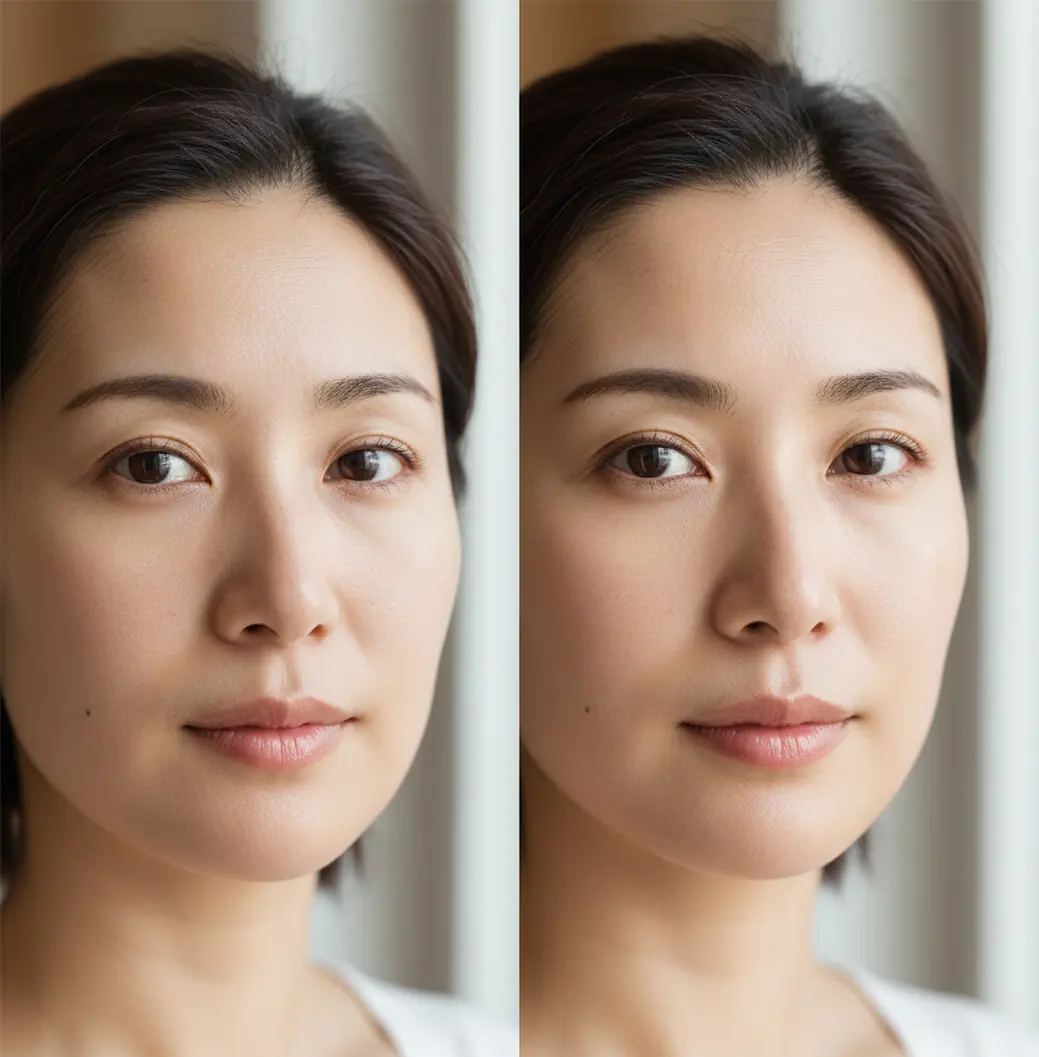
AI美肌加工は「やり過ぎない」ことが自然さの近道で、Pict.AIのように補正量を微調整できるツールを選ぶと加工感を抑えやすいです。
AI美肌加工・顔レタッチツールは、顔写真の肌領域をAIが検出し、クマ・シミ・シワ・くすみを目立ちにくくする編集ツールです。自然に見せるコツは、補正強度を控えめにし、目元・口元・肌の質感が残っているか拡大表示で確認することです。証明写真や本人確認に使う画像では、提出先の加工ルールを必ず確認してください。
AI美肌加工・顔レタッチツールとは?
AI美肌加工・顔レタッチツールとは、顔写真の肌トーン、影、色ムラ、細かな凹凸をAIで解析し、クマ・シミ・シワ・くすみを自然に目立ちにくくする編集ツールです。目的は「別人のように変える」ことではなく、撮影時の照明不足や疲れた印象を整え、本人らしさを保ったまま清潔感を上げることです。SNSアイコン、ビジネスプロフィール、ポートフォリオ、婚活写真、プリント用の家族写真などで使われます。自然な仕上がりには、肌の質感を完全に消さず、元写真の光と影を残す調整が重要です。
AI美肌加工・顔レタッチの仕組み
AI美肌加工・顔レタッチの仕組みは、まず画像内の顔領域を検出し、目元、頬、額、口元などの位置を推定したうえで、肌に見える領域だけを補正する流れです。多くのツールは、セグメンテーション、顔ランドマーク検出、ノイズ低減、色調補正、スムージングを組み合わせます。クマは目の下の暗部を持ち上げ、シミやニキビ跡は周囲の肌色になじませ、シワは線を弱めつつ表情の陰影を残します。ただしAIは照明の影、メイク、髪のかかり方を肌トラブルと誤認することがあり、低解像度や逆光写真では輪郭まで不自然になる場合があります。
AI美肌加工・顔レタッチツールの使い方
ステップ 1
編集したい顔写真を選びます。ピントが合い、顔が極端に暗くない写真を使うと、クマやシミの検出が安定しやすくなります。
ステップ 2
美肌補正、クマ補正、シミ消し、シワ調整、くすみ補正など、目的に近いメニューを選びます。最初から複数の補正を重ねすぎないのがコツです。
ステップ 3
自動補正の結果を確認し、強度スライダーを弱めから上げます。肌の質感が消える直前ではなく、少し手前で止めると自然です。
ステップ 4
目元、頬、鼻まわり、口元を拡大して確認します。黒目の下が白くなりすぎたり、輪郭が溶けて見えたりする場合は補正を下げます。
ステップ 5
用途別に書き出します。SNS投稿はスマホ表示、プロフィールやポートフォリオはPC表示、プリント用は実寸に近いサイズで最終確認します。
AI美肌加工・顔レタッチツールの機能
クマ補正
目の下の暗い影を軽く持ち上げ、寝不足に見える印象を和らげます。白くしすぎると加工感が出るため、陰影を少し残す設定が実用的です。
シミ・ニキビ跡のスポット補正
シミ、赤み、ニキビ跡を周囲の肌色になじませます。完全に消すより、視線が集まりにくい程度に抑える方が顔全体の自然さを保ちやすいです。
シワのスムージング
目尻やほうれい線などの線をなだらかにします。笑いジワを全部消すと表情が硬く見えるため、年齢感を残す調整が向いています。
くすみ・肌トーン補正
顔全体の色ムラを整え、血色感を調整します。明るさだけでなく、赤みや黄みのバランスを見ると、プロフィール写真でも違和感が出にくくなります。
補正強度の調整
AI美顔加工では、ワンタップ後の強度調整が仕上がりを左右します。拡大表示で毛穴や肌理が残るかを見ながら、弱めの設定で止めるのが基本です。
用途別の書き出し
SNS投稿、アイコン、ポートフォリオ、ギフト用プリントなど、表示サイズに合わせて確認します。小さい画面で自然でも、大きな印刷では補正跡が見えることがあります。
AI美肌加工・顔レタッチツール vs 他ツール比較
| 項目 | Pict AI | YouCam Makeup | Adobe Photoshop Express | Remini |
|---|---|---|---|---|
| 主な用途 | クマ・シミ・シワ・くすみを自然に整える顔レタッチ | 自撮り向けの美容フィルター、メイク加工、盛れる表現 | 手動編集、明るさ調整、部分補正、細かな画像編集 | 低解像度写真や古い顔写真の高精細化、復元系処理 |
| 仕上がりの傾向 | 肌悩みを抑えつつ、本人らしさを残す方向 | 目元や輪郭まで印象を変えやすく、華やかな加工向き | 調整次第で自然にも強めにもできるが操作知識が必要 | 顔がくっきりしやすい一方、肌質が好みと合わない場合がある |
| 向いている人 | 短時間で自然な美肌補正をしたい人 | SNS用の自撮りを目立たせたい人 | 自分で細部まで追い込みたい人 | ぼやけた写真や昔のポートレートを改善したい人 |
| 注意点 | 元写真が暗いと補正の精度が落ちることがある | 加工感が出やすい設定もある | 初心者には工程が多く感じられる | 復元処理が強く、顔の印象が変わる場合がある |
自然な肌補正を重視するなら美肌加工専用ツール、デザイン全体を作るならCanva、手動で追い込むならAdobe Photoshop Express、復元を優先するならReminiのように目的で選ぶのが合理的です。
AI美肌加工・顔レタッチツールの活用シーン
SNS投稿・アイコン
自撮りやポートレートのクマ、赤み、くすみを軽く整え、フィルター感を抑えた自然な投稿画像にします。小さい表示でも目元の明るさが効きます。
ビジネスプロフィール
LinkedIn、会社サイト、登壇者紹介などで、寝不足感や照明ムラを抑えて清潔感を出します。本人確認性が残るよう、輪郭や目の形は変えすぎないのが安全です。
ポートフォリオ・作品掲載
モデル写真、クリエイター紹介、制作実績ページで肌のムラを整え、作品の印象を邪魔しない自然なレタッチに使えます。色味は全体のトーンに合わせます。
婚活・お見合い写真
シミやニキビ跡を目立ちにくくし、健康的な印象に整えます。実際に会ったときの印象差が大きくならないよう、補正は控えめが向いています。
ギフト・プリント写真
家族写真や記念写真を印刷する前に、肌色のばらつきや目元の影を軽く整えます。プリントでは補正跡が見えやすいため、100%表示で確認します。
AI美肌加工・顔レタッチツールの制限事項
- 暗所、逆光、強いノイズ、手ブレのある写真では、クマやシミの検出が不安定になり、髪や背景まで補正されることがあります。
- シワや肌理を強く消すと、表情が平坦になり、肌がプラスチックのように見える場合があります。
- メイク、マスク跡、照明の影、前髪の影をAIが肌トラブルと誤認し、意図しない補正になることがあります。
- 証明写真、パスポート、学生証、本人確認書類では加工が禁止または制限される場合があります。提出先の規定を優先してください。
- 顔写真は個人情報性が高いため、第三者の写真を許可なくアップロード、編集、公開しないでください。
- 無料で使える回数、保存解像度、透かしの有無、利用できる機能は変更されることがあります。最新条件は公式案内で確認が必要です。
- AI補正後の色味は端末の画面設定で見え方が変わります。SNS、PC、プリントなど実際の利用環境で確認するのが安全です。
あわせて使えるAIツール
美肌加工の前後で変わるもの・再現できないもの
AI美肌加工の仕上がりは、「何を消すか」だけでなく「何を残すか」で変わります。一時的な肌荒れ、そばかす、メイク、照明の反射は、写真上では似た色や模様に見えることがあります。自動補正はその違いを必ずしも判断できません。加工前に残したい特徴を決めておくと、補正結果を具体的に評価できます。
| 加工前の状態 | 期待できる変化 | 苦手な処理・残りやすい問題 | 加工後の判断基準 |
|---|---|---|---|
| 頬に小さな赤いニキビがある | 局所的な赤みや点状の目立ちを抑え、周囲の肌になじませる | 盛り上がりの影まで消すと、周囲と異なる平らな領域ができることがある | 赤みの跡に同じ模様が繰り返されたり、不自然な色の斑点が生じたりしていないかを見る |
| そばかすやほくろが写っている | 部分補正に対応するツールなら、対象を選んで目立ち方を変えられる | 一括補正では、残したい特徴まで薄くなる場合がある | 本人の特徴として残す点を先に決め、元画像と位置を照合する |
| ファンデーションのムラが目立つ | 色の境目や局所的な濃淡を和らげる | メイクの色と本来の肌色を正確に分けることは難しい | チークやアイシャドウの色まで抜けていないか、化粧の境界を確認する |
| 額や鼻に光の反射がある | 階調が残っている部分では、ハイライトの強さを抑えられることがある | 白飛びした領域には元の肌情報がなく、正確な質感は取り戻せない | 暗くした部分が灰色の面になっていないかを見る。情報が欠けている場合は別の写真を選ぶ |
| ひげや産毛が肌に重なっている | 毛を残しながら、周辺の色ムラを軽減できる場合がある | 細い毛をノイズと判断し、部分的に消したりぼかしたりすることがある | ひげの密度や生え際が途中で変わっていないか、左右を比較する |
比較するときは、元画像と加工画像を同じ大きさで並べ、補正した部分だけでなく隣接する部分も見ます。ニキビを消した周囲に輪のような境界がないか、額の反射を抑えた結果、眉まで薄くなっていないかを確認してください。部分補正や取り消し機能がないツールでは、問題の箇所だけを戻せないため、編集前の画像を別に保存しておくと修正しやすくなります。
仕上がりの判断に「顔面偏差値」のような点数を使う必要はありません。評価サービスの数値は、美肌加工の正確さや本人らしさを保証するものではなく、明るさや表情の違いでも変わり得ます。
「顔タイプ診断 無料」で探す診断サービスは、顔の特徴を分類して髪型や服装選びの参考にするもので、肌補正とは目的が異なります。また、AI顔交換サイトは顔の置き換えを行うため、肌だけを整えたい場合の代替にはなりません。
自然に整えるAI顔加工ツールを選ぶ際は、サンプルの美しさより、肌補正と輪郭変更を別々に扱えるか、対象を限定できるか、元画像に戻せるかを確認すると、意図しない変化を避けやすくなります。
AI美肌加工・顔レタッチの疑問と回答
AI美肌加工は写真の見え方を変える編集であり、実際のニキビや肌荒れを治療するものではありません。画像上の赤みや跡が薄くなっても、皮膚の状態が改善したわけではありません。経過を記録する写真は未加工のまま保存し、撮影場所や照明をそろえると比較しやすくなります。診察や相談に使う画像も、補正前のものを用意してください。
同じ補正設定を使っても、照明や露出、カメラの色処理が違うと肌の見え方はそろいません。まず基準にする一枚を選び、各写真の明るさとホワイトバランスを近づけてから美肌補正を調整します。自動補正は写真ごとに処理が変わるため、一括適用後も個別の確認が必要です。並べて表示し、肌色だけでなく、そばかすやほくろの残り方も見比べてください。
補正強度を弱めから調整し、肌の質感、目元の影、口元の立体感が残っているか確認します。加工前後を切り替えて、変化に気づくけれど別人には見えない程度が目安です。
多くのAI顔レタッチでは目元の暗部を中心に補正できます。ただし完全に白くすると不自然なので、影を少し残して眠そうな印象だけを和らげる調整が向いています。
使える場合があります。シミ、赤み、ニキビ跡はスポット補正で目立ちにくくできますが、広範囲に強くかけると肌がのっぺりするため、部分的に弱めるのが自然です。
明るく、ピントが合っていて、顔が大きく写っていればスマホ写真でも十分使えます。暗い室内、強い逆光、ブレのある写真では補正結果が不安定になりやすいです。
清潔感を整える目的で、クマやくすみを軽く抑える程度なら使いやすいです。輪郭、目の大きさ、顔の印象が大きく変わる加工は、信頼性を下げることがあります。
提出先の規定によります。本人確認用の写真では、顔の特徴を変える加工が不適切と判断される場合があるため、事前にルールを確認してください。
短時間でクマやくすみを整えたいならAI加工が向いています。広告写真や作品撮影のように、肌の質感や光の入り方まで細かく制御したい場合は手動レタッチが有利です。
利用規約、保存期間、学習利用の有無、削除方法を確認してください。社外秘の写真、未成年の写真、第三者の顔写真は、許可や利用目的を明確にしてから扱うのが基本です。
変えた方が安全です。SNSの小さな表示では少し強めでも目立ちませんが、プリントや大画面では肌ののっぺり感や境界の不自然さが見えやすくなります。