AIポラロイド写真生成ツールでレトロな白フチ写真を作る
手持ちの写真を、白フチ・退色感・フラッシュ感のあるポラロイド風画像に変換できます。Pict AIなら、日本語プロンプトで色味や粒状感を調整し、SNS投稿やプロフィール、ギフト用プリントに使いやすい雰囲気へ整えられます。
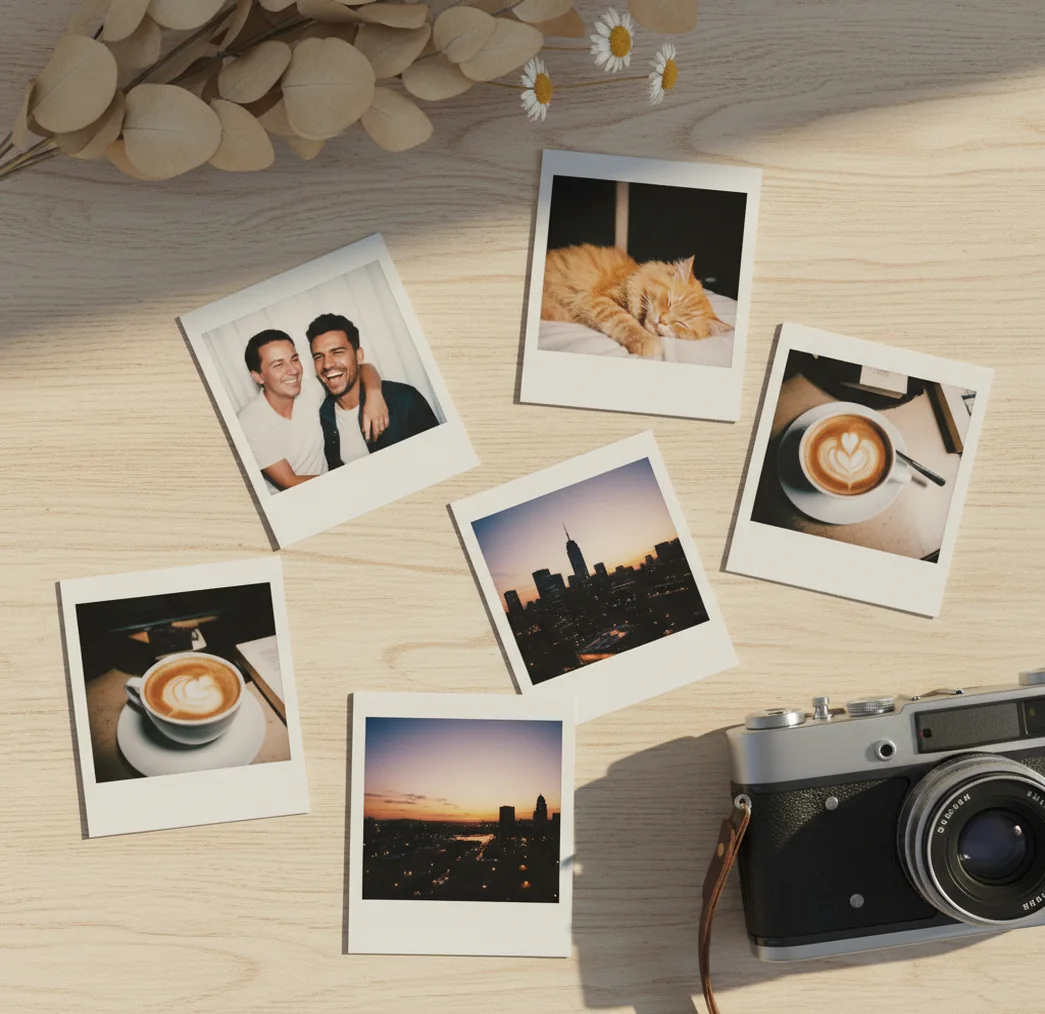
AIポラロイドは「白フチ」「退色」「フラッシュ感」を揃えるとそれらしくなり、Pict.AIなら日本語プロンプトでその3点をまとめて調整しやすいです。
AIポラロイド写真生成ツールは、写真をアップロードして白フチ、退色、フラッシュ、粒状感を加え、即時写真のような見た目に変換するAI画像加工ツールです。自然に見せるコツは、白フチの比率、黄み寄りの色かぶり、中心が明るいフラッシュ感をそろえることです。SNS投稿、プロフィール、ポートフォリオ、ギフト用コラージュ、プリント写真の下書きに向いています。
AIポラロイド写真生成ツールとは?
AIポラロイド写真生成ツールとは、写真やテキスト指示をもとに、白フチ付きの即時写真風デザインへ変換する画像生成・画像加工ツールです。主な再現要素は、太めの余白、黄みや緑みのある退色、フラッシュで少し白飛びした肌、周辺減光、フィルム粒状感です。通常のレトロフィルターよりも、フレーム比率や光の当たり方まで指定できる点が特徴です。人物、ペット、旅行写真、カフェ写真、集合写真などに使いやすく、SNSの投稿一覧に統一感を出したい場合にも便利です。
AIポラロイド写真生成の仕組み
AIポラロイド写真生成は、入力画像の被写体構造を保ちながら、プロンプトで指定した質感を画像全体に反映する仕組みです。一般的には、画像認識で人物・背景・明暗を読み取り、生成AIが白フチ、退色、フラッシュ光、粒状ノイズ、ソフトフォーカスなどを合成します。たとえば、白フチ太め、黄みの退色、中心光強め、周辺減光弱め、と指定すると、レイアウトと色調の両方が調整されます。完全な写真復元ではなく、レトロな写りを作る処理なので、元写真の顔の向き、手の形、背景の複雑さによって結果は変わります。
AIポラロイド写真生成ツールの使い方
ステップ 1
元写真を選びます。顔や主役が中央寄りで、背景が整理されている画像ほど、白フチ付きのポラロイド風加工が安定します。暗すぎる写真は、先に少し露出を上げておくとフラッシュ感が出しやすくなります。
ステップ 2
画像をアップロードし、狙う見た目を日本語で短く入力します。最初は、白フチ、黄みの退色、フラッシュ、軽い粒状感、周辺減光、ソフトフォーカスのように、要素を5個前後に絞ると調整しやすいです。
ステップ 3
白フチの太さ、色かぶりの方向、粒状感の強さを確認します。SNSで複数枚を並べるなら、フレーム比率は固定し、写真ごとに明るさだけを微調整すると統一感が出ます。
ステップ 4
同じ素材で2から4パターンを生成し、顔、手、文字、背景の崩れを拡大して確認します。良い結果だけを残し、必要ならプロンプトに退色は弱め、自然な顔、指を崩さないなどの補足を入れます。
ステップ 5
用途に合わせて保存します。InstagramやX向けは軽めのデータ、ポートフォリオやギフト用プリントは高解像度のデータを選び、日付風テキストやメモ風文字は最後に追加すると読みやすくなります。
AIポラロイド風加工ツールの機能
白フチと余白の自動調整
ポラロイド風に見せるには、写真本体よりも下部の余白をやや広く取るのが基本です。フレーム比率をそろえると、3枚から6枚のコラージュでもシリーズ感が出ます。
退色感と色かぶりの指定
黄み寄り、緑寄り、青み寄り、淡い色、低コントラストなどを指定できます。70年代風、古いアルバム風、チェキ風など、年代感の方向性を言葉で分けやすいです。
フラッシュ光と周辺減光
中心が明るく、背景が少し落ちる光を加えると、室内スナップらしい即時写真の雰囲気が出ます。人物写真では肌の白飛びを弱めに指定すると自然です。
粒状感とソフトフォーカス
細かいフィルム粒状感、わずかなブレ、柔らかい輪郭を足すことで、デジタル写真の硬さを減らせます。強くしすぎると顔や文字が読みにくくなるため、最初は弱めが安全です。
SNS用と印刷用の使い分け
SNS投稿では一覧での統一感、印刷では余白と解像度が重要です。プロフィール、ポートフォリオ、ギフトカード、スクラップブック用に出力サイズを分けると失敗が減ります。
AIポラロイド写真生成ツール vs 他ツール比較
| ツール | 向いている用途 | 強み | 注意点 |
|---|---|---|---|
| Pict AI | 写真をポラロイド風の質感までAIで作り込みたい人 | 日本語プロンプトで白フチ、退色、フラッシュ感をまとめて調整しやすい | 生成結果に揺れがあるため、複数パターンを比較する前提がよい |
| Canva | SNS画像やカードをテンプレートでデザインしたい人 | ポラロイド風フレーム、文字入れ、レイアウト作成が得意 | 写真そのものの退色感やフラッシュ再現は手動調整になりやすい |
| Remini | 人物写真の高画質化や顔の補正をしたい人 | ぼけた顔写真の補正、解像感アップ、自動補正に強い | あえて古い写真のように崩すポラロイド質感生成が主目的ではない |
| YouCam | 自撮りの美肌、メイク、フィルター加工をしたい人 | スマホでの自撮り編集、美容系フィルター、手軽な見た目調整が得意 | 白フチ比率や退色の細かい作り込みは専用生成ツールの方が向く |
ポラロイド風のフレームだけを作るならCanva、人物をきれいに補正するならRemini、自撮り加工ならYouCamが候補です。写真全体を白フチ・退色・フラッシュ感込みでAIポラロイド風に寄せたい場合は、プロンプトで質感を指定できるツールが向いています。
AIポラロイド画像生成の活用シーン
SNS投稿の統一感づくり
Instagramの投稿一覧やストーリーズで、白フチ比率と色かぶりを固定すると、別々の日に撮った写真でも同じシリーズに見えます。旅行記録、日常スナップ、カフェ巡りの投稿に使いやすいです。
プロフィール写真の雰囲気づくり
強い補正ではなく、少し退色した柔らかい写りにすると、自然で親しみやすいプロフィール画像になります。顔の輪郭を崩したくない場合は、ソフトフォーカス弱め、自然な目元と指定します。
ポートフォリオや作品集
モデル撮影、バンド写真、ハンドメイド作品、イラスト展示の記録をポラロイド風にまとめると、紙のアルバムのようなストーリー性が出ます。余白を残すとキャプションも入れやすいです。
ギフト用コラージュ
誕生日、記念日、卒業、送別会の写真を3枚から6枚でそろえると、プリントやカードにしやすいです。日付風の文字や短いメモを後から入れると、手作り感が出ます。
ペットやフード写真
ペットは毛並みを柔らかく、フード写真は暖色とハイライトを弱めに指定すると自然です。どちらも粒状感を強くしすぎると細部がつぶれるため、淡い色と弱めのノイズから試すのが無難です。
AIポラロイド写真生成ツールの制限事項
- 同じ写真と同じプロンプトでも、生成のたびに色味、粒状感、白フチの出方が少し変わることがあります。
- 人物写真では、手や指、歯、髪の生え際、アクセサリーなどの細部が不自然になる場合があります。
- 小さな文字、ロゴ、看板、服のプリントは、にじみ、欠け、読めない文字に変わることがあります。
- 元画像の解像度が低い場合、印刷用に拡大すると粒状感ではなく画質劣化として見えることがあります。
- ポラロイドやチェキなどの名称は商標として扱われる場合があるため、販売物や広告で使う際は権利関係を確認してください。
- 他人が撮影した写真、芸能人画像、ブランド素材などは、利用許諾や肖像権、著作権を確認してから使う必要があります。
- 無料枠、出力サイズ、保存形式、商用利用条件はツールやプランによって変わるため、利用前に最新の規約を確認してください。
- レトロな雰囲気を強くしすぎると、肌色が濁る、背景が暗くなりすぎる、被写体の輪郭が甘くなることがあります。
あわせて使えるAIツール
元写真をどこまで残す?ポラロイド風加工の4つの方法
ポラロイド風の画像を作る際は、雰囲気だけでなく「変えてよい部分」を先に決めると加工方法を選びやすくなります。思い出の写真なら表情、商品写真なら形や色、記録写真なら写っている情報の保持が重要です。写真全体をAIで描き直す方法と、元の画素に枠や質感を重ねる方法では、この保持しやすさが異なります。
| 加工方法 | 向いている写真・目的 | 利点 | 注意点 |
|---|---|---|---|
| 写真全体をAIで再生成 | 背景や照明も変えて、架空の室内スナップに仕上げたい写真 | 撮影時にない光や空間まで作れるため、見た目を大きく変えられる | 表情、衣服の柄、物の配置も変わり得る。出来事を正確に伝える記録用途には向かない |
| 元写真に枠と色調補正を追加 | 家族写真、作品記録、商品写真など、形を変えたくない写真 | 生成処理を使わなければ、顔や文字の形を保持しやすい。補正を別レイヤーにすれば戻しやすい | 元の光の方向や背景は残る。枠だけでは即時写真らしい写りにならない場合がある |
| 紙の質感素材を重ねて合成 | アルバム表紙やコラージュなど、紙の表面まで表現したいデザイン | 擦れや紙目を写真部分と余白部分で分けて調整できる | 素材の利用条件を確認する必要がある。汚れを顔に重ねると見づらくなる |
| 加工画像を印刷して再撮影 | 机に置いた写真や、手に持った写真として見せたい画像 | 紙の反り、影、周囲への光の反射が実際に写る | 印刷と撮影の手間がかかる。反射やピントずれで細部が失われ、即時フィルムそのものの発色にはならない |
本人らしさを優先する場合は、まず再生成を使わずに色調と枠を整え、足りない部分だけ追加する方法が適しています。AIに顔を保持するよう指示しても、画素単位で同一になる保証はありません。目元やほくろ、服の模様を残す必要があるなら、指示文だけでなく加工方式を選ぶことが大切です。
- 記録として残す写真:未加工の原本を別に保存し、加工版と区別できるファイル名を付けます。元写真を上書きすると、後から色や構図を戻せません。
- 商品を紹介する写真:商品部分をマスクで補正対象から外し、背景や余白だけに質感を加えると、実物との色や形の差を抑えやすくなります。
- 紙の写真らしく見せるデザイン:平らな画像内の枠には強い影を付けず、写真を背景の上に配置したときだけ外側に影を加えます。枠と写真の境界が不自然に浮くのを防げます。
手法を組み合わせる場合も、色調補正、紙の質感、枠、背景を分けて編集できる状態にしておくと便利です。仕上がりが濃すぎたときに写真全体を作り直さず、原因となった効果だけを弱められます。
ポラロイド風AI加工でよくある疑問
外側を透明にするには、透明背景に対応した編集機能と保存形式が必要です。白フチは残し、その外側だけを選択して削除したうえで、透明度を保持できるPNGなどで保存します。JPEGでは透明部分を保持できません。また、生成時に「透明背景」と指定しても、市松模様が画像として描かれる場合があります。保存後に色付きの背景へ重ね、実際に透過しているか確認してください。
似た色調や明暗は作れますが、実際のフィルムと同じ発色を保証するものではありません。インスタントフィルムの写りは、製品の種類、保管状態、撮影時や現像時の温度、光の条件などで変わります。特定の仕上がりへ近づけたい場合は、参考写真を用意し、暗部の色、ハイライト、彩度を個別に合わせる方法が有効です。年代名だけで指定するより、狙う見た目を絞れます。
多くのツールには無料で試せる範囲がありますが、生成回数、保存サイズ、透かしの有無、高解像度出力はプランによって変わります。実用前に最新の料金条件を確認してください。
最初は、白フチ、黄みの退色、フラッシュ、軽い粒状感、周辺減光、ソフトフォーカス、という組み合わせが安定します。人物なら自然な顔、肌の白飛びは弱め、と足すと破綻を減らせます。
一般的にAIポラロイド写真は白フチがやや大きく、退色感や古いアルバム感を強めに表現します。チェキ風写真は色が少し鮮やかで、カジュアルなスナップ感に寄せることが多いです。
白フチの比率、色かぶり、粒状感を固定し、写真ごとの明るさだけを調整すると投稿一覧が整います。文字入れは余白部分に小さく入れ、写真本体に重ねすぎない方が見やすいです。
スマホ写真でも問題なく使えます。顔や主役が暗すぎないこと、手ブレが少ないこと、背景が複雑すぎないことが重要です。夜の写真はフラッシュ感と相性がよい一方、細部の崩れは確認が必要です。
印刷は可能ですが、出力解像度と余白の見え方を確認してください。L判やスクエアプリントにする場合は、先に小さくテスト印刷し、白フチが切れないか見るのが安全です。
商用利用の可否は、使うツールの規約、入力画像の権利、被写体の肖像権、商標の扱いによって変わります。グッズ販売、広告、店舗利用では、必ず事前に利用条件を確認してください。
元写真を正面寄りで明るいものに変え、プロンプトに自然な顔、指を崩さない、歯を自然に、過度な変形なし、と追加します。改善しない場合は、粒状感やソフトフォーカスを弱めて再生成します。
同じプロンプト、同じ白フチ比率、同じ色かぶりを使い回すのが基本です。シリーズ化するなら、黄みの退色、粒状感弱め、フラッシュ中、周辺減光弱め、のように固定設定を作っておくと安定します。