写真 背景 ぼかしAIツールで自然な背景ぼかし加工
写真の背景をAIでぼかすと、人物・商品・料理などの主役をくっきり見せやすくなります。Pict AIならWebとスマホアプリで、ぼかし量や質感を確認しながら調整できます。
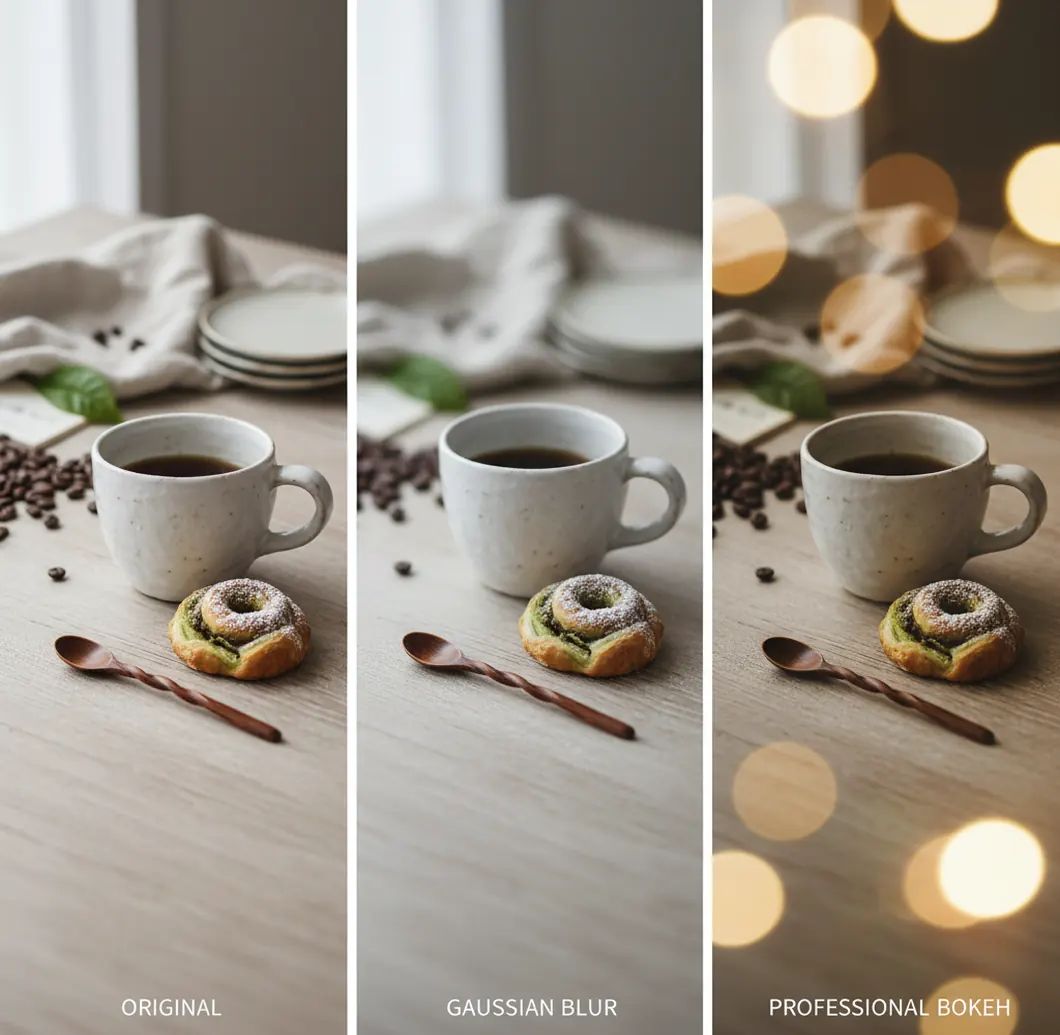
写真の背景をぼかすときは、被写体の輪郭(髪・手・小物)が崩れていないかを拡大表示で確認し、必要ならマスク調整できるツールを選ぶと失敗しにくく、Pict.AIでもこの確認がしやすいです。
写真 背景 ぼかしAIツールは、AIが被写体と背景を分けて、背景側だけにぼかしを加える編集ツールです。撮影後の写真でも、ポートレート風の被写界深度やSNS向けの視線誘導を作れます。自然に見せるには、髪・指・商品輪郭を拡大確認し、ぼかしを強くしすぎないことが重要です。
写真 背景 ぼかしAIツールとは?
写真 背景 ぼかしAIツールとは、画像内の人物・商品・ペット・料理などの被写体をAIが推定し、背景だけにぼかし効果を適用する編集ツールです。目的は、背景の情報量を減らして主役へ視線を集めることです。スマホのポートレートモードと違い、撮影後の写真にも使えるため、プロフィール画像、SNS投稿、ECの商品写真、ポートフォリオ、ギフト用プリントの仕上げに向いています。自然な結果にするには、背景を完全に消すのではなく、文字や人影が読めない程度に抑えるのが基本です。
写真 背景 ぼかしAIの仕組み
写真背景ぼかしAIの仕組みは、まず画像を解析して「前景の被写体」と「背景領域」を分離し、その後に背景側へガウスぼかし、レンズ風ぼけ、チルトシフト風ぼけなどを加える流れです。多くのツールはセグメンテーションモデルで人物の髪、顔、服、商品の輪郭を推定し、境界部分にはフェザー処理を入れて不自然な切り抜き感を減らします。ただし、透明なグラス、細いチェーン、毛並み、背景と同色の服は判定が難しい領域です。仕上がりの差は、AI検出精度だけでなく、境界処理、ぼかし半径、光源のにじみ方の調整で大きく変わります。
写真 背景 ぼかしAIツールの使い方
ステップ 1
編集したい写真を選びます。被写体にピントが合っていて、顔・商品・料理の輪郭がはっきりしている画像ほど、AIの背景分離は安定します。
ステップ 2
背景ぼかし機能を開き、AIの自動検出結果を全体表示で確認します。最初は強いぼかしをかけず、標準設定で被写体の抜けを見ます。
ステップ 3
髪の毛、指先、眼鏡、アクセサリー、商品の角、ペットの毛並みを拡大して確認します。欠けやにじみがあれば、マスク調整やぼかし量の変更を行います。
ステップ 4
用途に合わせてぼかしの強さを決めます。SNS投稿はやや強め、商品写真は机や影が少し残る程度、プロフィール写真は背景の柄が読めない程度が目安です。
ステップ 5
書き出し前に等倍で最終確認します。SNSや印刷では再圧縮や拡大で粗が見えることがあるため、保存解像度と画質設定も確認します。
写真 背景 ぼかし加工AIの機能
被写体の自動検出
人物、商品、ペット、料理などを推定し、背景だけをぼかすための領域を作ります。手作業の切り抜きより短時間で試せます。
ぼかし強度の調整
背景の読めなさと自然さのバランスをスライダーで調整します。強すぎると合成感が出るため、段階的に確認するのが実用的です。
ぼけ質感の選択
自然なガウスぼかし、レンズ風の柔らかいボケ、チルトシフト風のミニチュア感など、写真の目的に合わせた表現を選べます。
境界のプレビュー
髪、手、透明物、細い小物などの境界を拡大して確認できます。輪郭が溶ける場合は、ぼかし量を下げる判断がしやすくなります。
Webとアプリでの編集
PCではファイル管理をしながら作業し、スマホでは外出先でSNS用画像を整えるなど、撮影後の編集フローに組み込みやすい点が利点です。
周辺編集との組み合わせ
背景ぼかしに加えて、不要物除去、背景変更、高画質化、白背景化などを組み合わせると、EC画像やポートフォリオ素材を作りやすくなります。
写真 背景 ぼかしAIツール vs 他ツール比較
| ツール | 向いている用途 | 背景ぼかしの特徴 | 注意点 |
|---|---|---|---|
| Pict AI | 人物、商品、料理などを撮影後に自然に目立たせたい場合 | 被写体検出と背景ぼかし調整をWeb・iOS・Androidで行いやすい | 細い髪や透明素材は拡大確認が必要 |
| Canva | SNS投稿、バナー、チラシなどデザイン全体を作る場合 | テンプレート上で写真加工と文字配置をまとめて進めやすい | 写真単体の自然な被写界深度表現は専用ツールほど細かくない場合がある |
| Adobe Photoshop Express | 手動補正や細かな見た目の調整まで詰めたい場合 | マスク、補正、フィルターを組み合わせて編集しやすい | 操作に慣れていないと短時間で自然に仕上げるのが難しいことがある |
| YouCam Perfect | 自撮り、プロフィール、ビューティー加工を中心に使う場合 | 人物写真向けの背景効果や肌補正と組み合わせやすい | 商品写真や非人物の被写体では用途が限定されることがある |
背景ぼかしだけを短時間で済ませたいならAI自動検出型、投稿画像全体を作るならCanva、手作業で追い込みたいならPhotoshop系、セルフィー中心ならYouCam系が選びやすい基準です。
写真 背景 ぼかしAIの活用シーン
SNS投稿
カフェ、旅行、イベント写真で背景の看板や通行人を目立たなくし、顔やアイテムへ視線を集めます。InstagramやXの圧縮後も確認すると安心です。
プロフィール写真
部屋の生活感や背景の柄をぼかして、清潔感のある印象に整えます。LinkedIn、履歴書風画像、アイコン用では顔の輪郭を特に確認します。
商品写真
机、棚、壁の情報量を抑え、商品の形や質感を見せやすくします。ぼかしすぎると合成感が出るため、影や接地面を少し残すのが実務的です。
ポートフォリオ
作品、モデル、ハンドメイド品の背景を整理し、一覧で見たときの統一感を出します。複数画像では同じぼかし強度を使うとシリーズ感が出ます。
ギフト・プリント
記念写真やペット写真をプリントする前に背景を柔らかくすると、被写体が引き立ちます。印刷ではスマホ画面より粗が出やすいので高解像度保存が重要です。
写真 背景 ぼかしAIツールの制限事項
- 髪の毛、ペットの毛並み、レース、細いアクセサリーは境界推定が乱れることがあります。
- 白い服と白い壁、黒い商品と暗い背景など、被写体と背景の色が近い写真は分離が難しくなります。
- 元画像がブレている、強く圧縮されている、暗すぎる場合は、背景をぼかしても高品質には見えにくいです。
- ぼかしを強くしすぎると、被写体だけを貼り付けたような合成感が出ます。
- 透明なグラス、鏡、反射、煙、網目越しの被写体はAIが前景と背景を誤認しやすいです。
- 無料枠があるツールでも、保存回数、解像度、透かし、商用利用条件に制限がある場合があります。
- アップロード画像の保存期間、学習利用の有無、削除方法はサービスごとに異なります。機密画像は利用前に規約とプライバシーポリシーを確認してください。
- SNS投稿後は各サービスの再圧縮で輪郭や背景のにじみが変わることがあります。投稿前のプレビュー確認が必要です。
あわせて使えるAIツール
写真の奥行きと使い道で選ぶ背景処理の判断ガイド
背景ぼかしは、どの写真にも同じ設定を適用すればよいわけではありません。残したい人物の位置、床や壁とのつながり、公開してよい情報によって、適した処理が変わります。編集前に「何を見せ、何を隠すか」を決め、次の条件から方法を選んでください。
- 床や道路が手前から奥まで写っているなら、距離に応じてぼかす。人物だけを残して床全体を均一にぼかすと、足元まで遠景のように見えます。奥行き調整に対応する編集機能なら、足元は弱く、遠くは強く設定します。対応していなければ、遠景中心の範囲指定に切り替えるか、床が大きく写らない構図にトリミングします。
- 集合写真で全員を見せたいなら、人物ごとに選択範囲を確認する。手前の一人を主役として検出し、後列の顔まで背景扱いすることがあります。全員を前景に指定できるなら修正し、難しければ背景の壁や空だけを選んで処理します。撮影時から後列の顔がぼけている場合は、背景編集だけでは直りません。
- 背景が単色なのに主役が埋もれるなら、ぼかしより色の調整を選ぶ。無地の壁には、ぼかして減らせる模様がほとんどありません。背景の色や明るさを変え、服や商品の輪郭との差を作るほうが目的に合う場合があります。白い商品なら少し暗い背景、暗い商品なら明るい背景を候補にし、商品の実際の色は保ちます。
- 別のデザインに重ねるなら、透明背景で書き出す。ぼかした背景は画像の一部として残るため、配置先の色や模様は透けません。チラシやスライドに切り抜いた被写体を置きたい場合は、背景透過aiツールで処理し、透明度を保持できるPNGなどで保存します。配置先で白い四角が見える場合は、透過情報が失われていないか確認してください。
- 住所や車のナンバーを隠すなら、背景全体のぼかしだけに頼らない。文字が小さく見えなくなっても、元の解像度では読める場合があります。対象部分を不透明な塗りつぶしで覆うか、写らないよう切り取ります。背景に残す必要がない情報なら、背景透過・背景除去AIツールで背景全体を取り除く方法もあります。公開用の書き出し画像で隠れ方を確認します。
- 主役そのものがぼけているなら、先に別の元画像を探す。背景をぼかしても、顔や商品のピントは戻りません。連写や元の高解像度写真があれば、そちらを優先します。代わりがない場合はAIぼかし消しで補正を試せますが、細部は推定されることがあります。商品ラベルや顔の特徴など、正確さが必要な箇所は元画像と照合してください。
写真の背景ぼかしでよくある疑問
背景ぼかしだけでは、住所やナンバーを確実に隠せるとは限りません。画像を拡大すると文字が読めたり、周囲の看板や建物から場所を推測できたりします。公開したくない文字は不透明な塗りつぶしで覆うか、画像から切り取ってください。編集画面だけでなく、実際に書き出したファイルも確認します。撮影場所を隠したい場合は、位置情報の扱いも別途確認が必要です。
レンズ風のぼかしに対応する編集機能なら、夜景の小さな光を丸いボケに近づけられる場合があります。ただし、一般的なガウスぼかしでは光が広がるだけで、輪郭のある丸いボケにはなりません。元画像の光の大きさ、明るさ、重なり方にも左右されます。白く飛んだ大きな看板を、小さな点光源のボケと同じように変えるのは難しく、効果を強めると光同士がつながることもあります。
無料で試せるツールはありますが、保存回数、解像度、透かし、使える効果に制限がある場合があります。実際に使う前に、無料条件と書き出し品質を確認するのが安全です。
髪の毛は細くて背景と混ざりやすいため、AIでも完全にきれいに残るとは限りません。拡大表示で毛先の欠けやにじみを確認し、必要ならぼかしを弱めるか境界を調整します。
ポートレートモードは撮影時に背景をぼかす機能で、背景ぼかしAIは撮影後の写真に効果を加えます。後から強さや範囲を変えたい場合はAIツールが便利です。
商品写真では、机の線や影が少し分かる程度から始めると自然です。強くぼかしすぎると商品が浮いて見えるため、輪郭と接地面を等倍で確認してください。
顔、髪、肩、手の輪郭を優先して確認します。背景の文字や人影が読めない程度に抑え、肌や髪の境界が溶けない強さにすると自然に見えます。
編集そのものより、書き出し時の圧縮や解像度設定で画質が変わることがあります。印刷やポートフォリオ用途では、できるだけ高解像度で保存するのがおすすめです。
自然な写真らしさを残したいなら背景ぼかし、EC用の白背景や合成素材を作りたいなら背景削除が向いています。用途がSNSやプロフィールなら、背景ぼかしのほうが違和感が少ないことがあります。
Web対応のツールならパソコンのブラウザで使えます。大量の写真を管理しながら編集する場合や、書き出し後に別ソフトで仕上げる場合はPC作業が向いています。
使える場合もありますが、商用利用の可否はツールの利用規約によって異なります。ECサイト、広告、印刷物に使う前に、ライセンス、保存条件、画像の取り扱いを確認してください。