背景を白くするAI白背景加工ツール
商品写真やプロフィール画像の背景を白に整えると、被写体が見やすくなり、ECページやSNS投稿の統一感も出しやすくなります。Pict AIなら、Webとスマホで背景除去から白背景化まで進められます。
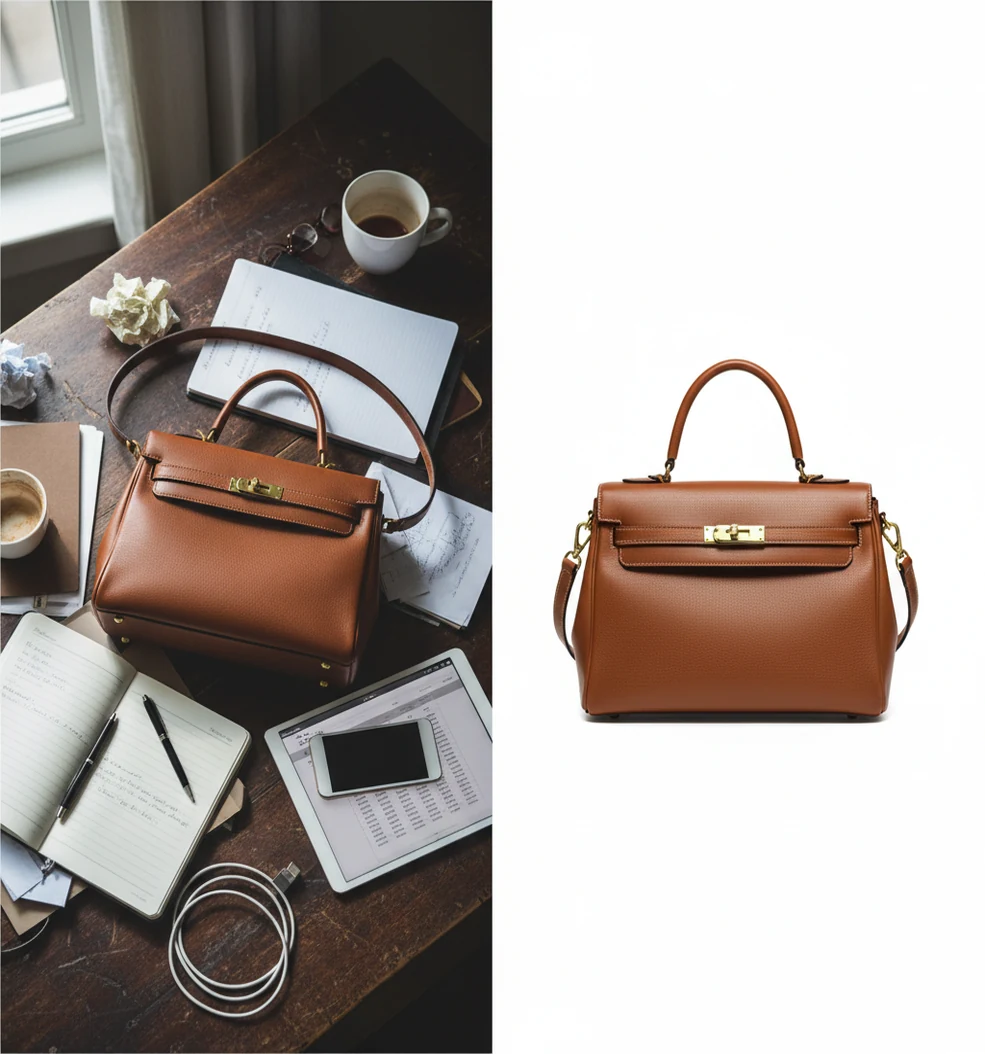
商品写真の白背景化は、切り抜き精度だけでなく「白が白に見えるか(#FFFFFFに近いか)」を確認し、必要ならPict.AIで置き換え後に拡大チェックするのが実務的です。
背景を白くするAI白背景加工は、写真の被写体を自動で切り抜き、背景を白色に置き換える画像編集です。ECの商品写真では、白の純度、輪郭の自然さ、余白のバランスを確認すると失敗が減ります。透明素材、白い商品、細い髪や毛羽はAIでも崩れやすいため、書き出し前の拡大チェックが重要です。
背景を白くするAI白背景加工とは?
背景を白くするAI白背景加工とは、写真内の被写体をAIで検出し、不要な背景を取り除いて白い背景に置き換える編集方法です。商品写真では、生活感のある机、床、壁、影のムラを消し、被写体だけを見せやすくします。ECでは白背景が推奨される場面が多く、Amazon、楽天市場、自社EC、フリマ出品の商品一覧で見た目をそろえやすいのが利点です。実務では、単に背景を白くするだけでなく、#FFFFFFに近い白か、輪郭に白フチや欠けがないか、被写体の占有率が適切かを確認します。SNS投稿、プロフィール、ポートフォリオ、ギフト用プリントにも使えます。
背景を白くするAI白背景加工の仕組み
背景を白くするAI白背景加工の仕組みは、主にセグメンテーション、マスク生成、背景合成の3段階です。まずAIが画像内の人物、商品、小物などの被写体領域を推定し、背景と分けるためのマスクを作ります。次に、髪、毛羽、穴あき部分、透明素材などの境界を補正し、残す部分と消す部分を調整します。最後に背景レイヤーを白に置き換え、必要に応じて影を薄く残したり、余白を整えたりします。仕上がりは元画像のピント、解像度、被写体と背景のコントラストに左右されます。白背景の品質を見るときは、背景色、輪郭、影、被写体の色かぶりを別々に確認するのが実務的です。
背景を白くするAI白背景加工の使い方
ステップ 1
白背景にしたい写真を選びます。被写体にピントが合い、周囲に少し余白があり、背景と被写体の色が分かれている画像ほどAIの切り抜きが安定します。
ステップ 2
画像をアップロードし、背景除去または白背景加工を実行します。商品写真なら、正面、斜め、背面など同じ構図で複数枚を処理するとページ全体の統一感が出ます。
ステップ 3
切り抜き後の輪郭を拡大して確認します。髪、ファー、レース、ガラス、金属、白い商品の端は欠けやにじみが出やすいため、100〜200%表示で見ると判断しやすいです。
ステップ 4
背景色を白に設定し、必要なら影や余白を調整します。EC用では#FFFFFFに近い白、SNS用では自然な薄い影を残すなど、掲載先に合わせて仕上げます。
ステップ 5
書き出し前に、画像サイズ、ファイル形式、余白、被写体の占有率を確認します。Amazonなどのモールに出す場合は、必ず最新の画像ガイドラインに合わせます。
背景を白くするAI白背景加工の機能
AI背景除去
被写体を自動認識し、不要な背景を削除します。商品、人物、小物、雑貨などを白背景に置き換える前処理として使えます。
白背景への置き換え
切り抜いた被写体の背面を白に変更します。EC商品画像では、白のムラや色かぶりを抑えることで一覧画面の見た目がそろいます。
輪郭チェック
髪、毛羽、透明パーツ、細いストラップなどの境界を確認しやすくします。白フチ、欠け、背景の残りを見つける工程が重要です。
影と立体感の調整
影を消すと規格に寄せやすく、薄く残すと自然に見えます。商品写真、プロフィール、ポートフォリオで仕上げ方を変えられます。
Webとスマホで編集
Pict AIはWebとiOS/Androidで白背景加工に対応します。撮影直後はスマホ、まとめ作業はPCという使い分けがしやすいです。
複数画像の統一
同じ白背景、近い余白、同じ構図でそろえると、EC一覧やカタログの印象が安定します。色違い商品の比較にも向いています。
背景を白くするAI白背景加工 vs 他ツール比較
| ツール | 向いている用途 | 白背景加工の特徴 | 注意点 |
|---|---|---|---|
| Pict AI | 商品写真を白背景にそろえたいEC担当者、個人出品者、SNS運用者 | 背景除去から白背景化までを短時間で進めやすく、Webとスマホで作業できる | 透明素材や白い商品は輪郭確認が必要。無料条件は公式表示で確認する |
| Canva | バナー、チラシ、SNS画像、商品説明画像までまとめて作りたい人 | 背景除去後に文字、図形、テンプレートを組み合わせてデザインしやすい | 厳密な白背景商品写真だけを大量処理する用途では確認工程が増えることがある |
| Adobe Express | ブランド素材、SNS投稿、簡易デザインをAdobe系でまとめたい人 | 背景削除とデザイン編集を同じ画面で扱いやすく、投稿用画像に展開しやすい | 細部のマスク調整やEC規格寄せは、元画像によって追加確認が必要 |
| PhotoRoom | 商品写真の背景除去、EC向け画像、マーケットプレイス出品画像を作りたい人 | 商品画像の背景差し替えやテンプレート化に強く、白背景以外の見せ方も作れる | テンプレート加工を使う場合、出品先の合成ルールや余白条件を確認する必要がある |
白背景加工ツールは、切り抜き精度だけでなく、白の純度、輪郭の自然さ、量産のしやすさ、掲載先の規定対応で選ぶと失敗しにくいです。
背景を白くするAI白背景加工の活用シーン
ECの商品写真
Amazon、楽天市場、自社ECの商品一覧で背景を白に統一すると、商品が比較しやすくなります。余白と被写体サイズもそろえると、ページ全体が整います。
フリマ・オークション出品
部屋の生活感や床の色を消して、商品だけを見せられます。中古品では傷や質感が分かるように、白飛びしすぎない明るさにするのがコツです。
SNS投稿と広告素材
Instagram、X、TikTok用の商品カットを白背景にすると、文字入れやブランドカラーとの組み合わせがしやすくなります。投稿のトーンもそろえやすいです。
プロフィール写真
人物写真の背景を白にすると、ビジネス用プロフィール、登壇資料、社内紹介ページに使いやすくなります。髪の輪郭と肌の色かぶりは確認が必要です。
ポートフォリオ・作品記録
ハンドメイド作品、イラスト原画、模型、アクセサリーを白背景で撮ると、素材や形が見やすくなります。複数作品を並べたときの統一感も出ます。
ギフト・プリント用画像
白背景にした写真は、カード、ラベル、アルバム、ノベルティ印刷に使いやすくなります。印刷では画面より暗く見えるため、書き出し前に明るさを確認します。
背景を白くするAI白背景加工の制限事項
- 透明なガラス、アクリル、クリアケースは背景を透かすため、AIが境界を誤認識しやすいです。
- 白い商品を白背景にすると輪郭が溶けやすく、薄い影や自然な縁の調整が必要になる場合があります。
- 髪、毛羽、ファー、レース、細いチェーンなどは切り抜きの欠けやにじみが出やすいです。
- ピンぼけ、手ブレ、低解像度の画像は、AI処理後も輪郭や質感が不安定になりやすいです。
- Amazonなどの出品先ルールは変わるため、背景色、画像サイズ、余白、合成可否は最新ガイドラインで確認してください。
- 背景を完全に白くすると影が消え、商品が浮いて見えることがあります。自然さが必要な場合は薄い影を残す判断も有効です。
- 無料で使える範囲には、回数、解像度、透かし、保存形式などの条件が付く場合があります。
- モニターの明るさや色設定によって、白背景がグレーや青白く見えることがあります。重要な画像は複数環境で確認すると安全です。
あわせて使えるAIツール
白背景画像の書き出し設定:サイズ・形式・色の選び方
白背景に仕上げた写真は、編集画面ではなく、保存したファイルを開いて確認します。書き出し時の圧縮や色設定によって、細い文字がつぶれたり、商品の色が変わって見えたりするためです。以下は用途に合わせて設定する際の目安です。掲載先が指定する条件を優先してください。
| 設定項目 | 選択の目安 | 設定する理由・注意点 |
|---|---|---|
| 画像サイズ | Webの商品写真は長辺1,500〜2,000pxを検討 | 拡大表示にも使いやすいサイズです。ただし、小さい元画像を引き伸ばしても、ラベルの文字や素材の細部は復元できません。 |
| 縦横比 | 一覧用は1:1、縦長の掲載枠は4:5など | 掲載枠と同じ比率にすると、自動トリミングで商品が切れるのを防ぎやすくなります。元画像を変形させず、キャンバスの大きさで調整します。 |
| JPEG | 写真中心の画像を、容量を抑えて保存したい場合 | 背景を白く塗った状態で書き出します。強い圧縮は輪郭や文字の周囲にノイズを生むため、元ファイルから一度だけ書き出すのが基本です。 |
| PNG | 小さな文字、ロゴ、細い輪郭を保ちたい場合 | 圧縮による画質劣化を避けられますが、写真では容量が大きくなりがちです。PNGでも背景が透明のままなら、白背景画像にはなりません。 |
| 色空間 | Web掲載用はsRGB | 色空間を選べる場合は、単にプロファイルを付け替えず、sRGBへ変換して保存します。表示環境による色の差を完全になくすことはできません。 |
| 印刷用の解像度 | 仕上がり寸法に対して300ppiを目安に用意 | 10cm四方なら約1,181×1,181pxが目安です。解像度の数値だけを300に変更しても、画素数が不足していれば細部は鮮明になりません。 |
| ファイル容量 | 掲載先の上限以内に調整 | まず不要に大きい画像サイズを見直し、その後に圧縮率を調整します。編集用の原本は別に残し、用途ごとに書き出してください。 |
背景の白さと、被写体の色の正確さは別の問題です。「パーソナルカラー 診断 無料」のサービスに提出する顔写真では、背景を白くしても照明の色かぶりは直りません。提出先の撮影条件を守り、肌色補正や美肌フィルターを避けた元写真を用意してください。
人物写真を編集する場合も、用途別に原本を残すと比較しやすくなります。「イケメン 画像 生成」で作った顔は、本人の肌色や顔立ちを確認する資料には使えません。「体型 加工 アプリ」で輪郭を変えた写真と、「性別 変換 アプリ」で顔の特徴を変えた写真も、背景だけを白くした画像とは分けて保存します。ファイル名に「原本」「白背景」「人物加工」を付けると、提出時の取り違えを防げます。
写真の背景を白くする加工でよくある疑問
白く見えていた部分が、実際には透明だった可能性があります。編集画面では透明部分を白で表示していても、保存後のビューアーや掲載先が黒で表示することがあります。白い背景を画像に合成してから保存してください。透明度が不要ならJPEGも選択肢です。ただし、透明PNGをJPEGへ変換するだけでは白になるとは限りません。変換時の背景色を指定し、保存したファイルを開いて確認します。
背景だけを変更し、画像全体への自動補正やフィルターは切っておきます。加工前後を同じ画面に並べ、背景ではなく商品の同じ部分を比べてください。輪郭付近だけ色が違う場合は、元の背景色が残っている可能性があります。商品全体の色が変わる場合は、明るさ補正や書き出し時の色空間を見直します。背景の置き換えだけでは、撮影時に生じた色かぶりまで直せません。
AI背景除去で被写体を切り抜き、背景色を白に置き換えるのが基本です。仕上げに輪郭、白のムラ、影、余白を拡大して確認すると自然な白背景になります。
多くの場合は使えますが、出品先の画像ルールに合わせる必要があります。背景色、被写体の占有率、余白、合成の可否はAmazonや各モールの最新ガイドラインを確認してください。
無料で試せるツールはあります。ただし、保存回数、書き出し解像度、透かし、利用できる機能はサービスごとに異なるため、利用前に公式の条件を確認するのが安全です。
スマホだけでも背景を白にできます。撮影、アップロード、背景除去、白背景化、保存までアプリ内で完結できるツールが多く、フリマ出品やSNS投稿では特に便利です。
白い商品は白背景に溶け込みやすいです。薄い影を残す、露出を少し下げる、輪郭が分かる角度で撮るなどの調整をすると、形が分かりやすくなります。
背景を置き換えるだけなら大きく劣化しないこともありますが、元画像が低解像度だと輪郭のにじみや欠けが目立ちます。できるだけ明るく、ピントの合った高解像度画像を使うのがおすすめです。
使えます。ビジネスプロフィールや登壇資料では白背景が見やすい一方、髪の毛や肩周りの切り抜きが不自然になりやすいため、保存前に拡大確認してください。
背景を白くする加工は、背景を白色のレイヤーに置き換える編集です。背景透過は背景を透明にしてPNGなどで保存する編集で、後から別の背景やデザインに合成しやすくなります。
被写体と背景の色を分け、正面から光を当てすぎず、影が強く出すぎない場所で撮るのがコツです。反射素材や透明素材は角度を変えて複数枚撮っておくと、AI処理後の選択肢が増えます。