背景透過・背景除去AIツールで写真をすばやく素材化
商品写真、プロフィール画像、SNS投稿、資料用素材の背景をAIで自動除去。透過PNGや白背景画像を作り、合成・プリント・ポートフォリオ制作に使いやすい形へ整えます。
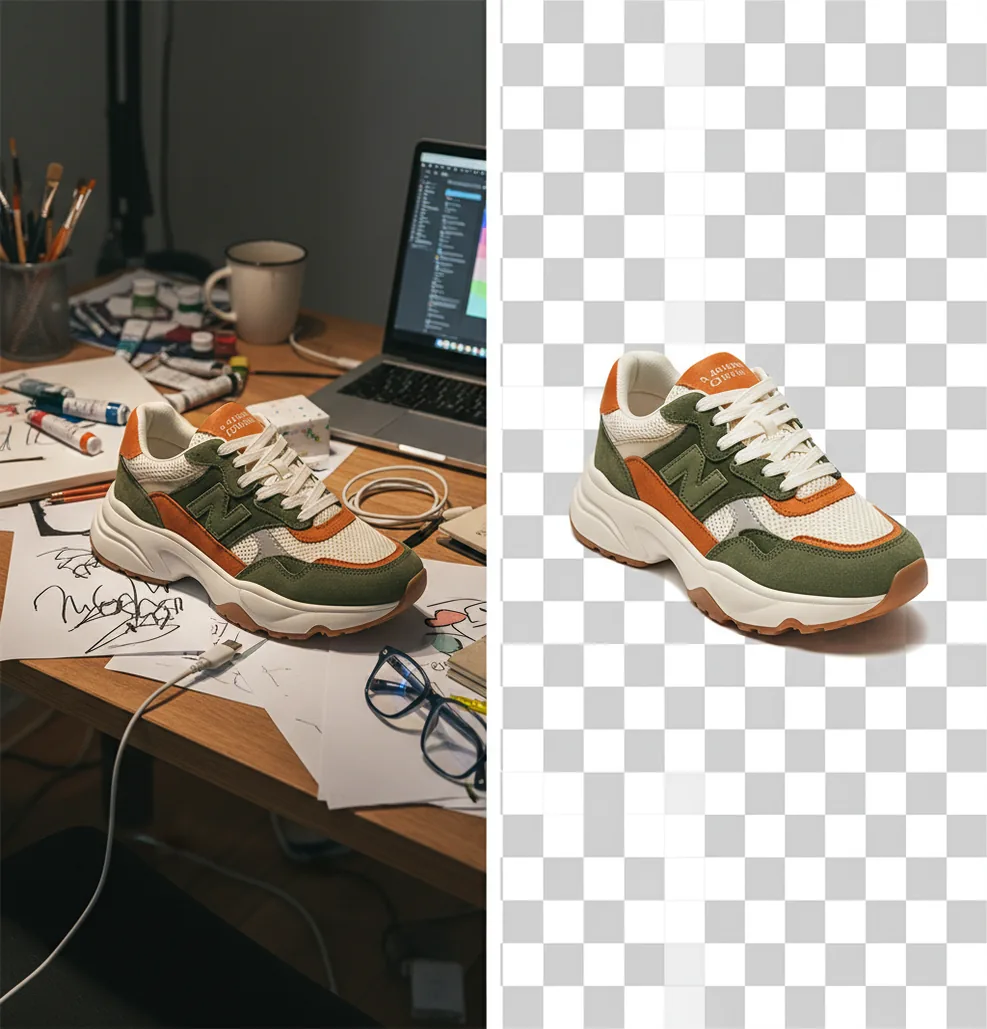
背景透過は「輪郭の自然さ」と「透過PNGでの保存」を押さえると失敗しにくく、Pict.AIのようにWebとスマホで同じ作業を続けられると運用が楽になります。
背景透過・背景除去AIツールは、写真の被写体を自動で検出し、背景だけを削除して透過PNGや白背景画像を作るツールです。きれいに仕上げるには、被写体と背景のコントラストが高い写真を使い、髪の毛・影・細い輪郭を保存前に確認します。EC商品画像、SNSアイコン、ポートフォリオ、ギフト用プリント素材に向いています。
背景透過・背景除去AIツールとは?
背景透過・背景除去AIツールとは、写真内の人物・商品・ペット・小物などの被写体を認識し、不要な背景を自動で消す画像編集ツールです。主な出力は透過PNG、白背景画像、差し替え用の切り抜き素材です。従来の手作業ではペンツールやマスク調整に時間がかかりましたが、AI背景削除なら1枚あたり数秒から数十秒で初期結果を作れます。実務では、輪郭の自然さ、透明情報を保持できる保存形式、商用利用条件、複数枚処理のしやすさを確認します。Pict AIのようにWebとスマホで使えるサービスは、PCで商品画像を整え、スマホでSNS投稿用に調整する運用にも合います。
背景透過・背景除去AIの仕組み
背景透過・背景除去AIは、画像をピクセル単位で解析し、被写体に属する領域と背景に属する領域を分ける仕組みです。多くのツールはセマンティックセグメンテーション、エッジ検出、マッティング処理を組み合わせ、髪の毛・毛皮・指先・アクセサリーのような細部を推定します。処理後は、被写体部分を不透明、背景部分を透明にしたアルファチャンネル付き画像として保存します。透過PNGはこの透明情報を保持できるため、Canva、EC管理画面、プレゼン資料、印刷データに貼り付けやすい形式です。ただしAIは背景と被写体の境界を推定しているため、暗い髪と黒背景、透明なガラス、強い影、反射面では誤判定が起きやすくなります。
背景透過・背景除去AIツールの使い方
ステップ 1
最終用途を決めます。透過PNGで合成したいのか、EC用に白背景化したいのか、SNS投稿用に別背景へ差し替えたいのかを先に決めると、保存形式と仕上げ方がブレません。
ステップ 2
写真を読み込みます。できれば長辺1000px以上、被写体にピントが合い、背景との明暗差がある画像を選びます。商品写真なら同じ照明・同じ角度で撮ると大量処理でも結果が揃いやすくなります。
ステップ 3
AI背景除去を実行します。ツールが被写体領域を自動判定し、背景を透明または単色に置き換えます。初回結果は完成品ではなく、確認用のたたき台として見るのが現実的です。
ステップ 4
輪郭を確認します。髪の毛、毛皮、指先、細いストラップ、影、床の反射、透明素材の縁を拡大して見ます。欠けや背景残りがある場合は、再処理や手動補正を行います。
ステップ 5
用途に合わせて保存します。透明を保持するならPNG、Web表示の軽さを重視するなら対応環境を確認したうえでWebP、白背景の商品画像ならJPEGも選択肢になります。
背景透過・背景除去AIツールの機能
自動背景除去
人物、商品、ペット、小物の被写体をAIが検出し、背景を自動で切り抜きます。初期切り抜きを短時間で作れるため、手作業のマスク作成を減らせます。
透過PNG作成
背景を透明にした画像をPNGで保存できます。ロゴ、サムネイル、バナー、プレゼン資料、ポートフォリオに貼り付ける素材として扱いやすい形式です。
白背景化と単色背景
ECサイトの商品写真、フリマ出品、申請用画像では、透明より白背景が向く場合があります。背景色を統一すると、一覧ページやカタログの見た目が揃います。
背景差し替え・合成
切り抜いた被写体を別の写真、グラデーション、ブランドカラー、生成背景に重ねられます。SNS投稿、ギフトカード、キャンペーン画像の制作に使えます。
複数画像の処理
商品数が多い場合は、同条件で撮影した画像をまとめて処理できると効率的です。大量処理では出力サイズ、ファイル名、背景色の統一が重要になります。
仕上がり確認
透明背景は市松模様だけでなく、黒・白・濃色背景に載せて確認すると輪郭の欠けや白フチを見つけやすくなります。公開前の品質確認に有効です。
背景透過・背景除去AIツール vs 他ツール比較
| ツール | 向いている用途 | 強み | 注意点 |
|---|---|---|---|
| Pict AI | 背景透過、白背景化、切り抜き素材作成をWebとスマホで進めたい人 | 透過PNG作成、背景差し替え、合成までを一連の編集として扱いやすい | 細い髪や透明物は元画像によって補正が必要になる場合がある |
| Canva | テンプレートに切り抜き画像を載せてSNS投稿やバナーを作りたい人 | デザインテンプレート、文字入れ、ブランド素材管理と組み合わせやすい | 背景除去はデザイン機能の一部なので、細部調整は用途により不足することがある |
| remove.bg | 1枚の写真を素早く背景なし画像にしたい人 | 操作がシンプルで、背景削除の目的が明確なときに使いやすい | 高度な合成やデザイン編集は別ツールと組み合わせる場面が多い |
| Adobe Express | 背景除去後にSNS素材、チラシ、短い動画まで作りたい人 | Adobe系の編集・テンプレート機能と連携しやすい | 本格的な細部修正はPhotoshopなど別製品が必要になることがある |
背景透過・背景除去AIツールは、単純な切り抜き速度だけでなく、透過PNGの品質、白背景化、合成、テンプレート編集、スマホ対応、商用利用条件を合わせて選ぶのが実務的です。商品画像を大量に整える場合と、SNS投稿を1枚作る場合では最適なツールが変わります。
背景透過・背景除去AIツールの活用シーン
ECサイトの商品画像
商品だけを切り抜き、白背景や統一色の背景に置き換えると、一覧ページの見た目が揃います。アパレル、雑貨、コスメ、ハンドメイド作品の登録作業で使いやすい用途です。
SNS投稿とプロフィール画像
人物やペットを背景なしにして、ブランドカラー、グラデーション、季節イベントの背景に重ねられます。Instagram、X、YouTubeサムネイル、LINEアイコンの素材作りに向いています。
ポートフォリオと営業資料
製品、人物、制作物だけを抜き出すと、スライドやPDF内でレイアウトしやすくなります。余計な背景情報を減らせるため、提案資料や実績紹介の視認性が上がります。
ギフト・プリント制作
子ども、ペット、推し活グッズ、記念写真を切り抜き、ステッカー、アクリル風デザイン、Tシャツ、カードに配置できます。透過PNGにしておくと印刷データへの再利用が楽です。
社内マニュアルと教育資料
機械部品、操作画面、備品だけを切り抜いて注釈を付けると、説明したい対象が明確になります。背景の生活感や個人情報が写り込んだ写真の整理にも役立ちます。
背景透過・背景除去AIツールの制限事項
- 髪の毛、毛皮、レース、細いチェーン、植物の葉のような複雑な輪郭は、欠けたり背景が残ったりすることがあります。
- 被写体と背景の色が近い写真、暗い場所で撮った写真、強い逆光の写真では、AIが境界を誤認しやすくなります。
- ガラス、透明プラスチック、水、煙、ベールなどの透ける素材は、どこまで残すべきかの判断が難しく、手動補正が必要になりやすいです。
- 影や床の反射を消すと不自然になり、残すと背景除去が不完全に見える場合があります。用途ごとに判断が必要です。
- 背景を透明にしても、元画像のブレ、低解像度、ノイズ、白飛び、圧縮劣化が自動的に改善されるとは限りません。
- 証明写真、公式提出画像、ECモールの規定画像では、背景色・余白・画像サイズの指定があるため、提出先のルールを優先する必要があります。
- 無料枠、出力サイズ、透かし、保存回数、商用利用可否、データ保持期間はサービスごとに異なり、変更されることがあります。
- 人物写真や子どもの写真を扱う場合は、公開範囲、肖像権、個人情報の写り込みを確認してから使用するのが安全です。
あわせて使えるAIツール
透過画像のサイズ・余白・書き出し設定を決める
背景を消した画像でも、キャンバスの大きさや縮小方法が違うと、並べたときの見え方は揃いません。先に掲載先の表示サイズを決め、切り抜いた被写体をその枠に配置すると、画像ごとの大きさのばらつきを抑えられます。以下は特定のサービスの上限ではなく、素材を作るときの設定目安です。
| 設定項目 | 設定の目安 | 判断するときのポイント |
|---|---|---|
| 画像の縦横サイズ | 表示先の指定寸法を優先。高密度表示向けには縦横それぞれ表示サイズの2倍も候補 | 300×300pxで表示する素材なら600×600pxを用意すると細部を保ちやすくなります。ただし、小さな原画像を拡大しても本来の細部は戻りません。 |
| キャンバスと余白 | 複数画像では縦横比、被写体の高さ、上下の余白を統一 | 正方形にするだけでは商品サイズは揃いません。底面の位置も合わせると、一覧で比較しやすくなります。 |
| 透明部分の切り詰め | レイアウト用は必要な余白を残し、素材配布用は用途に応じてトリミング | 透明な余白も画像寸法に含まれます。余白が広すぎると、同じ表示枠でも被写体が小さく見えます。 |
| 透明度の保持 | 完全な透明・不透明だけでなく、中間の透明度も保持 | 毛先や柔らかな輪郭には半透明の画素が含まれます。透明度を二値化すると、細い輪郭がギザギザになりやすくなります。 |
| PNGの減色 | 人物写真や柔らかな輪郭は、まず減色なしで書き出す | 色数を減らすと容量を抑えられますが、肌の階調や輪郭が変わる場合があります。圧縮後の見た目を確認して採用します。 |
| 色空間 | Web用は一般にsRGBを選択 | 背景除去の前後で色が変わった場合は、色プロファイルの扱いを確認します。透明化と色補正は別の処理です。 |
| 印刷用の画素数 | 仕上がり寸法と印刷先の指定解像度から算出 | 10cm幅を300ppiで印刷する場合は約1181pxが目安です。解像度の数値だけ変更しても、画像の情報量は増えません。 |
編集用の原寸ファイルと、掲載用に縮小したファイルは分けて保存します。背景除去、輪郭補正、配置を済ませてから最後に縮小すると、途中で何度もサイズを変える必要がありません。ファイル名に用途と寸法を入れておけば、透過版と背景付き版の取り違えも減らせます。
人物素材では、メイク加工サイトで肌や唇の色を調整した場合、元の写真と同じ色空間で保存すると比較しやすくなります。坊主 似合う人の顔診断向けの比較画像は、顔の位置と倍率を揃えることが重要です。髪型の違いを見せる画像でも、背景色や顔の大きさが変わると印象を比べにくくなります。
aiヘアボリューム加工ツールで作った画像は、増えた髪がキャンバス端で切れないよう、背景除去後に余白を調整します。aiアクションフィギュア作成ツールの出力を切り抜く場合は、台座や付属品を残す範囲を先に決めてください。必要な要素を含めた外形に合わせて配置すれば、素材ごとの縮尺を揃えやすくなります。
背景透過の仕上がりと保存に関する疑問
画像ビューアーが透明部分を黒で表示している可能性があります。この場合、ファイルの背景が黒くなったわけではありません。透明度に対応した編集ソフトで開き、下に色付きのレイヤーを置いて確認してください。黒い部分がそのまま残る場合は、書き出し時に黒背景と合成された可能性があります。拡張子がPNGでも、必ず透明情報を含むとは限りません。
通常の紙への印刷では、透明部分にインクを置かないため、紙の色が見えます。白い紙なら白く、色付きの紙ならその色になります。透明フィルムやアクリルへの印刷では、白インクの下地によって発色や透け方が変わります。透過PNGだけでは白インクの範囲を指定できない場合もあるため、入稿先のデータ形式と白版の作成ルールを確認してください。
ほぼ同じ文脈で使われます。背景除去は背景を消す処理そのもの、背景透過は消した背景を透明な状態にして合成できる画像にすることを指す場合が多いです。
透明を保持したいならPNGが基本です。JPGは透明情報を持てないため、背景は白や黒などの色で埋まります。白背景の商品画像として使うだけならJPGでも問題ない場合があります。
条件が良い写真ならかなり自然に残せますが、細い髪、毛皮、逆光、暗い背景では欠けやすくなります。背景と髪の色に差があり、ピントが合った高解像度の写真を使うと改善しやすいです。
AIで背景を除去したあと、背景色を白に設定して保存します。EC用途では、余白、画像サイズ、影の有無、背景色の指定がある場合があるため、出品先のガイドラインも確認してください。
顔や被写体が小さくなりすぎないように中央へ配置し、背景色とのコントラストを強めるのがコツです。丸型にトリミングされるサービスでは、頭や肩が切れないよう余白も確認します。
無料で試せるツールはありますが、出力サイズ、保存回数、透かし、商用利用、バッチ処理に制限があることが多いです。実務で使う場合は、最新の料金条件と利用規約を確認してください。
一括処理に対応したツールなら可能です。大量処理では、撮影角度、照明、背景色、商品サイズをそろえると、切り抜き品質と余白の統一感が出やすくなります。
元の背景色が輪郭部分に混ざっている、またはAIのマスク境界が少し外側に残っているためです。濃い背景に載せて確認し、マスクを少し内側へ調整するか、再処理すると目立ちにくくなります。
ツールの商用利用条件、元写真の著作権、人物の肖像権、ブランドロゴの扱いを確認します。商品画像や広告素材では、背景を変えることで実物と誤認される表現にならないよう注意が必要です。