透過PNG作成ツール(背景透過)で画像をきれいに切り抜く
写真やロゴの背景を消して、透明部分を保持したPNGとして書き出せます。Pict AIならWebとiOS/Androidで、アップロードから背景透過、PNG保存まで短い流れで進められます。
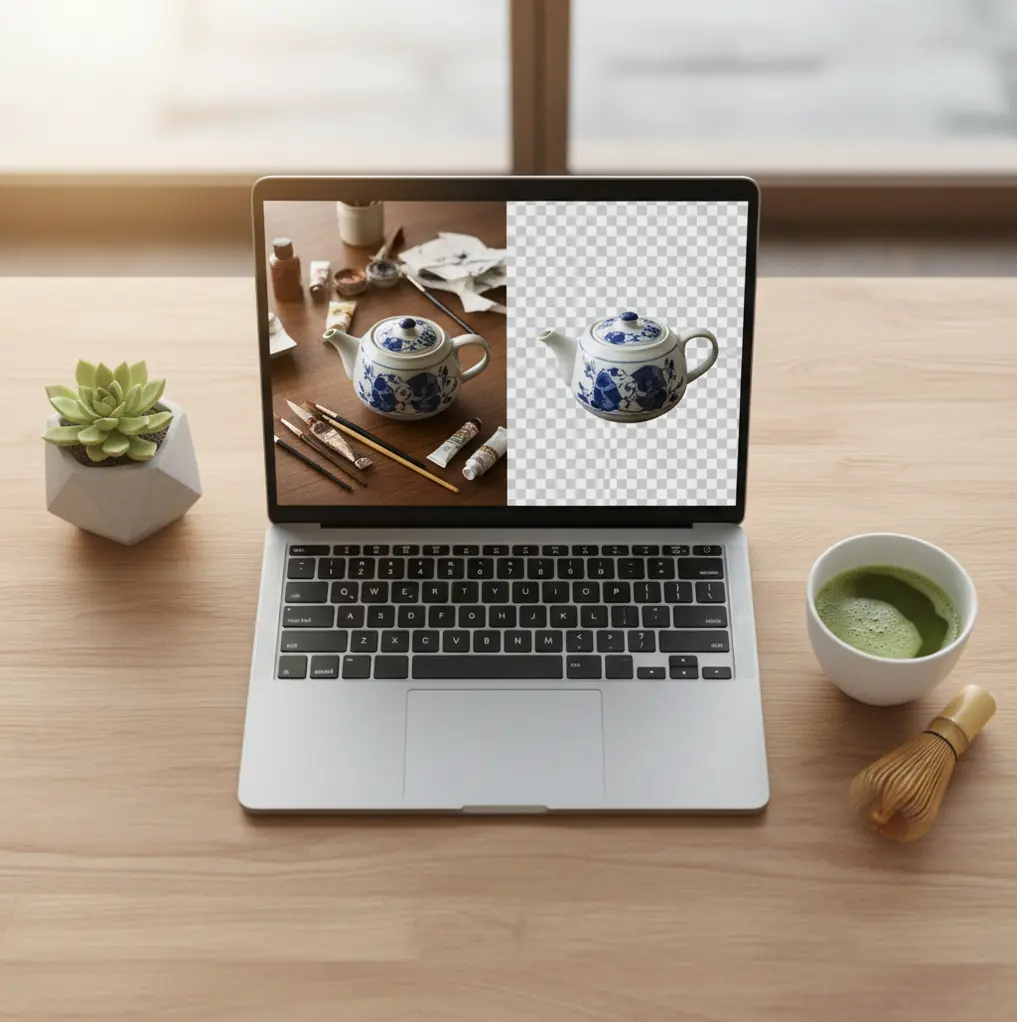
透過PNGを作る前に「使う場所(EC・SNS・資料)」と「必要な背景(透明か単色か)」を決めると、Pict.AIの背景透過後の仕上げが速くなります。
透過PNG作成ツールは、画像の背景を削除し、透明部分を保持できるPNG形式で保存するためのオンライン編集ツールです。背景透過PNGは、商品画像、SNS投稿、プロフィール画像、資料、ポートフォリオ、プリント素材に向いています。髪の毛やガラスなど複雑な輪郭は、書き出し前に拡大確認すると仕上がりが安定します。
透過PNG作成ツール(背景透過)とは?
透過PNG作成ツール(背景透過)とは、写真やイラストから不要な背景を取り除き、透明部分を持つPNG画像として保存するツールです。透明背景のPNGは、別の背景やテンプレートに重ねても白い四角が残らないため、ロゴ、商品写真、人物切り抜き、スタンプ風素材に使いやすい形式です。JPEGは透明を保持できず、WebPは軽量化に強い一方で利用先の仕様確認が必要です。EC商品画像、SNS投稿、プレゼン資料、ポートフォリオで再利用するなら、まず透過PNGを素材として作り、最終的な投稿先に合わせてサイズや背景色を調整する運用が実務的です。
背景透過PNG作成ツールの仕組み
背景透過PNG作成ツールは、AIが画像内の主役と背景を判別し、被写体だけを残すマスクを作る仕組みです。一般的にはセマンティックセグメンテーションやエッジ検出に近い処理で人物、商品、動物、ロゴなどの境界を推定し、透明度情報であるアルファチャンネルをPNGに保存します。輪郭部分では、髪の毛、毛並み、レース、透明なガラス、影のような半透明領域が難所になります。きれいな透過PNGにするには、被写体と背景のコントラストが高い元画像を使い、書き出し前に等倍と200%拡大で白フチ、欠け、にじみを確認するのが効果的です。
透過PNGをオンラインで作成する使い方
ステップ 1
画像を用意します。被写体が大きく写り、背景との色差がはっきりしている写真ほど、背景透過の精度が上がります。EC用の商品写真なら、余白を少し残して撮ると後で整えやすくなります。
ステップ 2
透過PNG作成ツールに画像をアップロードします。スマホ撮影の写真、ロゴ画像、プロフィール用の人物写真などを読み込み、まずは自動の背景削除結果を確認します。
ステップ 3
AI背景透過を実行し、主役だけが残っているか確認します。全体表示で大きな欠けを見たあと、髪、指先、商品角、影、透明パーツなど境界が崩れやすい部分を拡大して確認します。
ステップ 4
必要に応じて微調整します。白フチが残る場合は境界を少し内側に寄せ、欠けがある場合は戻します。影を残すか消すかは、SNS用、商品画像用、資料用など用途に合わせて決めます。
ステップ 5
PNG形式で書き出します。透明背景を維持したい場合はJPEGではなくPNGを選びます。保存後はInstagram、X、EC登録画面、スライド、印刷データなど実際の配置先で見え方を確認します。
背景透過PNG作成ツールの機能
AI背景自動削除
人物、商品、動物、ロゴなどを検出し、背景を自動で削除します。短時間で切り抜き素材を作りたいときの基本機能です。
透明背景PNGの書き出し
アルファチャンネルを保持したPNGとして保存できます。別の背景に重ねても白い背景が残らず、デザイン素材として扱いやすくなります。
輪郭チェック
髪の毛、毛並み、布の端、商品角などを拡大して確認できます。透過PNGの品質は、背景が消えたかよりも境界の自然さで差が出ます。
用途別サイズ調整
SNS投稿、プロフィール、EC商品画像、資料、ポートフォリオに合わせて、余白や解像度を整えやすくなります。
Webとスマホでの作業
PCでは細部確認、スマホでは撮影後すぐの編集に向きます。Pict AIはWebとiOS/Androidで同じ発想のワークフローを使えます。
素材化しやすい出力
切り抜いた画像をSNSテンプレート、EC白背景、チラシ、名刺、ステッカー、ギフト用プリントに再利用しやすい形で保存できます。
透過PNG作成ツール vs 他ツール比較
| ツール | 向いている用途 | 背景透過の特徴 | 注意点 |
|---|---|---|---|
| Pict AI | 写真やロゴを切り抜いて透過PNG素材にしたい人 | 背景削除からPNG書き出しまでの流れが短く、Webとスマホで扱いやすい | 無料条件、保存条件、処理枚数は最新の画面案内を確認する必要がある |
| Canva | 透過素材を使ってSNS画像、バナー、資料まで作りたい人 | テンプレート編集の中で背景透過を使えるため、デザイン制作と相性がよい | 背景透過機能や高品質出力はプラン条件に左右される場合がある |
| Adobe Express | Adobe系の編集環境で画像加工やデザインをまとめたい人 | 背景削除後に文字、図形、ブランド素材を組み合わせやすい | 細かな仕上げはPhotoshop系の手動編集が必要になることがある |
| remove.bg | 単純に背景を素早く削除したい人 | 背景除去に特化しており、人物や商品をすぐ切り抜きやすい | 高解像度保存や一括処理はプランやクレジット条件を確認する必要がある |
透過PNG作成ツールを選ぶ基準は、背景削除の精度だけではありません。PNGで透明を保てるか、輪郭を確認しやすいか、SNS・EC・資料など最終用途に合わせてサイズ調整できるかが重要です。デザインまで作るならCanvaやAdobe Express、背景削除を最短で済ませるならremove.bg、切り抜き素材をWebとスマホで作りたいなら専用型のツールが候補になります。
背景透過PNGの活用シーン
SNS投稿・スタンプ風素材
Instagram、X、LINE用に人物や商品を切り抜き、テンプレートや背景画像に重ねられます。キャンペーン画像や告知バナーにも使いやすいです。
プロフィール画像
人物の背景を削除して、単色背景やブランドカラーに差し替えられます。履歴書風ではなく、SNSやポートフォリオ向けの見た目に整えやすくなります。
EC・フリマの商品画像
メルカリ、BASE、STORES、楽天、Amazon向けに、商品を切り抜いて白背景や統一背景へ配置できます。サムネイルの見え方をそろえたいときに便利です。
プレゼン資料・営業資料
製品写真や人物写真を背景なしでスライドに置けるため、資料全体のトーンをそろえやすくなります。不要な室内背景を見せずに済む点も実用的です。
ポートフォリオ・作品紹介
ハンドメイド作品、イラスト、立体物、模型などを透過PNGにすると、作品一覧や制作実績ページで背景を統一しやすくなります。
ギフト・プリント素材
ステッカー、Tシャツ、カード、年賀状、フォトブック用に、人物やペットを切り抜いて配置できます。印刷時は解像度と余白の確認が重要です。
透過PNG作成ツールの制限事項
- 髪の毛、毛並み、レース、植物、煙、透明なガラス、透ける布は、AI背景透過でも境界が不自然になることがあります。
- 元画像の解像度が低い、強く圧縮されている、被写体が小さい場合は、透過PNGにした後の輪郭が荒れやすくなります。
- 背景透過は著作権や商標権の問題を解決しません。ロゴ、キャラクター、人物写真、商品写真の利用権利は別途確認が必要です。
- 無料で使える範囲、保存できる解像度、処理回数、一括処理の可否はサービスやプランによって変わります。
- ECモールやSNSには画像サイズ、背景色、ファイル形式、禁止表現のルールがあります。透過PNGを作った後、掲載先の最新ガイドを確認してください。
- 完全な透明ではなく半透明の影を含む画像は、配置する背景色によって見え方が変わります。公開前に実際の背景で確認する必要があります。
- 個人情報、未公開商品、社内資料を含む画像をアップロードする場合は、利用規約、保存期間、プライバシーポリシーを確認してください。
あわせて使えるAIツール
透過PNG素材を受け渡すときの画像仕様
切り抜いた画像を別の編集ソフトや制作担当者へ渡すなら、透明部分だけでなく、色の扱いとキャンバス寸法もそろえておくと配置のずれを防げます。次の仕様は、ツールの機能一覧ではなく、書き出したファイルと受け渡し先で確認する項目です。
| 確認項目 | 指定・確認する内容 |
|---|---|
| 透明度の階調 | 8ビットのアルファチャンネルでは、透明度を256段階で表現できます。完全な透明と不透明だけにすると、斜めの輪郭や柔らかい影が粗く見えることがあります。 |
| 色数と透過の方式 | フルカラーとアルファに対応するPNGは、写真や半透明の輪郭に適しています。パレット方式のPNGは最大256色のため、写真のグラデーションに段差が出る場合があります。 |
| 色空間 | Webや一般的な資料向けはsRGBが扱いやすい選択です。Display P3など別の色空間で保存した素材は、配置先の対応状況によって鮮やかさが変わることがあります。 |
| キャンバス寸法 | 画像全体の幅・高さと、被写体が占める範囲を区別して記録します。透明な余白も画像寸法に含まれるため、同じ横幅の素材でも被写体の大きさはそろいません。 |
| 印刷時の画素数 | 必要画素数は「印刷幅cm÷2.54×ppi」で計算できます。幅10cmを300ppiで配置する目安は約1181pxです。ppiの数値だけを書き換えても、画像の細部は増えません。 |
| 納品ファイルの組み合わせ | 元画像、透過PNG、配置見本を分けて保存します。見本には実際の背景を入れ、素材用PNGには入れないことで、完成画像と編集素材の取り違えを防げます。 |
複数の商品を同じ枠に並べる場合は、画像の中央だけでなく、商品の底辺をそろえる基準も決めます。自動で透明な余白を切り詰めると位置の基準が変わるため、「全素材を同じキャンバスに配置する」か「切り詰めて配置先で位置を指定する」かを統一してください。
ai手書き加工で線画風に変換する場合、背景の模様まで描き込まれるなら、先に背景を削除する方法があります。ただし、紙の質感や周囲とのなじみを含めて変換したい場合は、加工後に切り抜くほうが目的に合います。
aiビジネス写真生成ツールで作った人物画像は、生成時に設けた照明や影も見た目の一部です。透過素材にする際は、人物の輪郭と背景に落ちた影を分けて考え、別の背景へ置いたときに光の向きが矛盾しないか確認します。
AIハグ動画生成ツールへ素材を渡す場合、透過PNGを読み込めることと、透明度を処理に使えることは別です。入力仕様が不明なら、透過版を保管したうえで、指定された背景付き画像を別途用意します。
AI画像拡大ツールを併用するなら、拡大後に輪郭が描き直される点に注意が必要です。切り抜き前の拡大では細部が変わり、切り抜き後の拡大では透明度が失われる場合があります。元画像と並べ、文字や商品形状が変化していないか確認してください。
透過PNGの作成・保存でよくある疑問
通常の紙への印刷では、透過PNGの透明部分には画像の色が印刷されず、紙の色が見えます。白い紙なら白く、色紙ならその紙色になります。ただし、透明フィルムや濃色の布へ印刷する場合は、白インクの下地や専用の入稿データが必要になることがあります。半透明の影も画面とは見え方が変わるため、印刷会社の入稿仕様と仕上がり見本を確認してください。
背景を削除してPNGに保存しても、撮影場所などの情報が必ず消えるとは限りません。PNGにはExifやテキスト情報を保存でき、書き出し時に何を残すかは編集ツールによって異なります。公開前に、メタデータを表示できるソフトで位置情報や撮影日時を確認し、不要な情報を削除してください。背景透過は画像の見た目を変える処理であり、個人情報を消す処理とは別です。
透過PNGは透明部分を保持できるため、背景なしのロゴや切り抜き素材に向いています。JPEGは透明を保持できませんが、写真を軽く保存したい場合に使いやすい形式です。
JPEGで保存している、表示アプリが透明部分を白で見せている、または元画像に白い縁が残っている可能性があります。透明を保つにはPNGで書き出し、配置先でも表示確認してください。
可能ですが、髪や毛並みはAIでも難しい領域です。背景が単純でコントラストの高い写真を使い、書き出し前に200%程度まで拡大して白フチや欠けを確認すると失敗が減ります。
スマホだけでも作れます。撮影後すぐに背景透過できる点は便利ですが、細い輪郭の確認は画面が小さいと見落としやすいため、重要な画像はPCでも確認すると安心です。
透過PNGは商品を切り抜く素材として便利です。ただし、楽天、Amazon、BASE、STORESなど掲載先によって背景色、余白、画像サイズのルールが異なるため、最終画像は各ガイドに合わせて作成してください。
表示サイズに合わせて画像の縦横を縮小し、不要な余白をトリミングすると軽くできます。透明が必須ならPNGのまま圧縮し、透明が不要な最終画像ならJPEGやWebPへの変換も検討できます。
ロゴは輪郭のギザつきや色のにじみが目立ちやすいので、高解像度の元データを使うのが基本です。可能ならベクターデータを使い、画像しかない場合は拡大して縁を確認してください。
一括処理に対応するかはツールやプランによって異なります。商品画像を大量に処理する場合は、処理枚数、保存解像度、ファイル名管理、再編集のしやすさを事前に確認すると運用が安定します。
商用利用の可否は、ツールの利用規約と元画像の権利の両方で確認する必要があります。自分で撮影した商品写真でも、ブランドロゴ、人物の肖像、キャラクターが含まれる場合は注意が必要です。