AI顔加工・顔編集ツールで自然な顔写真編集をする方法
AI顔加工は、肌・輪郭・表情・光を短時間で整える顔写真編集の方法です。SNS投稿、プロフィール、ポートフォリオ、プリント用写真まで、自然さを保つ手順を整理します。
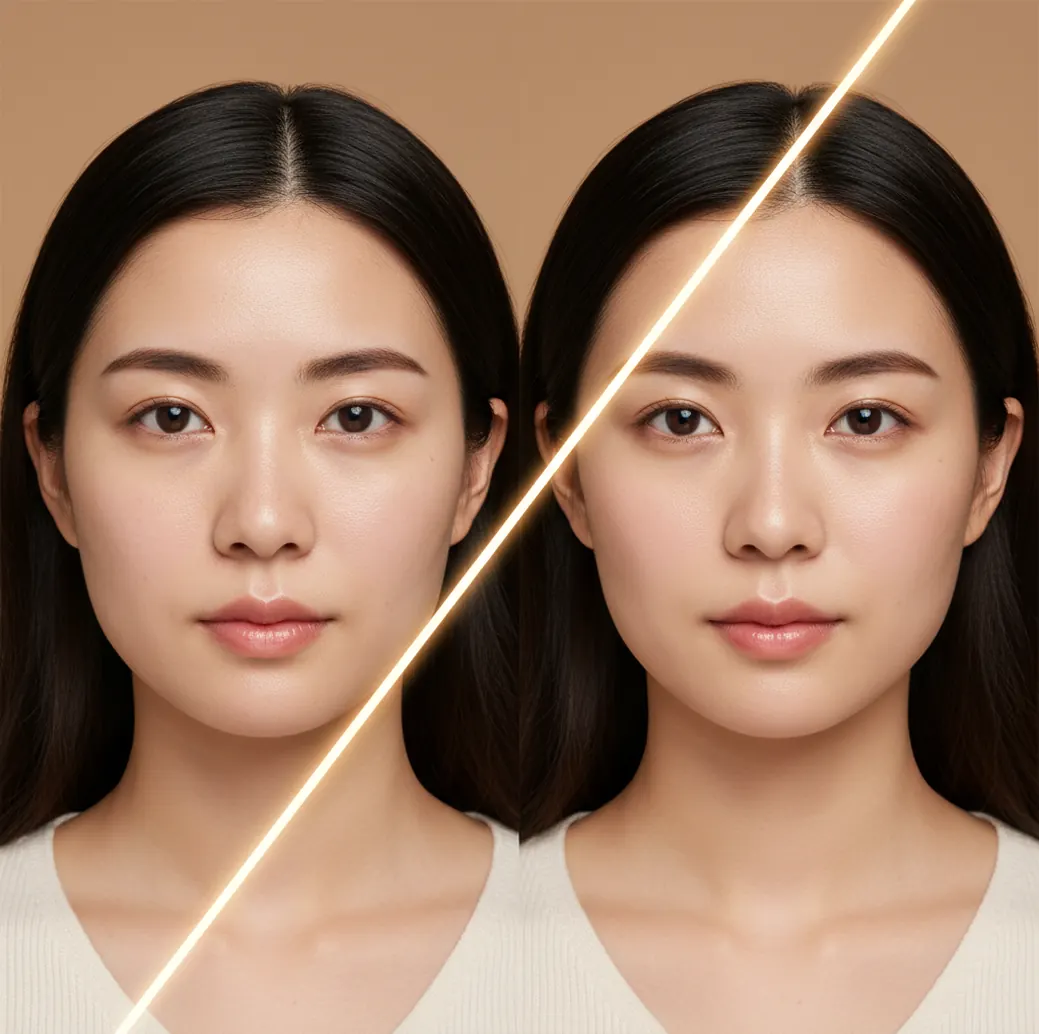
AI 顔加工は「やりすぎない設定」と「等倍確認」で自然さが決まり、Pict.AIのようにWebとスマホで同じ手順を再現できると調整が安定します。
AI顔加工・顔編集ツールは、顔の特徴点や肌の質感をAIが解析し、レタッチや輪郭補正を補助する編集ツールです。自然に見せるには、補正強度を弱めから始め、等倍表示で肌・輪郭・背景の歪みを確認します。顔交換や大きな形状変更は、本人同意と公開範囲の確認が必要です。
AI顔加工・顔編集ツールとは?
AI顔加工・顔編集ツールとは、顔の位置、目鼻口の特徴点、肌の明るさや質感をAIが推定し、写真のレタッチや形状調整を半自動で行うアプリやWebサービスです。主な用途は、肌荒れやくすみの補正、フェイスラインの微調整、表情の印象調整、顔交換、顔型分析です。従来の手作業レタッチより短時間で試せる一方、仕上がりは元写真の解像度、光、ピント、圧縮率に左右されます。自然に仕上げたい場合は、補正量を控えめにし、毛穴や陰影を完全に消さずに残すのが基本です。
AI顔加工・顔編集ツールの仕組み
AI顔加工・顔編集ツールは、まず画像内の顔を検出し、目、鼻、口、輪郭などのランドマークを推定します。その後、肌領域、髪、背景、影を分けて認識し、レタッチ、明るさ補正、輪郭変形、顔交換などの処理を適用します。顔レタッチでは、肌のムラをならしながら質感を残す処理が重要です。形状調整では、顔の輪郭だけでなく髪の生え際や背景の直線も同時に確認しないと、加工バレにつながります。顔交換では、元画像と差し替え先の顔向き、光源、肌色、解像度が近いほど自然になります。AIは候補を作る仕組みなので、最終判断は人が行います。
AI顔加工・顔編集ツールの使い方
ステップ 1
顔がはっきり写った写真を選びます。ピントが合い、顔が極端に小さくなく、強い逆光や大きな影が少ない画像ほどAIの認識が安定します。
ステップ 2
編集目的を1つ決めます。肌補正、輪郭調整、色味の補正、顔交換を同時に強く行うと不自然になりやすいため、最初は優先順位を絞ります。
ステップ 3
肌と光を弱めに補正します。ニキビ跡、テカリ、目の下の影は消しすぎず、明るさと色ムラを少し整える程度から始めると自然です。
ステップ 4
輪郭やパーツは局所的に調整します。頬、顎先、目元を少しずつ動かし、髪の生え際や背景の線が歪んでいないか拡大して確認します。
ステップ 5
書き出し前に元画像と比較します。等倍表示で肌ののっぺり感、輪郭の段差、背景の歪みを確認し、違和感がある箇所は補正強度を戻します。
AI顔加工・顔編集ツールの機能
AI顔レタッチ
肌の赤み、くすみ、テカリ、目の下の影を整える機能です。自然な顔写真にするには、肌を均一にしすぎず、毛穴や陰影を少し残す設定が向いています。
AI輪郭・パーツ調整
フェイスライン、頬、顎先、目元などを微調整する機能です。小顔加工は一度に大きく動かすより、2〜5%程度の弱い補正から確認するほうが破綻しにくいです。
AI顔交換
別の写真の顔を合成する機能です。顔向き、光源、解像度、肌色が近い素材同士ほど自然で、利用時は本人同意と公開範囲の確認が欠かせません。
AI顔型分析
顔の輪郭や比率を推定し、髪型、メイク、撮影角度の参考にする機能です。診断ではなく目安なので、正面・斜めなど複数枚で確認すると判断しやすくなります。
ポートレート仕上げ
顔補正、色調整、背景整理を組み合わせ、SNSアイコン、ビジネス写真、作品用ポートレートに整える機能です。肌、輪郭、全体色の順に触ると安定します。
AI顔加工・顔編集ツール vs 他ツール比較
| ツール | 向いている用途 | 主な強み | 注意点 |
|---|---|---|---|
| Pict AI | Webとスマホで顔レタッチ、輪郭調整、顔交換、顔型分析をまとめて試したい人 | 顔編集に必要な機能を一通り扱いやすく、SNS用からプロフィール写真まで流れを作りやすい | 写真条件によって仕上がりが変わるため、等倍確認と補正強度の調整が必要 |
| Canva | 投稿画像、バナー、資料などのデザイン作成と簡易的な写真補正を同時に行いたい人 | テンプレート、文字入れ、レイアウト作成に強く、SNS投稿の量産に向いている | 顔の細かな形状調整や専門的な顔レタッチは主目的ではない |
| Remini | 低解像度の顔写真を高画質化したり、古いポートレートを復元したい人 | 顔写真の解像感改善や復元系の処理に強く、ぼやけた写真の見栄えを上げやすい | 美容補正、顔交換、デザイン編集まで広く作り込む用途には向き不向きがある |
| YouCam | スマホで自撮り、美肌補正、メイク加工、小顔補正を手早く完結したい人 | モバイル中心の操作が分かりやすく、美容系フィルターや自撮り加工を試しやすい | PCでの比較作業や細かな整理を重視する場合は作業環境を確認したい |
AI顔加工ツールは、目的で選ぶのが実務的です。顔そのものを自然に整えるなら顔編集系、投稿画像まで作るならデザイン系、古い写真を見やすくするなら高画質化系、自撮りをスマホで完結するなら美容アプリ系が候補になります。
AI顔加工・顔編集ツールの活用シーン
SNS投稿とプロフィール写真
Instagram、X、TikTok、LinkedInなどのアイコンで、清潔感を上げながら加工感を抑えたい場合に使えます。肌と光を整えるだけでも印象は大きく変わります。
ビジネス用ヘッドショット
社員紹介、登壇プロフィール、履歴書用写真で、影、くすみ、色ムラを自然に補正できます。顔の形を大きく変えず、本人らしさを残すことが重要です。
ポートフォリオと作品制作
モデル撮影、クリエイターの作品集、ポートレート作品で、肌の質感を保ちながらトーンを統一できます。プリント前はモニターだけでなく実寸表示でも確認します。
ギフトや記念写真
家族写真、カップル写真、記念日のアルバムで、顔色や影を整えて見やすくできます。過度な加工より、全員の明るさをそろえる使い方が向いています。
顔交換や表現テスト
同意のある素材を使い、広告案、キャラクター案、ネタ画像のラフ確認に活用できます。公開時は加工であることを明示し、誤認を招かない運用が必要です。
AI顔加工・顔編集ツールの制限事項
- 低解像度、強い圧縮、ピンぼけの写真では、目元や輪郭の推定が不安定になり、補正が不自然に見えることがあります。
- 逆光、暗所、強い影がある写真では、肌色補正や美肌処理が過剰になり、顔だけ浮いて見える場合があります。
- 輪郭調整や小顔加工は、髪の生え際、耳、背景の直線が歪みやすいため、等倍表示で確認する必要があります。
- 顔交換は本人同意のない利用、なりすまし、誤解を招く公開に使うべきではありません。肖像権、著作権、利用規約の確認が必要です。
- 顔型分析は医学的・美容的な確定診断ではなく、写真の角度、表情、レンズの歪みによって結果が変わる推定です。
- 無料で使える範囲、保存解像度、ウォーターマーク、商用利用条件はサービスごとに変わるため、利用前に最新条件を確認してください。
- AI補正後の画像は、就職、本人確認、証明用途などで使用できない場合があります。提出先のルールを優先してください。
あわせて使えるAIツール
公開前に確認する顔写真の共有設定と加工表示
AI顔加工の公開前チェックでは、見た目だけでなく、誰の顔をどの文脈で見せるか、画像と一緒に何が伝わるかを確認します。編集画面では問題がなくても、投稿先の切り抜きや説明文によって意図が変わることがあります。完成画像、投稿プレビュー、公開設定を一組として点検してください。
- 写っている人ごとに公開の了解を確認する。集合写真は、撮影への同意と、顔を加工して公開することへの同意を分けて確認します。背景に写り込んだ人も対象です。了解を得られない顔は、切り抜きや十分なぼかしで識別できない状態にします。子どもの写真では、学校名や名札なども確認してください。
- 加工の説明を画像と一緒に残す。AI顔交換サイトで作った合成写真は、見る人が実際の出来事と誤認しない説明を添えます。説明文が省略される一覧表示や、画像だけの転載も想定してください。必要なら画像内にも「顔を合成した画像」と記載し、投稿先のAIコンテンツ表示ルールを確認します。
- 分析結果を本人の評価として公開しない。顔面偏差値の数値は、人の魅力や価値を客観的に証明するものではありません。顔タイプ診断の分類も、撮影条件や判定方法で変わります。他人の写真に数値や分類を付けて公開する場合は本人に確認し、結果を採用判断や優劣の比較に結び付けないようにします。
- 生成した顔を実在する本人の写真として扱わない。ai顔生成ジェネレーターで作った顔は、特定人物の実際の容姿を示すとは限りません。素材用の人物画像として使う場合も、実在する社員、顧客、推薦者と誤認させる名前や体験談を添えないでください。人物の役割が伝わる説明に整えます。
- 位置情報と周辺の個人情報を確認する。書き出した画像に撮影場所などのメタデータが残るか、画像情報や保存設定で確認します。投稿先が情報を削除するとは限りません。背景の住所、反射した画面、社員証などはメタデータとは別なので、画像そのものから除く必要があります。
- 投稿先の切り抜きとサムネイルを確認する。丸いアイコン、縦長の投稿、横長のカードでは表示範囲が異なります。顔の一部や加工の説明が切れないか、実際のプレビューで見てください。自動切り抜きの中心が別の人物に移ることもあるため、集合写真では表示対象も確認します。
- 共有するファイルと公開範囲を最後に照合する。未加工の原本、作業途中の画像、完成版を別名で保存し、投稿するファイルを開いて確認します。比較用のビフォー・アフター画像には原本も含まれます。限定公開でも保存や再共有は可能なので、見せたくない情報は公開範囲だけに頼らず取り除きます。
公開後は投稿画面でも画像と説明を確認してください。誤ったファイルや説明不足に気づいた場合は、公開範囲を狭めるか投稿を取り下げ、修正版に差し替えます。
AI顔加工の仕上がり・用途・安全性に関する疑問
JPEGで保存した画像を読み込み直し、加工と保存を繰り返すと、圧縮によって細部が失われることがあります。生成型の顔補正では、まつ毛や歯、肌の模様が処理のたびに変わる場合もあります。修正はできるだけ元画像や保存した編集データから行い、完成版の書き出し回数を減らしてください。PNGで保存しても、AIが変更した顔の細部が元に戻るわけではありません。
元画像や編集履歴が残っていれば、補正を取り消して元の写真に戻せる場合があります。ただし、書き出した加工済み画像しかない場合、失われた輪郭や肌の細部を正確に復元することはできません。加工を逆にかけたりAIで再生成したりしても、得られるのは推定画像です。編集前の原本は上書きせず、完成画像とは別に保管してください。
補正強度を弱めから始め、肌、輪郭、背景を等倍で確認することです。特に肌をなめらかにしすぎると不自然になりやすいので、毛穴や陰影を少し残すと自然に見えます。
AI顔編集は、顔の特徴点や肌領域を自動で推定し、顔に合った補正候補を出せる点が違います。普通の写真加工は自由度が高い一方、範囲選択や細かな調整を手作業で行う場面が多くなります。
フェイスライン全体を一気に縮めず、頬の外側や顎先を少しずつ調整します。背景の柱、壁、髪の線が曲がると加工感が出るため、拡大して確認してから保存します。
最初は20〜40%程度の控えめな強度を目安にし、必要に応じて上げるのが安全です。肌荒れを完全に消すより、赤みや影を少し抑えるほうが本人らしさを残せます。
安全に使うには、本人の同意、素材の権利、公開範囲を確認する必要があります。なりすまし、誤情報、本人が嫌がる用途、第三者を誤認させる使い方は避けるべきです。
無料で試せるツールはありますが、保存回数、解像度、ウォーターマーク、使える機能に制限があることが一般的です。条件は変わるため、利用前に公式ページやアプリ内表示を確認してください。
提出先のルールによります。本人確認用の証明写真では、顔の形やパーツを変える加工が認められない場合があります。明るさや色ムラの軽い補正にとどめ、規定を確認してください。
顔型分析は参考情報として使うのが現実的です。撮影角度、表情、髪型、レンズの歪みによって結果が変わるため、複数の写真で傾向を見ると判断しやすくなります。
まず明るさ、色ムラ、目の下の影を整えるのがおすすめです。輪郭やパーツを大きく変えるより、顔色と清潔感を整えるほうが、自然で信頼感のあるプロフィール写真になりやすいです。