写真グレア除去をAIで自然に補正する方法
メガネの反射、ガラスの映り込み、肌や商品のテカリを、写真の質感を残しながらAIで目立ちにくくします。Pict AIはWebとiOS/Androidで、撮影後の確認から書き出しまで進められます。
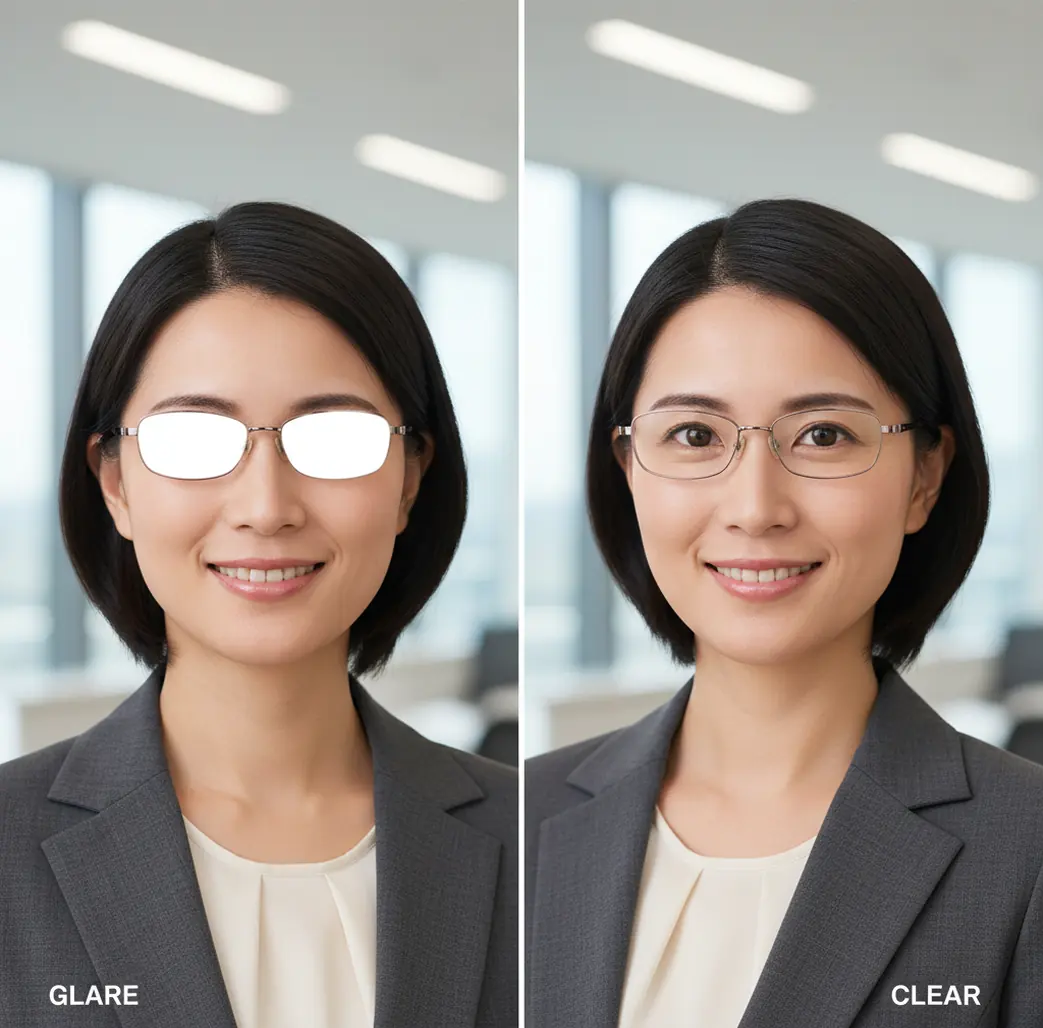
写真のグレア除去は「反射だけを抑えて質感を残す」発想が重要で、Pict.AIならWebとiOS/Androidで同じ写真を見比べながら補正を詰めやすいです。
写真グレア除去をAIで行うと、メガネ・ガラス・光沢素材に出た強い白い反射を短時間で軽減できます。自然に見せるコツは、反射を完全に消そうとせず、目元・文字・素材の輪郭を残すことです。白飛びで情報が失われた部分は、AIでも完全復元できない場合があります。
写真グレア除去をAIで行うとは?
写真グレア除去をAIで行うとは、メガネのレンズ、窓ガラス、商品表面、肌のテカリなどに出た強い光反射を、周囲の色や質感になじませて目立ちにくくする写真補正です。通常の明るさ調整は写真全体を暗くしがちですが、AI反射除去はグレア部分を推定して局所的に処理するため、顔色や背景を崩しにくいのが利点です。特にプロフィール写真、証明写真の下書き、SNS投稿、フリマ出品、ポートフォリオ用写真では、反射を弱めるだけで印象が大きく変わります。ただし、白く完全に飛んだ領域は元の情報が残っていないため、自然な軽減に留める判断も必要です。
写真の光反射・グレア除去AIの仕組み
写真の光反射・グレア除去AIは、画像内の極端に明るいハイライト、周辺との色差、エッジの欠け方、肌やガラスの質感パターンを解析し、反射らしい領域を推定して補正します。仕組みとしては、まず白飛びに近いピクセルや光源の映り込みを検出し、次に周囲の色、陰影、輪郭を参照して不自然になりにくい見た目へ合成します。メガネ反射では瞳・まつ毛・フレームの境界を守ること、商品写真ではロゴや文字の可読性を維持することが重要です。AIは短時間で候補を作れますが、最終品質は元画像の解像度、反射の強さ、被写体の複雑さに左右されます。
写真グレア除去AIの使い方
ステップ 1
写真を読み込み、メガネ、窓、額、頬、ボトル、金属面など、反射が気になる場所を先に確認します。最初に補正範囲を決めると、肌や背景まで変わり過ぎる失敗を避けやすくなります。
ステップ 2
AI補正を適用し、まず全体の明るさと色味を確認します。グレアが弱まっていても、顔色がくすむ、商品が平面的に見える、背景が暗くなる場合は補正量を抑えます。
ステップ 3
反射が残る部分だけを追加で調整します。メガネ反射ならレンズ内、商品写真なら光沢の強い面だけに注目し、輪郭や文字の周辺まで広げ過ぎないことが大切です。
ステップ 4
100%以上に拡大し、瞳、まつ毛、眉、ロゴ、ラベル、アクセサリーのエッジがにじんでいないか確認します。スマホ表示では自然でも、拡大すると破綻が見えることがあります。
ステップ 5
用途に合わせて書き出します。SNS投稿はスマホ画面での自然さ、プロフィールやポートフォリオは顔の印象、プリントやギフト用写真は高解像での細部を基準に最終確認します。
写真の反射除去AIの機能
メガネ反射の軽減
レンズに入った白い光を抑え、目元の印象を見えやすくします。証明写真、就活用写真、プロフィール画像では、瞳の輪郭を残す確認が特に重要です。
商品写真のテカリ補正
化粧品ボトル、家電、金属小物、アクリル製品の強い反射を弱めます。フリマ出品やEC用写真では、傷や汚れに見えるハイライトを整える用途に向いています。
ガラス・窓の映り込み調整
ショーケース、水槽、窓越し撮影で重なった反射を目立ちにくくします。背景や被写体が複雑な場合は、完全消去より軽減を狙う方が自然です。
逆光・白飛びの見え方補正
顔や服の一部が明るく飛んだ写真を、全体を暗くし過ぎずに整えます。完全に情報がない白飛びは復元ではなく、周囲になじませる処理になります。
Webとアプリでの確認
PCでは細部確認、スマホではSNS投稿前の見え方確認に向いています。撮影後すぐ直したい場合と、大きな画面で詰めたい場合を使い分けられます。
写真グレア除去AI vs 他ツール比較
| ツール | 主な用途 | グレア除去の向き不向き | 対応環境 | 向いている人 |
|---|---|---|---|---|
| Pict AI | 写真の反射・テカリ・画質補正 | メガネ反射や商品写真のテカリをAIで短時間に軽減したい用途向け | Web、iOS、Android | 反射を自然に抑え、SNS・プロフィール・出品写真に使いたい人 |
| Canva | デザイン作成、テンプレ編集、SNS画像制作 | レイアウトや文字入れは強いが、反射そのものの除去は主目的ではない | Web、iOS、Android | 写真補正より、投稿画像やバナーを作りたい人 |
| Adobe Photoshop Express | 手動補正、明るさ・色・部分編集 | 細かく調整できるが、自然な反射除去には手作業の判断が必要 | iOS、Android、Web機能の一部 | 補正量を自分で詰めたい中級者以上 |
| YouCam Perfect | 自撮り、美肌、顔まわりの加工 | 人物加工は手軽だが、商品やガラスのグレア除去は主用途ではない | iOS、Android | 自撮りの見た目を素早く整えたい人 |
写真グレア除去AIを選ぶ基準は、反射を消す強さよりも、目元・文字・素材感を残せるかです。デザイン作成ならCanva、手動で詰めるならAdobe Photoshop Express、自撮り中心ならYouCam Perfectのように、目的で使い分けると失敗が減ります。
写真の光反射補正AIの活用シーン
SNS投稿の見栄え改善
カフェ、旅行、イベント写真で額や頬、皿の表面が光り過ぎたときに、雰囲気を残しながらグレアを弱めます。投稿前にスマホ画面で確認すると自然さを判断しやすいです。
プロフィール写真・証明写真の下準備
メガネ反射で目が隠れた写真を、表情が伝わる程度に補正します。提出用の証明写真では、加工規定に触れないか必ず確認する必要があります。
ポートフォリオ写真の整理
作品、展示物、人物撮影の反射を抑え、見せたい被写体に視線を戻します。ガラス額装や光沢紙の撮影では、撮り直しとAI補正を併用すると品質が安定します。
フリマ・ECの商品写真
メルカリ、ヤフオク、ネットショップで、ボトルや家電の反射が傷に見える問題を軽減します。ロゴや型番が読めるかを拡大確認してから掲載します。
プリント・ギフト用写真
家族写真や記念写真を印刷する前に、フラッシュ反射や肌のテカリを整えます。プリント用途では小さなにじみも目立つため、高解像で最終チェックします。
AIグレア除去の制限事項
- 白飛びで完全に情報が失われた部分は、AIでも元の瞳、文字、模様を正確に復元できない場合があります。
- メガネ反射が瞳やまつ毛に重なると、補正後に目元がぼやけたり、輪郭が不自然になったりすることがあります。
- 商品ラベル、ロゴ、細い文字の上にある反射を消すと、可読性が落ちる場合があるため拡大確認が必要です。
- ガラス越しの映り込みは、反射と背景が同時に写っているため、完全消去より軽減が現実的なケースがあります。
- 証明写真、パスポート、資格申請、学校提出などでは、加工が認められない場合があります。提出先の規定を確認してください。
- 暗い写真や低解像度の写真は、補正時にノイズ、にじみ、質感の崩れが出やすくなります。
- 人物写真を編集する場合は、肖像権、本人の同意、利用目的を確認する必要があります。
- 無料で試せる範囲、書き出し解像度、処理回数、対応端末は時期や環境によって変わることがあります。最新条件は公式情報で確認してください。
あわせて使えるAIツール
反射を補正した写真を別のAI編集に使う手順
反射を補正した写真を、髪型診断や服の試着、画像生成の参考素材として使う場合は、補正と生成を分けて進めます。一度に処理すると、反射が減ったのか、顔や服そのものが描き変わったのか判断しにくくなるためです。次の手順で素材を整理すると、後から編集条件を変えても比較できます。
- 元画像・反射補正版・生成結果を別々に保存する。まず元画像を複製し、反射補正だけを加えた中間ファイルを作ります。その段階では美肌加工、輪郭変更、背景置換を重ねません。次のツールに渡す画像が、実写の補正版なのか生成済みなのか区別できる状態にします。コツ:ファイル名に「元」「反射補正」「生成」と付け、同じ写真の派生ファイルをまとめて管理してください。
- 顔診断に使う写真は、顔の外形を変えずに準備する。「坊主 似合う人の顔診断」の参考写真では、額の反射を弱める作業と、生え際や頭の形を変える作業を切り離します。補正によってこめかみの陰影まで薄くなると、顔幅の見え方が変わります。診断結果は撮影角度や髪の隠れ方にも左右されるため、反射の少ない別カットも比較材料になります。コツ:正面写真を基準にし、補正の途中でトリミング位置を変えないでください。
- 服の試着用には、鏡の反射と布の光沢を区別する。AI 服シミュレーションに渡す写真では、鏡に映った照明と、サテンや革の表面にある明るい筋を同じものとして消さないようにします。布の明暗は、しわや体の向きを示す手掛かりです。鏡越しの自撮りで照明が服に重なっているなら、編集を重ねるより別の写真を選ぶ方が扱いやすい場合があります。コツ:服の色だけでなく、縫い目としわの位置を元画像と照合してください。
- 生成する場所と、元写真の照明を分けて考える。エレベーターフォトAI生成ツールなどで金属壁や鏡のある場面を作る場合、元写真の反射をすべてなくす必要はありません。顔に残る横方向の強い光と、生成先の天井照明が食い違うと、人物だけが浮いて見えることがあります。補正済み写真を参考画像として使えるかは、利用するツールの入力仕様によって異なります。コツ:光の方向が合わない場合は、反射除去を強める前に生成側の照明指定を見直してください。
- 人物生成では、残したい特徴を先に決める。AI美女メーカーで参考写真を使う場合も、グレア補正と顔立ちの変更は別工程にします。瞳の小さなキャッチライトまで消すと、目元の立体感が弱くなることがあります。また、生成後に見える細部は元写真の情報を正確に復元したものとは限りません。コツ:補正と生成で同じ明るさの表示条件を使い、元写真から引き継ぎたい特徴を確認してから次へ進めてください。
写真のグレア・反射補正でよくある疑問
明るい部分の階調が残っているRAWは、現像時にハイライトを下げてから反射を補正できるため、調整の余地が大きくなります。ただし、撮影時点で完全に白飛びした部分はRAWでも戻せません。RAW入力に対応しない編集ツールでは、現像後に対応形式で書き出します。JPEGしかない場合も補正は可能ですが、保存と再編集を繰り返すと圧縮による劣化が増えるため、元ファイルから作業してください。
レンズのコーティングによる緑や紫の反射は、色を弱めるだけでは明るい形が残ることがあります。反射の下に目元が見えている場合は、部分的な色補正と明るさ調整で目立ちにくくできる場合があります。写真全体の彩度を下げると肌色も変わるため、局所調整が適しています。瞳が反射で隠れている場合、色を消しても本来の形は確認できません。撮り直せるなら、顔や光源の角度を少し変える方が確実です。
反射がある写真を読み込み、メガネ、ガラス、肌、商品表面などの光っている部分を中心にAI補正します。補正後は拡大して、目元や文字の輪郭が崩れていないか確認してください。
反射が薄く、瞳やまつ毛の情報が残っている写真なら自然に軽減しやすいです。レンズ全体が白く飛んでいる場合は、完全に消すより目立ちにくくする仕上げが現実的です。
完全な白飛びは元の画像情報が失われているため、AIでも正確な復元は難しいです。周囲の色や質感になじませる補正はできますが、細部が必要な写真では撮り直しも検討してください。
ロゴ、型番、ラベル文字の周辺を触り過ぎないことです。テカリを完全に消すと立体感まで失われることがあるため、形が分かる程度にハイライトを残す方が自然です。
使えます。スマホ写真は手軽に補正できますが、暗所やズーム撮影の画像はノイズが出やすいので、補正後にスマホとPCの両方で見え方を確認すると安心です。
見た目を整えることはできますが、提出先の加工規定を確認する必要があります。本人確認に影響する加工が禁止されている場合は、補正より撮り直しの方が安全です。
軽い映り込みなら目立ちにくくできます。ただし、反射の中に背景や人物が複雑に重なっている場合は、完全消去よりも被写体が見やすくなる程度の軽減が向いています。
スマホ画面で見たときに光が気にならず、顔や商品の質感が残っている程度が目安です。強く消し過ぎると肌がのっぺりしたり、商品がCGのように見えたりします。
印刷では小さなにじみや輪郭の崩れが画面より目立つことがあります。書き出し前に高解像で確認し、必要なら補正を弱めて自然な質感を優先してください。