写真 人物 消すaiツールで不要な人物を自然に削除
旅行写真、SNS投稿、プロフィール画像に写り込んだ通行人やフォトボマーを、AIで背景になじむように補完します。Webやスマホで試し、拡大確認しながら自然さを整えるのが実用的です。
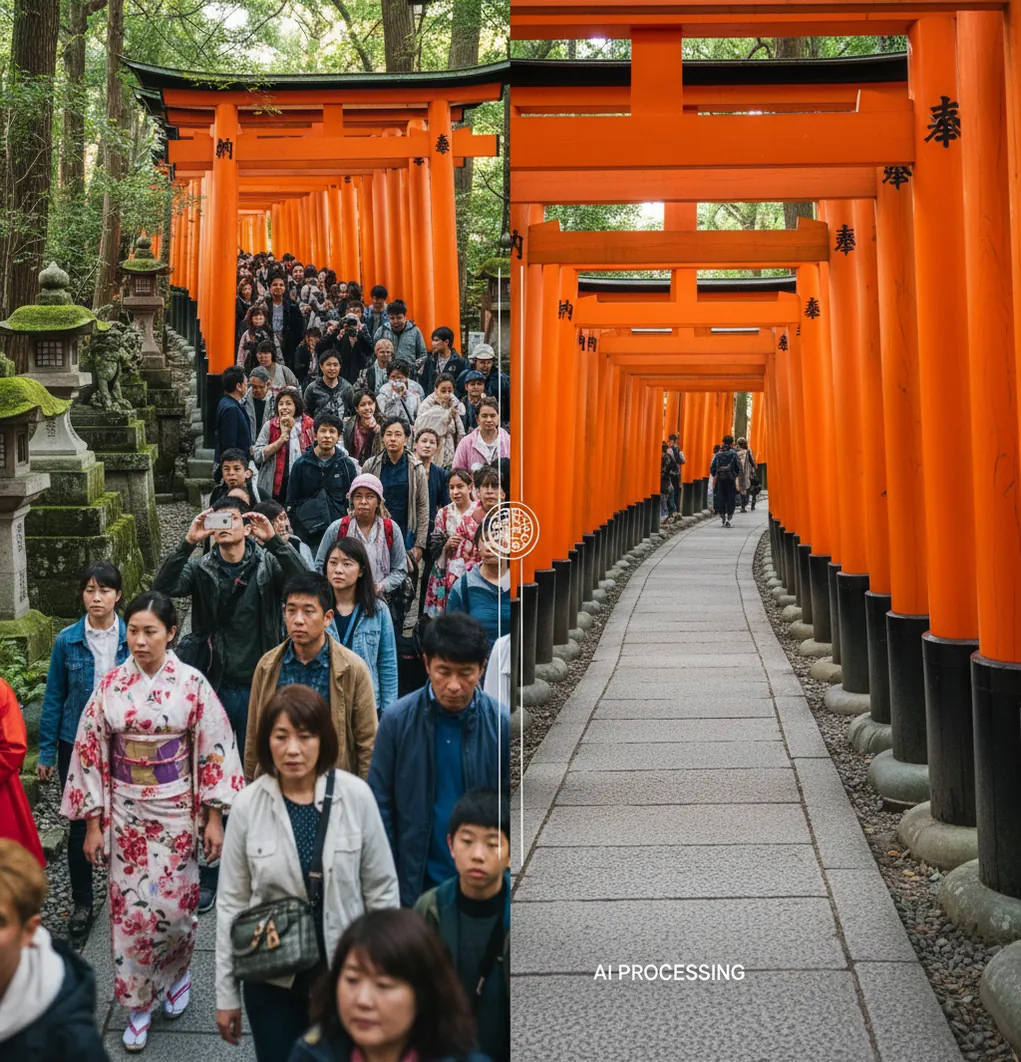
写真の人物消去は「背景が単純か、影や反射が強いか」で難易度が大きく変わるため、Pict.AIでまずプレビューし、違和感が出た部分だけ追加修正するのが現実的です。
写真 人物 消すaiツールは、消したい人物を指定し、周囲の背景をAIが推定して埋める画像編集ツールです。背景が単純な写真ほど自然に仕上がりやすく、影・反射・細かい模様がある写真では追加修正が必要になることがあります。書き出し前に境界、直線、影の残りを拡大して確認すると失敗を減らせます。
写真 人物 消すaiツールとは?
写真 人物 消すaiツールとは、写真内の不要な人物を選択し、その部分を周囲の背景で自然に埋め戻す編集ツールです。旅行写真の通行人、集合写真の後ろに写った人、SNS投稿で目立つフォトボマー、商品写真に入った手や影などを整理する用途で使われます。実務では「人を消す」だけでなく、消した跡の地面、壁、空、建物の線が自然につながるかが品質を左右します。Pict AIのような人物消去AIは、Webやスマホで短時間にプレビューできるため、まず結果を確認し、違和感が出た部分だけ再指定して仕上げる使い方に向いています。
写真の人物を消すAIの仕組み
写真の人物を消すAIの仕組みは、指定された人物領域をマスクし、周辺の画素情報から背景を推定して生成補完する処理です。技術的にはインペインティングと呼ばれ、空、壁、砂浜のような連続した背景は補完しやすく、柵、石畳、文字、建物の直線、髪の毛、ガラス反射などは破綻が出やすくなります。AIは元画像に存在しない背景を推測するため、完全な復元ではなく「自然に見える埋め直し」です。そのため人物本体だけでなく、足元の影、反射、水面への映り込みまで確認する必要があります。最終判断は、拡大表示で細部を見てから、縮小表示で全体の違和感を確認する流れが安定します。
写真の人物を消すAIツールの使い方
ステップ 1
編集したい写真を選び、消したい人物の位置、背景の複雑さ、影や反射の有無を確認します。観光地や街中の写真では、人物本体だけでなく足元の影も対象に入ることがあります。
ステップ 2
ブラシや自動選択で人物を指定します。髪、手、服の端、靴の先が残ると不自然になりやすいため、輪郭ぴったりではなく少し余白を含めて選ぶと補完が安定します。
ステップ 3
人物消去を実行し、AIが生成した背景を確認します。壁の線、床の模様、空のグラデーション、石畳の繰り返しが崩れていないかを拡大して見ます。
ステップ 4
違和感が残る箇所だけを小さく再選択し、複数回に分けて修正します。一度に大きく消すより、人物単位、影、境界部分に分けるほうが自然に仕上がりやすいです。
ステップ 5
最後に全体表示で明るさ、遠近感、影の方向を確認し、SNS投稿、プロフィール、ポートフォリオ、プリントなど用途に合う解像度で書き出します。重要な写真は元画像を残しておくと安全です。
写真の人物消去AIツールの機能
通行人の削除
観光地、駅前、イベント会場などで背景に写り込んだ通行人を選択し、風景が主役になるように整えます。SNS投稿前の軽い修正に向いています。
フォトボマー除去
集合写真や記念写真の後ろに偶然写った人物を減らし、被写体の印象をすっきり見せます。人物同士が重なっている場合は慎重な確認が必要です。
背景の生成補完
消した部分を周囲の壁、床、空、草木などの質感に合わせて埋めます。単色背景やなだらかな背景ほど自然になりやすいです。
部分的な再編集
境界のにじみ、模様の乱れ、影の残りなどを小さく指定して再処理できます。仕上がりを見ながら段階的に整える運用が現実的です。
スマホとWebで編集
スマホで撮った写真をその場で修正したり、PC画面で細部を確認したりできます。外出先のSNS投稿と、後日のポートフォリオ整理を分けて使えます。
人物以外の写り込みにも応用
看板、ゴミ箱、ケーブル、小物、不要なロゴなど、オブジェクト除去に近い使い方もできます。ただし文字や規則的な模様は崩れやすいです。
写真 人物 消すaiツール vs 他ツール比較
| 比較項目 | Pict AI | Canva | Adobe Photoshop Express | YouCam Perfect |
|---|---|---|---|---|
| 主な用途 | 写真内の不要な人物や写り込みをAIで消し、背景を自然に補完したい人向け | SNS画像、チラシ、バナーなどのデザイン制作を中心に編集したい人向け | 露出、色、切り抜き、修復などを含めて写真全体を調整したい人向け | 自撮り、顔補正、美肌、メイク加工をスマホで手軽に行いたい人向け |
| 人物消去のしやすさ | 消したい人物を指定して結果を確認し、必要な部分だけ再修正する流れに向く | デザイン編集の一部として不要物を処理する使い方が中心 | 修復や編集機能を組み合わせて細かく整える使い方に向く | 人物を消すより、写っている人物をきれいに見せる編集が得意 |
| 向いている写真 | 旅行写真、店舗写真、商品写真、プロフィール背景、ポートフォリオ用画像 | 文字入れやテンプレートに載せるSNS投稿、告知画像、資料用ビジュアル | 色調整やトリミングも含めて完成度を上げたい写真 | セルフィー、ポートレート、ビューティー系SNS投稿 |
| 注意点 | 複雑な背景や反射では拡大確認と追加修正が必要 | 人物消去だけを最短で行いたい場合は機能が多く感じることがある | 細かく調整できる分、初心者には手順が多く感じる場合がある | 背景補完より顔加工や美容補正を優先する場面で強い |
人物を消すことが主目的なら、背景補完の自然さと再編集のしやすさを優先して選びます。デザイン制作まで行うならCanva、手動調整も含めたいならAdobe Photoshop Express、自撮り加工が中心ならYouCam Perfectが候補になります。
写真の人物を消すAIツールの活用シーン
旅行写真の通行人を消す
神社、海、街並み、観光名所で背景に入った人を減らし、風景や建物を主役にします。人が多い場所では一人ずつ分けて処理すると破綻を抑えやすいです。
SNS投稿を整える
Instagram、X、TikTokのサムネイル用写真で、視線を奪う写り込みを消して主題を明確にします。投稿前にスマホ画面サイズで違和感を確認すると実用的です。
プロフィール写真の背景整理
ポートレートの後ろにいる人や小さな写り込みを減らし、顔や姿勢に視線が集まるようにします。背景を消しすぎると不自然になるため、控えめな修正が向いています。
ポートフォリオ写真の仕上げ
撮影実績、店舗実績、建築写真、イベント記録で不要な人物を整理し、見せたい空間や作品に集中させます。商用利用では権利や撮影許可の確認が重要です。
商品写真の不要要素を消す
商品を持つ手、撮影者の影、背景の人影などを削除し、EC画像やカタログで商品だけを見せやすくします。反射素材や透明素材は特に拡大確認が必要です。
ギフトやプリント用写真の修正
家族写真、記念写真、フォトブック、ポスター印刷前に不要な人物を減らします。プリントでは画面より粗が目立つことがあるため、高解像度で境界を確認します。
写真の人物消去AIツールの制限事項
- 人物と主役の被写体が強く重なっている写真では、消した後に欠けや歪みが出やすくなります。
- 影、鏡、水面、ガラス、金属反射に人物が映っている場合、本体だけを消しても違和感が残ることがあります。
- 柵、格子、石畳、タイル、文字、建物の直線など規則的な背景は、補完後にパターンが乱れやすいです。
- 写真の中で人物が大きいほど、AIが推定する背景の範囲が増えるため、期待通りの結果にならない場合があります。
- 髪の毛、指先、レース、透明な服、細いストラップなど輪郭が複雑な部分は、境界がにじみやすいです。
- 低解像度、強いブレ、暗所ノイズがある写真では、AIが背景の質感を読み取りにくくなります。
- 第三者の肖像権、プライバシー、施設の撮影ルール、広告利用の可否は、編集前後に必ず確認する必要があります。
- オンライン編集ではアップロードが発生する場合があるため、住所、ナンバー、機密資料などが写った画像は事前にトリミングや確認をしてください。
あわせて使えるAIツール
人物を消す前に、写真の用途から編集方法を選ぶ
写真に人が写っていても、必ずしもAIで消す必要はありません。残したい情報は何か、撮影時の事実を保つ必要があるか、その後にどんな加工をするかで適切な方法は変わります。補完する面積を増やす前に、次の六つの条件から編集方針を決めてください。
- 連写や同じ場所の別カットがあるなら、先に写真を選び直す。人物が移動した瞬間の写真に目的の背景が写っていれば、生成補完を使わずに済む場合があります。表情だけで選ばず、主役の姿勢、背景の見え方、ピントも比較してください。建物や展示物を正確に残したい写真では、実際に写った情報を優先する価値があります。
- 不要な人が端にいるなら、トリミングを先に試す。投稿先の縦横比に合わせて切り取るだけで解決することがあります。ただし、主役の手足が途中で切れたり、建物の上部が欠けたりするなら無理に削らないでください。印刷予定がある場合は、切り取った後の画素数で希望のサイズに足りるかも確認します。
- 目的が個人の特定を防ぐことなら、消去より匿名化を検討する。記録写真では、人がそこにいた事実まで消すと内容の受け取り方が変わります。顔のぼかしや塗りつぶしを選び、名札、制服、持ち物などにも識別情報が残っていないか確認してください。人物を消す処理とプライバシー保護は、同じ作業ではありません。
- 顔の診断に使うなら、背景だけを整理し、顔は変更しない。坊主 似合う人の顔診断に使う写真では、輪郭や髪の生え際を補完で変えてしまうと、判断材料まで変わります。不要な人物が頭部に重なっている場合は、消して作り直すより、正面から撮った別の写真を用意するほうが適切です。
- 着せ替えが目的なら、人物消去の前に服の見え方を確認する。AI 服シミュレーションでは、残す人物の胴体や腕がはっきり見える写真を選びます。隣の人を消した結果、袖や肩の形まで生成されると、服を合わせる土台が変わってしまいます。元画像を別に保存し、人物消去版と着せ替え版を分けて管理してください。
- 実際の風景を残す必要がないなら、生成画像とは用途を分ける。エレベーターフォトAI生成ツールで別の撮影シーンを作る方法や、AI美女メーカーで人物画像を生成する方法は、写真の写り込みだけを除く編集とは異なります。プロフィールや制作物では、実写の修正版が必要なのか、創作画像でよいのかを先に決めましょう。記録として使う写真を、生成した場面に置き換えるのは避けてください。
写真の人物消去AIでよくある疑問
静止画向けの人物消去機能では、Live Photosの一枚だけを編集し、通常の写真として保存する場合があります。その場合、動きや音声は編集後のファイルには残りません。また、静止画で消した人物が元の動画部分からも消えるとは限りません。動きを残したい場合は、Live Photosに対応した編集・書き出し機能かを確認し、元データは別に保管してください。
端末内で処理する機能なら、インターネット接続なしで使える場合があります。一方、画像をサーバーへ送って補完する機能には通信が必要です。同じアプリでも機能によって処理方式が異なり、初回にモデルのダウンロードが必要なこともあります。機密情報を含む写真では、オフラインで使えるかだけでなく、画像の送信や保存に関する設定も確認してください。
無料で試せるサービスはありますが、保存回数、書き出し画質、透かし、利用できる機能に制限がある場合があります。最新条件は各ツールの公式ページやアプリ内表示で確認してください。
人物の輪郭だけでなく、足元の影や反射も含めて選択するのがコツです。一度に広く消すより、人物、影、境界の違和感を分けて処理すると自然になりやすいです。
iPhone対応の人物消去アプリを使えば、撮影から編集、書き出しまでスマホだけで完結できます。細部の破綻を見落としやすいので、保存前に拡大して確認すると安心です。
Android対応の画像編集アプリやWebツールで人物消去は可能です。端末性能や通信環境によって処理速度やプレビューの快適さが変わるため、重要な写真は元画像を残して編集してください。
空、壁、砂浜のような単純な背景では自然に仕上がりやすいです。一方で、石畳、柵、文字、反射、細かい葉などがある背景では、模様の崩れや不自然な線が残ることがあります。
技術的には可能な場合がありますが、隣の人と体や髪が重なっていると難度が上がります。主役の体の一部まで補完されることがあるため、結果を細かく確認する必要があります。
個人利用のSNS投稿でも、他人の顔、場所が特定できる背景、イベントの撮影ルールには配慮が必要です。広告や商用投稿に使う場合は、肖像権や利用許諾を事前に確認してください。
人物消去AIは元写真の一部を消して周囲に合わせて補完する用途が中心です。画像生成AIはプロンプトから新しい画像を作る用途が中心で、写真修復ではインペインティング機能として使われることがあります。
使えますが、印刷では画面表示より境界のにじみや模様の乱れが目立つことがあります。プリント前は高解像度で確認し、必要なら小さな範囲を再編集してから書き出すのがおすすめです。