写真の影を消すAIツールで自然に影除去
写真の影は、ただ明るくするだけでは不自然になりやすい編集です。影の境界、色かぶり、背景の質感を分けて見れば、AI補完で自然に整えやすくなります。
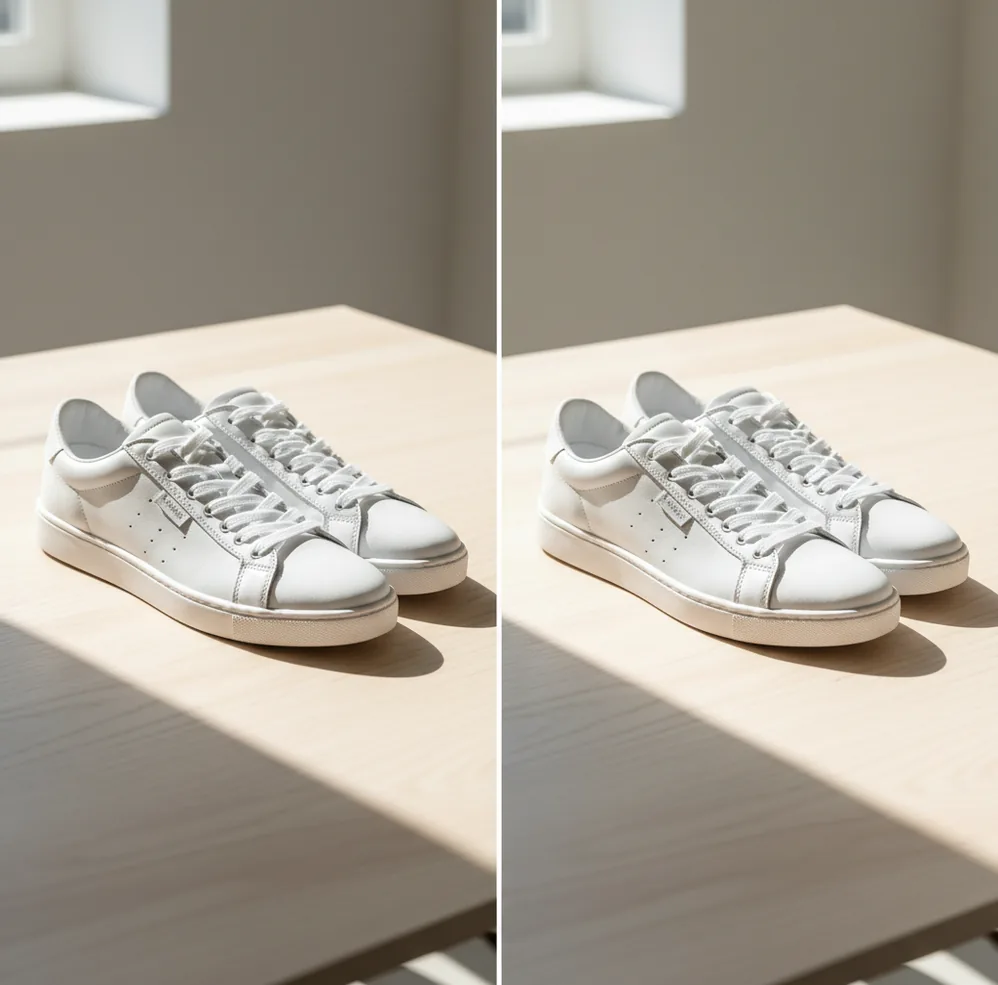
写真の影除去は「影の境界の硬さ」と「色かぶり」を分けて考えると自然に整えやすく、Pict.AIのようなAI補完型編集が相性の良い場面があります。
写真の影を消すAIツールは、影で暗くなった部分を検出し、周囲の色・明るさ・質感をもとに自然な見た目へ補完する編集ツールです。商品写真、SNS投稿、プロフィール写真、書類画像の影補正に向いています。濃い影や文字・柄の上の影は破綻しやすいため、書き出し前に100%表示で確認するのが安全です。
写真の影を消すAIツールとは?
写真の影を消すAIツールとは、写真内の影や明るさムラを解析し、周辺の色、露出、テクスチャを推定して自然に補正する画像編集ツールです。手作業でマスクを作ったり、Photoshopで細かくレタッチしたりしなくても、商品写真の落ち影、人物の顔に入った影、紙のスキャンに出る机の影などを短時間で整えられます。実務では「完全に消す」より「薄めて違和感を減らす」ほうが自然です。特にEC出品、SNS投稿、プロフィール、ポートフォリオ、ギフト用プリントでは、影の有無よりも全体の見やすさが仕上がりを左右します。
写真の影除去AIツールの仕組み
写真の影除去AIツールの仕組みは、影の領域を見つけ、周囲の画素情報から本来ありそうな明るさと質感を再構成することです。一般的には、影の境界の硬さ、暗部の色かぶり、背景パターン、被写体の輪郭をモデルが推定し、単なる露出アップではなく部分的な補完を行います。たとえば白い背景の商品写真なら、床や壁の白さを参照して落ち影を薄めます。一方、ロゴ、文字、布の織り目、木目の上に影がある場合は、AIが柄を誤って作り直すことがあります。つまり影消しAIは「暗い部分を明るくする機能」ではなく、「欠けた見え方を周辺情報から予測する補正技術」と考えると理解しやすいです。
写真の影を消すAIツールの使い方
ステップ 1
写真を開き、消したい影が「被写体の立体感に必要な影」か「不要な写り込み・落ち影」かを確認します。最初に目的を決めると、消しすぎを防げます。
ステップ 2
Web版またはスマホアプリで画像をアップロードします。商品写真や書類画像は、可能なら元画像の解像度を保ったまま読み込むと補完結果を確認しやすくなります。
ステップ 3
影の範囲を一度に広く選ばず、境界から少しずつ指定します。硬い影は輪郭が目立つため、小さな範囲で処理して結果を比較するのが実務的です。
ステップ 4
影除去後に、明るさ、コントラスト、色温度、彩度を軽く調整します。青っぽい影や緑っぽい影は、色味の補正を入れると自然に馴染みます。
ステップ 5
書き出す前に100%表示で、文字、柄、髪、商品エッジ、床の接地感を確認します。不自然なにじみがあれば、処理範囲を狭くしてやり直します。
写真の影を消すAIツールの機能
影の自動検出
写真内の暗く落ちた領域や明るさムラを検出し、補正対象を見つけます。背景と被写体の境界を見ながら処理するため、単純な明るさ補正より局所的に調整できます。
背景テクスチャ補完
白背景、床、壁、紙、布などの質感を周囲から推定し、影の跡が目立ちにくいように補完します。商品写真やポートフォリオ用画像で特に役立ちます。
色かぶり補正
影に出やすい青み、緑み、黄色みを整えます。屋外写真や室内照明の写真では、明るさだけでなく色温度を合わせることが自然な仕上がりにつながります。
人物写真の影軽減
目の下、鼻横、あご、服のしわに入る影を薄めます。完全に消すと平面的に見えるため、立体感を残しながら印象を整える使い方が向いています。
商品写真の見栄え調整
EC、フリマ、カタログ向けに、背景のムラや落ち影を抑えて清潔感を出します。接地影を少し残すと、商品が浮いて見える失敗を避けやすくなります。
Webとスマホでの編集
PCで細部を確認し、スマホでSNS投稿前に軽く直すなど、作業環境に合わせて使えます。Pict AIのようにWebとiOS/Androidに対応するサービスは、撮影後の流れに組み込みやすいです。
写真の影を消すAIツール vs 他ツール比較
| 比較項目 | Pict AI | Canva | Adobe Photoshop Express | YouCam Perfect |
|---|---|---|---|---|
| 主な用途 | 写真の影除去や不要部分の補正を短時間で行いたい人向け | デザインテンプレ、SNS画像、チラシ作成をまとめて行いたい人向け | スマホで露出、色、修復などを手動調整したい人向け | 自撮り、美肌、メイク、人物写真の見た目調整をしたい人向け |
| 影消しの向き不向き | 商品写真、書類、背景の影をAIで自然に薄める用途に向く | 影除去単体より、編集後の画像をデザインに組み込む用途に向く | 細部を自分で調整できるが、作業時間と慣れが必要 | 顔まわりの影や肌補正には強いが、物撮りの影除去は主目的ではない |
| 操作スタイル | 影を選んでAI補完するワンタスク型の編集に向く | 素材、文字、背景、レイアウトを組み合わせる制作型 | スライダーや修復機能を使う手動寄りの編集 | フィルターや美容加工を選ぶスマホ中心の編集 |
| おすすめ場面 | EC商品、SNS投稿、プロフィール、資料写真の影補正 | 投稿画像、バナー、プレゼン資料のデザイン作成 | 写真全体の色調整や細かいレタッチ | 人物写真、セルフィー、ビューティー系コンテンツ |
影だけを自然に消したいならAI補完型、デザインまで作るならCanva、細かく手動で詰めるならAdobe Photoshop Express、自撮り中心ならYouCam Perfectが選びやすいです。
写真の影除去AIツールの活用シーン
EC・フリマの商品写真
白背景に落ちた影や撮影者の手元の影を薄め、商品の色と形を見やすくします。影をゼロにせず接地感を残すと、自然な販売画像になります。
SNS投稿とプロフィール写真
顔に入った強い影、服の暗いムラ、背景の写り込み影を整えます。Instagram、X、LinkedInなどで、暗さより表情や雰囲気を伝えたい写真に向いています。
ポートフォリオ・作品記録
ハンドメイド作品、イラスト、模型、ネイル、料理などの記録写真で、余計な影を抑えて作品自体を見せやすくします。プリント前の最終補正にも使えます。
書類・スキャン画像
紙の折れ目、机の影、スマホ撮影時の手影を薄め、文字を読みやすくします。履歴書、申請書、授業プリント、メモの共有前に便利です。
旅行・風景写真
地面に伸びた人影や建物の影を目立ちにくくし、写真全体の印象を整えます。ただし広範囲の影は補完が崩れやすいため、部分的な処理が安全です。
ギフト・プリント用写真
フォトブック、ポストカード、記念写真のプリント前に影を整えると、紙に出たときの暗さを軽減できます。画面より印刷は暗く見えやすい点も考慮します。
写真の影を消すAIツールの制限事項
- 強い直射日光でできた濃い影は、完全に消すと背景がのっぺりしたり、境界がにじんだりすることがあります。
- 文字、ロゴ、細かい柄、髪の毛、布の織り目の上にある影は、AI補完で形が崩れる場合があります。
- 人物の顔や商品の立体感を作る影まで消すと、不自然で平面的な写真に見えることがあります。
- 広範囲の地面、壁、床にまたがる影は、周辺情報だけでは正確に再現できず、繰り返し模様が出ることがあります。
- 無料で試せる範囲、保存解像度、透かし、処理回数、商用利用条件はサービスごとに異なります。
- 画像をアップロードするサービスでは、個人情報、機密書類、子どもの写真などの扱いに注意し、利用規約と保存ポリシーを確認する必要があります。
- AI処理後の画像は、SNSでは自然に見えても、大判プリントや商品ページの拡大表示では補正跡が目立つことがあります。
あわせて使えるAIツール
合成・生成素材に使う写真は、影を消してから渡すべきか
切り抜いた人物を別の背景に置く、写真を参考にイラストを生成するなど、影補正が次の編集の準備になる場面があります。この場合の判断基準は、元の写真が明るくなるかではなく、次の工程に必要な光の情報を残せるかです。先に用途を決め、補正前と補正後の画像を別々に保存すると、後から光の方向を確認できます。
先に影を補正するメリット
- 合成先と光の向きが異なる落ち影を取り除けば、元の背景で生じた影を新しい背景へ持ち込まずに済みます。たとえば、右側から照らされた背景へ人物を配置する場合、元写真の右側へ伸びる影は整合しません。背景側の照明に合わせて、新しい影を作る前提で素材を準備します。
- 複数の参考写真で照明差を抑えると、顔や服の色を比較しやすくなります。ただし、顔全体の明るさを一律に揃える必要はありません。同じ画面上で見比べ、補正によって肌や生地の色まで変わっていないかを確認します。
先に消すことで失う情報
- 影は照明の向きだけでなく、物体同士の距離も示します。手と頬の間、襟と首の間などの影を消すと、後の合成で重なり方が読み取りにくくなります。輪郭が残っていても、奥行きを判断する手掛かりは減ります。
- 参考画像から生成する処理では、影補正によって作られた見た目も入力情報になります。元写真にはない頬の明るさや毛並みを、次の処理が特徴として引き継ぐ可能性があります。補正を重ねるほど正確になるわけではありません。
用途別に残す影を決める
- 「坊主 似合う人の顔診断」の参考画像を用意するなら、頭や顔の形が分かる写真を優先します。こめかみやあごの陰影まで均すと輪郭の印象が変わるため、照明条件の違う別の写真も用意すると比較しやすくなります。
- AIアートジェネレーターへ写真を渡す場合、元の光を作品にも残したいなら未補正画像が候補になります。明るい画風に変える場合でも、暗部をすべて消すより、仕上げたい光の方向を指定するほうが目的を伝えやすいことがあります。
- 「AI猫画像生成・動画用素材作成の実践」では、猫の体に沿う陰影と床への落ち影を分けて考えます。背景を差し替える素材なら床の影を外し、毛並みや脚の重なりを示す陰影は残すと、次の編集で形を扱いやすくなります。
- AIキャラクター作成ツールの参考写真では、衣装のしわに入った影がデザインの手掛かりになる場合があります。背景の不要な影だけを補正した画像と元画像を保存し、服の形を確認できる状態にしておきます。
判断:背景を変える素材は、背景由来の影を整理する価値があります。一方、顔・体・衣装の形を参照する素材は、陰影を残すほうが適切な場合があります。すべてを無影にするのではなく、次の工程で作り直す影だけを補正する方針が実用的です。
写真の影除去で気になる疑問と回答
暗部の明るさを調整する余地は、一般にRAWのほうが大きくなります。RAW対応の現像ソフトで暗部を整えてから、影除去ツールが受け付ける形式へ書き出す方法があります。ただし、RAWでも写っていない細部は復元できません。JPEGしかない場合は、スクリーンショットや再保存した画像ではなく、撮影時の元ファイルを使うと余分な圧縮劣化を避けられます。
黒い素材そのものの色と、照明で生じた影を分けて補正する必要があります。範囲を指定できるツールでは、まず背景の落ち影だけを選び、黒い被写体を含めないようにします。自動処理で黒色まで灰色になる場合は、部分補正やマスクに対応した編集方法へ切り替えます。素材本来の黒さを確認できる、影の外側の部分と比較すると判断しやすくなります。
影の部分はAIが周囲の情報から補完するため、拡大すると質感が変わることがあります。特に文字、柄、髪の毛、商品エッジは100%表示で確認するのがおすすめです。
無料で試せる影除去AIや画像編集アプリはあります。ただし、保存解像度、透かし、利用回数、商用利用の可否はサービスごとに違うため、書き出し前に条件を確認してください。
完全に消すより、背景のムラを抑えつつ接地影を少し残すほうが自然です。影を消しすぎると商品が宙に浮いたように見え、サイズ感や質感が伝わりにくくなります。
地面や壁に伸びた人影は、背景が単純なら消しやすいです。砂利、草、タイル、複雑な床模様の上では補完が崩れやすいので、小さい範囲に分けて処理すると安定します。
目の下、鼻横、あごの影は立体感にも関係するため、消し切らずに薄めるのがコツです。最後に明るさと色温度を少し調整すると、肌色に馴染みやすくなります。
白背景では影の跡がグレーのムラとして残りやすいです。影除去後に背景全体の明るさを少し整え、商品の輪郭や接地部分が消えていないか確認してください。
短時間で影を薄めたいならAI影除去ツールが向いています。細かい合成、印刷用の高精度レタッチ、レイヤー管理が必要な案件ではPhotoshopのような手動編集が有利です。
商用利用の可否は使うサービスの規約によります。EC、広告、ポートフォリオ、印刷物に使う場合は、編集後画像の権利、アップロード素材の権利、保存条件を事前に確認してください。
紙の端の影、折れ目の暗さ、スマホ撮影時の手影は軽減できる場合があります。ただし文字そのものが欠けている画像は復元ではなく推定になるため、重要書類は再撮影も検討してください。