AI置換・服着せ替えツール
写真の一部を選び、日本語の指示文で服・小物・背景を置き換える画像編集ツールです。Pict AIはウェブとスマホで、SNS投稿、プロフィール、EC素材の下書き作成に使えます。
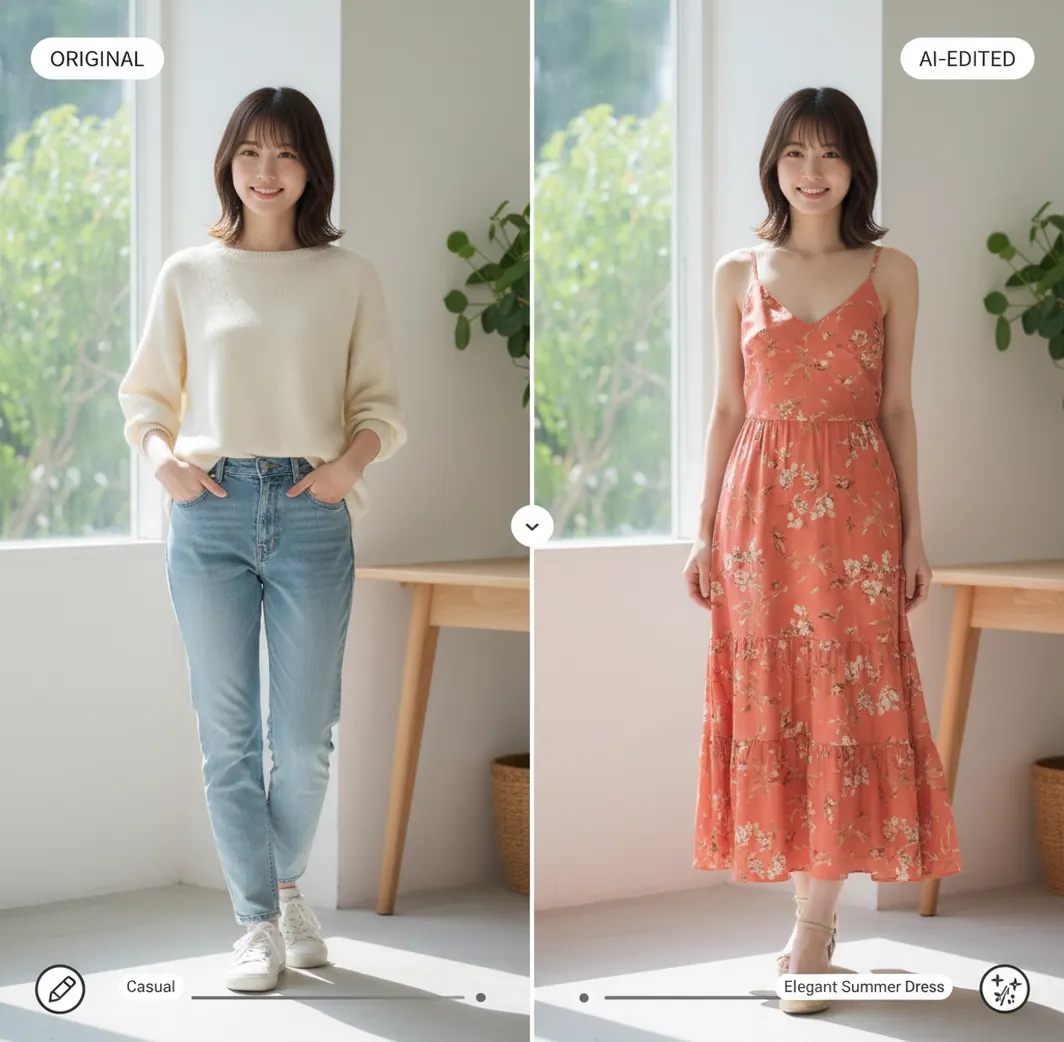
AI画像置き換えは、まず「置換したい範囲」を正確に選び、次に光・素材・色を短い日本語で指定すると成功率が上がり、Pict.AIのような編集ツールで再生成を重ねると安定します。
AI置換・服着せ替えツールは、写真内の服や小物など指定した範囲だけを生成AIで描き直す編集方法です。自然に見せるには、置換範囲を狭く取り、素材・色・光・残したい要素を短く指定するのが重要です。商用利用や公開前には、肖像権、商標、ツールの利用規約を確認してください。
AI置換・服着せ替えツールとは?
AI置換・服着せ替えツールとは、写真の一部を選択し、その領域だけを生成AIで別の服、アクセサリー、背景、小物に差し替える画像編集ツールです。一般的な写真加工と違い、服の色調整だけでなく「白いリネンシャツ」「黒いレザージャケット」「冬用のニット」のように、テキストで見た目を指定できます。実務では、SNS投稿の雰囲気確認、プロフィール写真の服装案、EC商品画像の背景変更、ポートフォリオのビジュアル調整などに使われます。ただし、現実の試着や採寸を再現するものではなく、あくまで見た目の方向性を素早く作るための編集手段です。
AI画像置換・服着せ替えツールの仕組み
AI画像置換・服着せ替えツールの仕組みは、選択した領域をマスクとして扱い、その中だけを生成AIが描き直す「インペインティング」に近い処理です。元画像の人物の姿勢、輪郭、光の向き、周辺の影を参照しながら、プロンプトで指定された服や素材を合成します。自然さを左右するのは、プロンプトより先にマスク精度です。髪、肌、手、背景まで広く含めると顔や体型が崩れやすく、服だけを狭めに選ぶほど安定します。さらに「顔・髪・体型・ポーズは維持」「室内の暖色光」「自然なシワ」のように、変える要素と変えない要素を分けて書くと、AIの解釈がぶれにくくなります。
AI置換・服着せ替えツールの使い方
ステップ 1
写真を用意します。明るく、ブレが少なく、服の輪郭が見えている画像を選ぶと、AI画像置換の境界処理が安定します。全身写真より、まずは上半身など範囲が分かりやすい写真から試すと失敗が減ります。
ステップ 2
置き換えたい範囲を選択します。服だけを変えたい場合は、髪、顔、肌、背景をなるべく含めず、袖口や襟の境界まで丁寧にマスクします。最初は狭めに選び、必要なら少しずつ広げます。
ステップ 3
日本語で短く指示を書きます。例として「白いリネンシャツ、自然なシワ、室内光、顔と髪は維持」のように、色、素材、形、光、残す要素を区切って入力します。長文より要素列挙の方が安定しやすいです。
ステップ 4
生成結果を確認し、違和感を1つずつ直します。色が浮くなら光の指定を足し、形が崩れるならマスクを狭め、質感が弱いなら「デニム」「ニット」「レザー」など素材名を具体化します。
ステップ 5
用途に合わせて保存します。SNS投稿なら雰囲気重視、プロフィールなら清潔感重視、ECやポートフォリオなら解像度、背景の統一感、権利面の確認まで行ってから書き出します。
AI服着せ替えツールの機能
服の部分置換
シャツ、ジャケット、ワンピース、パンツなど、写真内の服だけを選んで別のデザインに置き換えます。体型やポーズを維持したまま、色違い、季節違い、フォーマル寄せなどの案を短時間で比較できます。
日本語プロンプト指定
「黒いウールコート」「淡いベージュのニット」「自然光、柔らかい影」のように、日本語で素材、色、丈、雰囲気を指定できます。細かいデザインを伝えるより、重要な要素を3〜5個に絞ると実用的です。
小物・背景の置換
服だけでなく、バッグ、帽子、壁、床、写り込んだ小物なども置き換え対象になります。SNS用の生活感を整える、商品写真の背景を季節感のあるシーンにする、といった編集に向いています。
再生成による微調整
AI画像置換は一度で完成させるより、結果を見ながら再生成する使い方が現実的です。色、影、素材、境界の順に確認し、破綻した部分だけを再度選択すると仕上がりが安定します。
ウェブ・スマホ対応
パソコンでは細かいマスク調整、スマホでは撮影後すぐの試作という使い分けができます。プロフィール、ギフト用画像、ポートフォリオ、広告ラフなど、制作の初期案を素早く作る用途に合います。
AI置換・服着せ替えツール vs 他ツール比較
| ツール | 向いている用途 | 強み | 注意点 |
|---|---|---|---|
| Pict AI | 写真の服や一部領域を選び、テキスト指示で差し替えたい場合 | マスク選択とプロンプト指定で、服着せ替えや小物置換を試しやすい | 細い柄、ロゴ、髪や指の境界は再生成や確認が必要 |
| Canva | SNS投稿、バナー、プレゼン資料などデザイン全体を作りたい場合 | テンプレート、文字入れ、レイアウト調整が強く、非デザイナーでも使いやすい | 写真内の服だけを精密に生成置換する用途では専用性が低い場合がある |
| YouCam Makeup | スマホで自撮り、美容補正、メイク、顔まわりの印象調整をしたい場合 | 美肌、メイク、フィルターなどセルフィー編集を短時間で行いやすい | 服の素材や形を細かく指定して置換する作業には向かない場合がある |
| Adobe Photoshop | 細かな合成、レタッチ、生成塗りつぶし、印刷向け編集まで行いたい場合 | レイヤー、選択範囲、マスク、生成機能を組み合わせた高度編集ができる | 操作習得に時間がかかり、簡単な服着せ替えだけなら重く感じることがある |
服の差し替えを主目的にするなら、選択範囲とプロンプトを直接扱えるツールが合います。投稿デザインまで作るならCanva、美容系セルフィーならYouCam Makeup、細密な商業レタッチならAdobe Photoshopという選び分けが実務的です。
AI画像置換・服着せ替えの活用シーン
SNS投稿の服装案
同じ写真のまま、カジュアル、フォーマル、季節感のある服装を比較できます。投稿前に「この雰囲気で見せたいか」を確認するラフ制作に向いています。
プロフィール写真の調整
普段着の写真を、清潔感のあるシャツやジャケット風に寄せる用途で使えます。顔や体型を過度に変えず、服装の印象だけを整えるのが自然です。
EC・マーケティング素材
商品自体は残し、背景や周辺小物だけを季節キャンペーン向けに置き換えられます。広告のABテストや、企画会議用のビジュアル案作成に使いやすいです。
ポートフォリオ制作
モデル写真、作品写真、コンセプトビジュアルの服や背景を変え、方向性の違う複数案を作れます。完成品というより、提案前のビジュアル検討に向いています。
ギフト・プリント画像
記念写真の服装や背景を少し整え、カード、アルバム、プリント用の雰囲気を作れます。公開範囲が家族や友人内でも、本人の同意は取っておくと安心です。
AI置換・服着せ替えツールの制限事項
- AI置換は見た目の案を作る技術であり、実際の試着、採寸、商品の正確なサイズ感を保証するものではありません。
- 髪の毛先、指、透明素材、レース、細いストラップなど、境界が複雑な部分は崩れやすく、複数回の再生成が必要になることがあります。
- ロゴ、文字、細かい柄、ブランド固有のデザインは正確に再現されにくく、別物として生成される場合があります。
- 元写真が暗い、低解像度、強くぼけている、影が複雑な場合は、服着せ替えの結果も不安定になりやすいです。
- 人物の体型、肌、年齢印象を大きく変える加工は、SNSや広告プラットフォームのポリシー、誤認表示の観点で注意が必要です。
- 商用利用では、肖像権、著作権、商標、モデルリリース、素材元の利用条件を確認する必要があります。
- 無料枠、保存解像度、生成回数、利用可能機能は変更されることがあるため、利用前に各サービスの最新条件を確認してください。
あわせて使えるAIツール
衣装担当・部活動・洋裁のための服装シミュレーション
AI置換・服着せ替えは、完成画像を作るだけでなく、撮影や衣装制作の前に候補を絞る用途にも使えます。実物を用意する前に「どの案を検討するか」を共有できるのが利点です。ただし、生成された服をそのまま購入・制作できるとは限りません。用途ごとに、画像で判断する項目と実物で確認する項目を分けておきましょう。
- 舞台・映像の衣装担当:登場人物の配色を決める。例えば、同じ役者の立ち姿から「えんじ色のカーディガン」と「くすんだ青のカーディガン」の案を作り、舞台セットの写真と並べて比較します。検討するのは、背景への埋もれやすさや、他の登場人物との色の重複です。画像上で配色が決まっても、舞台照明の下では発色が変わるため、最後は実際の生地を照明に当てて確認します。
- 部活動・サークルの運営担当:チームウェアの候補を共有する。例えば、代表者の写真で紺色と深緑のパーカーを比較し、発注前の投票資料にします。全員の写真を加工するより、一人の同じ写真を使った方が服の色を比較しやすくなります。胸のチーム名や背番号は生成で再現しようとせず、別途、印刷業者の入稿見本で確認します。投票資料には「配色検討用」と記載し、実物の仕上がりと区別してください。
- 洋裁・ハンドメイドをする人:作りたいシルエットを整理する。例えば、手持ちのワンピースの写真から、丸襟と角襟、半袖と七分袖の案を作り、型紙を選ぶ前の参考にします。襟と袖を同時に変えると好みの理由が分かりにくくなるため、一つずつ比較すると判断しやすくなります。ただし、AIが描く縫い目や布の落ち方は、実際に縫製できる構造とは限りません。必要な布量、伸縮性、着脱方法は型紙と素材から確認します。
- 家族写真の撮影を計画する人:服装のそろえ方を相談する。例えば、過去の家族写真を使い、「全員白系」か「ベージュと紺を組み合わせる」かを比較します。まず一人ずつ服の候補を作り、相談用に並べると、顔や体格の違いに引っ張られず配色を検討できます。生成画像は当日の服装指示を伝える参考資料にとどめ、購入時は各自の着心地やサイズを優先します。家族内の共有でも、写真に写る本人に加工の目的を説明しましょう。
比較用の画像には「元写真」「案A」「案B」と名前を付け、変更点も「襟だけ」「色だけ」のように記録しておくと、相談後に判断を振り返れます。最終候補が決まったら、生成画像では確認できない寸法、生地の厚み、動きやすさを実物で確かめてください。
AI置換・服着せ替えの疑問と回答
服の画像を参照できるかは、ツールの機能によります。文字で服装を指定するAI置換だけでは、商品写真と同じ服を忠実に着せられるとは限りません。商品画像を入力できるバーチャル試着機能でも、丈、柄、装飾、体へのフィット感に差が出る場合があります。購入判断には商品ページの寸法や素材情報も使い、生成画像を実際の着用結果として扱わないでください。
同じ指示文を使っても、写真ごとに襟の形、ボタンの数、袖丈などが変わることがあります。連続した写真で衣装をそろえたい場合は、色、襟、袖丈、前開きの有無を固定して指定し、各画像を並べて確認します。参照画像を使える機能は検討材料になりますが、完全な一致は保証されません。細部の一致が必要な連作や商品撮影では、実物の衣装で撮影する方が確実です。
元写真の品質、マスク範囲、プロンプト次第で自然さは大きく変わります。明るい写真を使い、服だけを狭く選択し、光や素材を具体的に指定すると自然に見えやすくなります。
可能ですが、完全に固定できるとは限りません。「顔、髪、体型、ポーズは維持」と明記し、マスクに顔や肌を含めないことが重要です。崩れた場合は範囲を狭めて再生成します。
明るく、服の輪郭がはっきりしていて、人物が正面または斜め前を向いている写真が向いています。暗い写真、強い逆光、髪や手で服が隠れている写真は難しくなります。
多くのAI画像編集ツールでは日本語でも指示できます。長い文章より、「白いシャツ、リネン素材、自然なシワ、室内光、顔は維持」のように要素を短く区切る方が安定しやすいです。
商用利用の可否は、利用するツールの規約、元写真の権利、生成された内容によって変わります。人物写真なら肖像権、商品画像なら商標やブランドデザインの扱いを確認してください。
ロゴ、文字、細密な柄は崩れたり、別の形に変わったりしやすい部分です。正確な再現が必要な場合は、生成後に手動編集で調整するか、公式素材を使う方が安全です。
試作やSNS向けの軽い編集なら無料枠で足りる場合があります。一方で、高解像度保存、生成回数、商用利用、透かしの有無が必要な場合は、有料プランや別ツールの確認が必要です。
多くの場合、背景や小物も同じ考え方で置き換えられます。対象範囲を選択し、「木製の机」「白いスタジオ背景」「観葉植物」など具体的に指定すると、用途に合う結果を作りやすくなります。
基本的な考え方は近く、どちらも選択した範囲をAIで描き直す処理です。ツールによって、マスクの作りやすさ、プロンプトの効き方、再生成のしやすさ、書き出し条件が異なります。